
Home Assistant / ring-mqtt
Ring Alarm in Home Assistant: la plancia con allarme, porte, finestre e batterie
Collega Ring Alarm a Home Assistant con ring-mqtt e crea passo passo una plancia con pannello dell'allarme, stato di porte e finestre, movimento, batterie e avviso di aperture.
Cosa ottieni alla fine
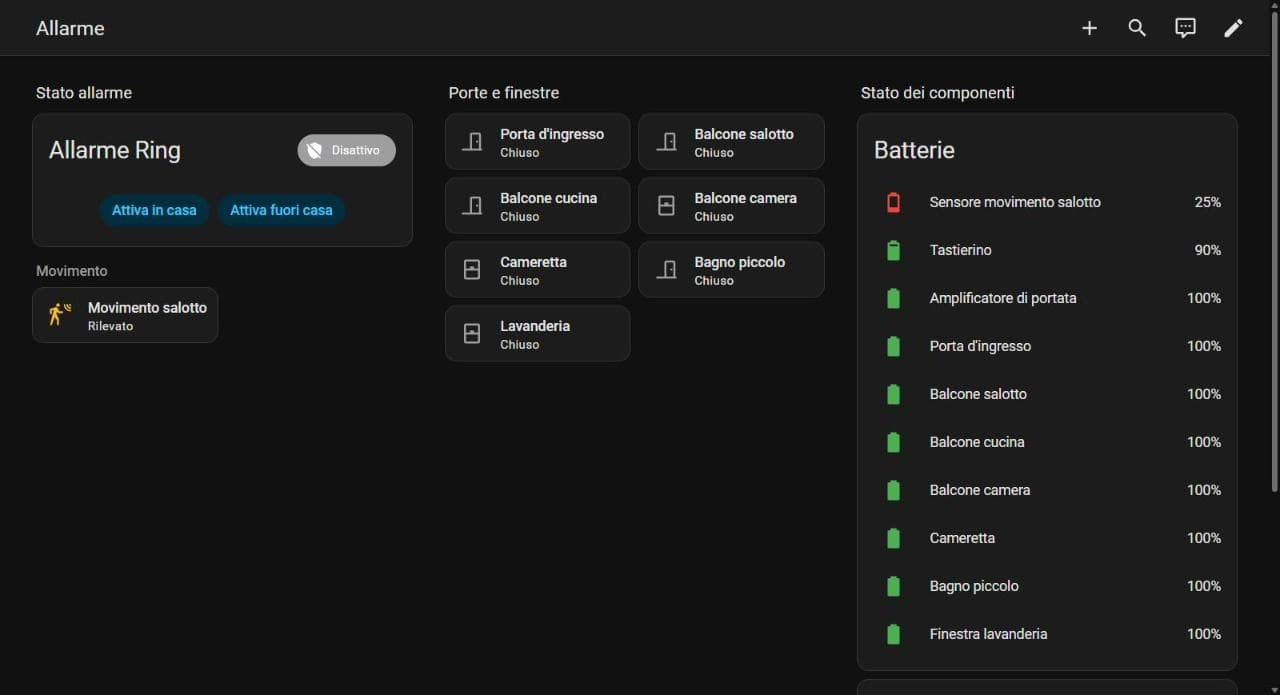
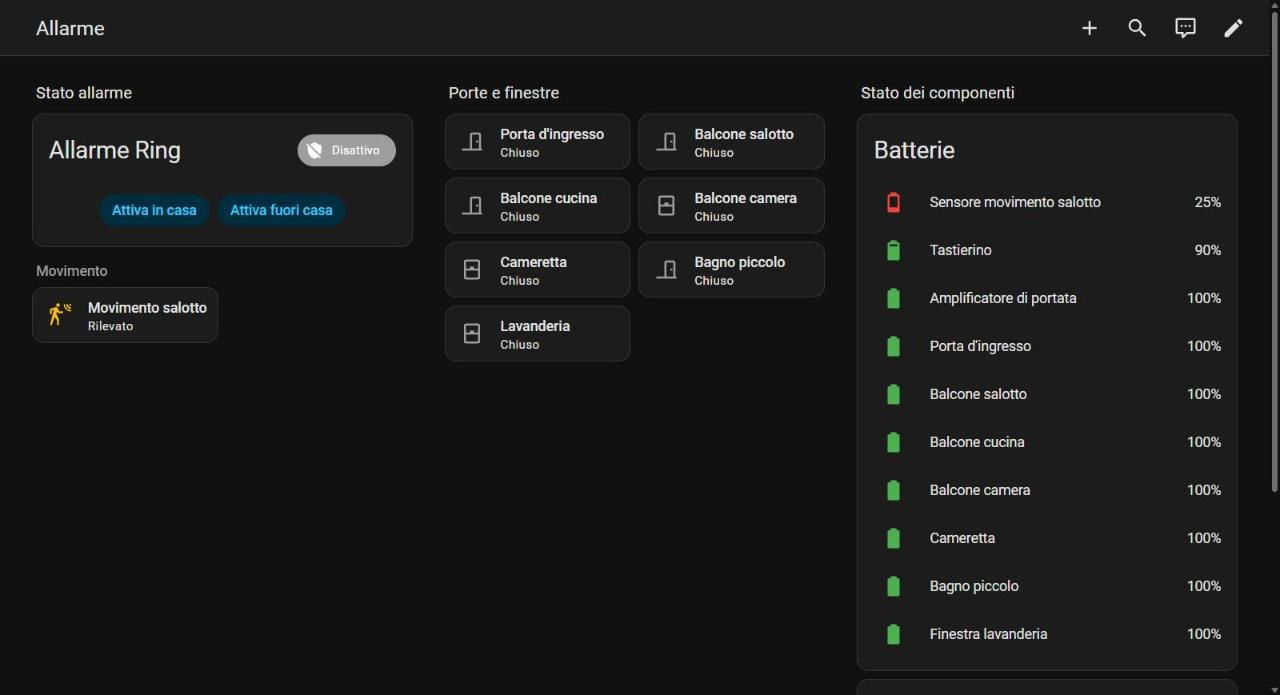
Una plancia chiamata Allarme con tre sezioni: lo stato dell'allarme con i pulsanti di attivazione, ogni porta e finestra con lo stato aperto o chiuso, e le batterie di tutti i componenti.
In più compare un avviso Porte o finestre aperte solo quando qualcosa resta aperto: utile prima di attivare l'allarme uscendo di casa.
Abbiamo eseguito tutta la procedura il 5 ottobre 2026 sul nostro impianto Ring Alarm di 2ª generazione, con Home Assistant 2026.9.1. Il sistema è quello della nostra recensione di Ring Alarm.
Cosa ti serve
- Un sistema Ring Alarm già configurato nell'app Ring, con stazione base e sensori funzionanti.
- Home Assistant OS (o un'installazione Supervised): serve la sezione Applicazioni. Con Home Assistant Container ring-mqtt si installa a parte, con Docker.
- L'app Mosquitto broker (il server MQTT che smista i messaggi tra i dispositivi) già avviata e l'integrazione MQTT configurata.
- Email, password dell'account Ring e il telefono che riceve il codice di verifica in due passaggi.
ring-mqtt usa lo stesso cloud dell'app Ring, non un collegamento locale. Se internet cade, Home Assistant smette di ricevere aggiornamenti, mentre l'allarme continua a funzionare da solo.
Fase 1: Collega Ring Alarm a Home Assistant con ring-mqtt
Lavori in Home Assistant, da browser. Alla fine i componenti Ring compaiono come dispositivi MQTT, ognuno con le sue entità.
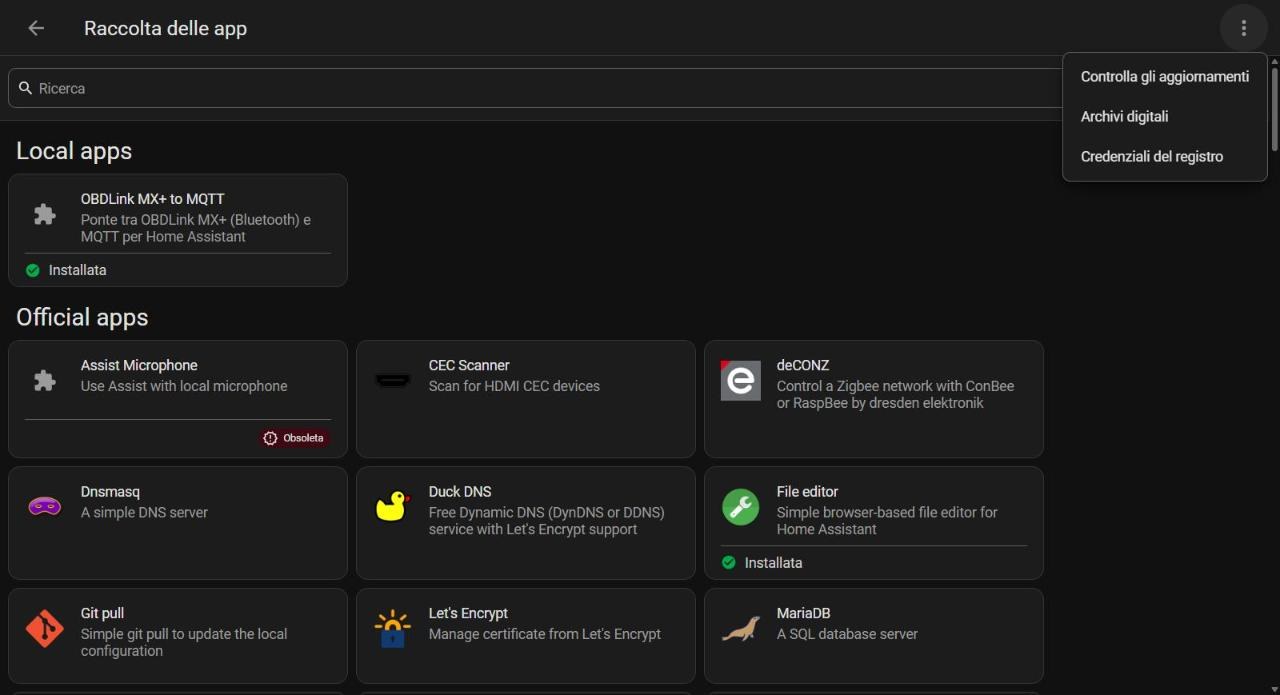
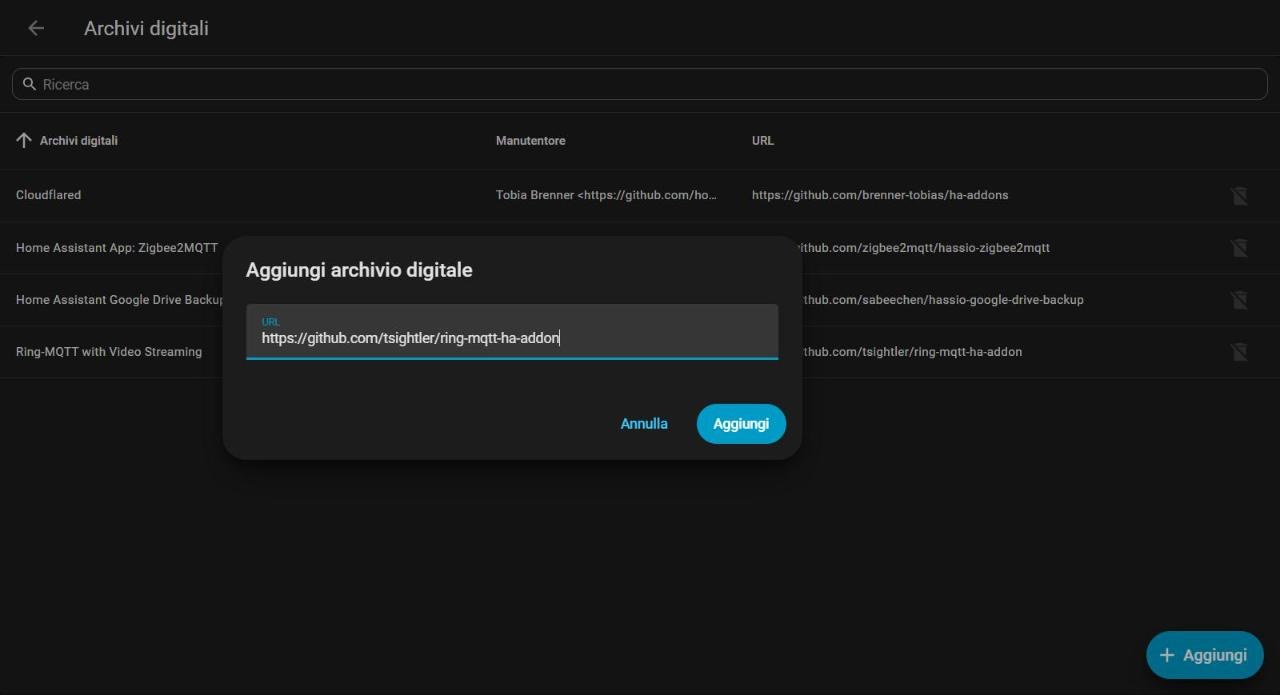
- Apri Impostazioni → Applicazioni, premi Installa app e, nella pagina Raccolta delle app, apri il menu con i tre puntini in alto a destra. Scegli Archivi digitali, premi Aggiungi, incolla l'indirizzo qui sopra nel campo URL e premi Aggiungi: nell'elenco compare "Ring-MQTT with Video Streaming".
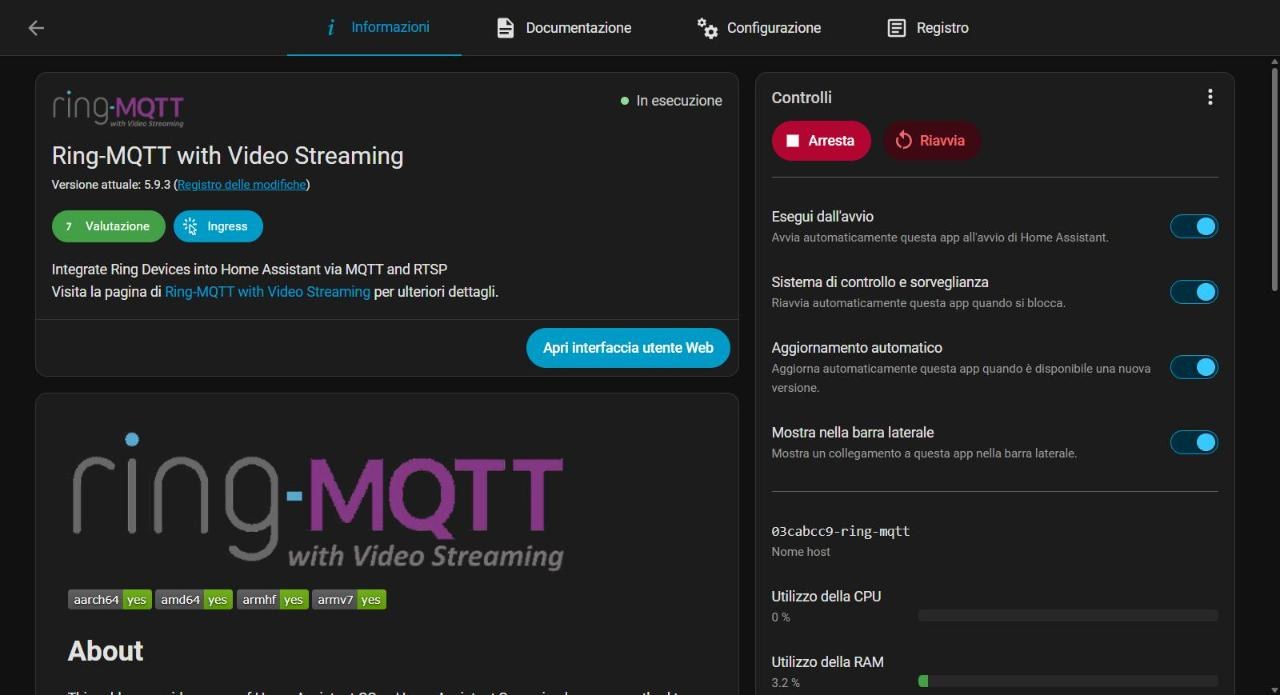
- Torna alla Raccolta delle app, cerca Ring-MQTT with Video Streaming, aprila e installala. Nella scheda Informazioni attiva Esegui dall'avvio e Sistema di controllo e sorveglianza, poi avvia l'app: in alto a destra deve comparire il pallino verde In esecuzione.
- Premi Apri interfaccia utente Web: si apre "Ring-MQTT Authenticator". Inserisci email e password dell'account Ring, poi il codice di verifica che ricevi sul telefono. Al termine la pagina mostra il messaggio verde "ring-mqtt is already connected to a Ring account".
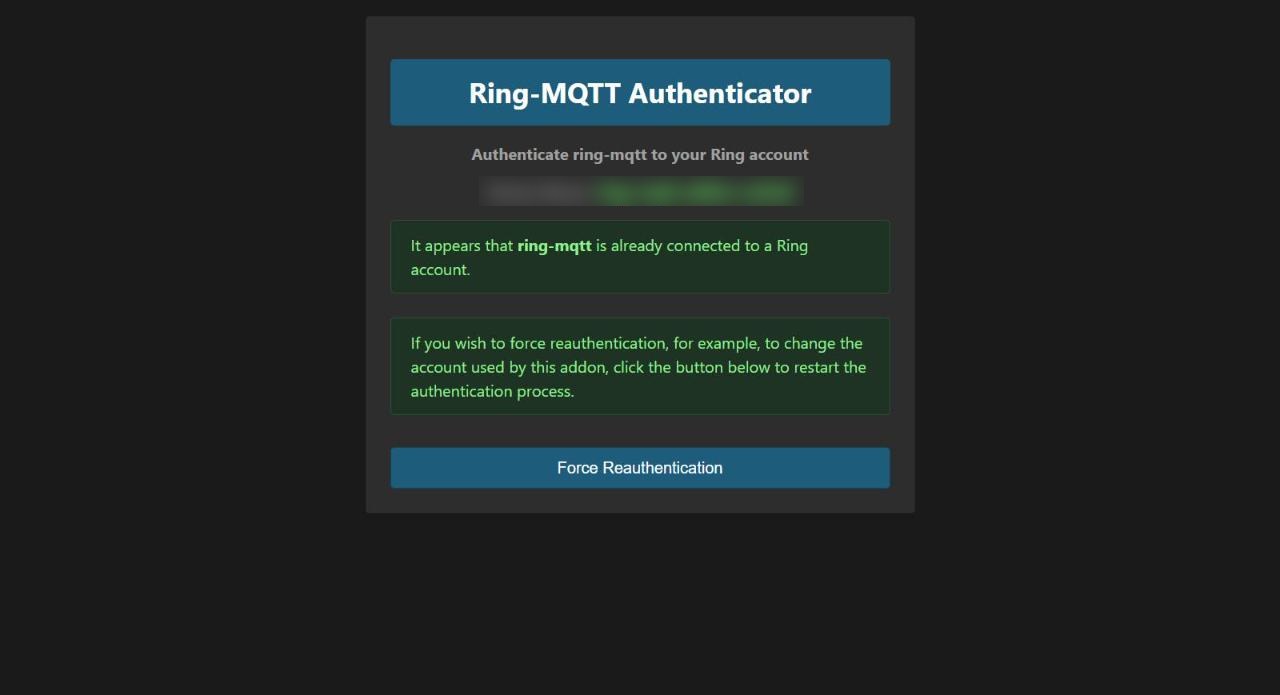
Non premere Force Reauthentication se il collegamento funziona: scollega l'account e obbliga a rifare l'accesso.
Nella pagina dell'integrazione MQTT compaiono ora i componenti Ring: il pannello dell'allarme, la stazione base, il tastierino e ogni sensore, con il nome che hanno nell'app Ring.
Fase 2: Crea la plancia con allarme, porte e finestre e batterie
Ora crei una plancia nuova e la riempi con le schede. Tutto avviene con la plancia in modifica, quindi niente codice da scrivere.
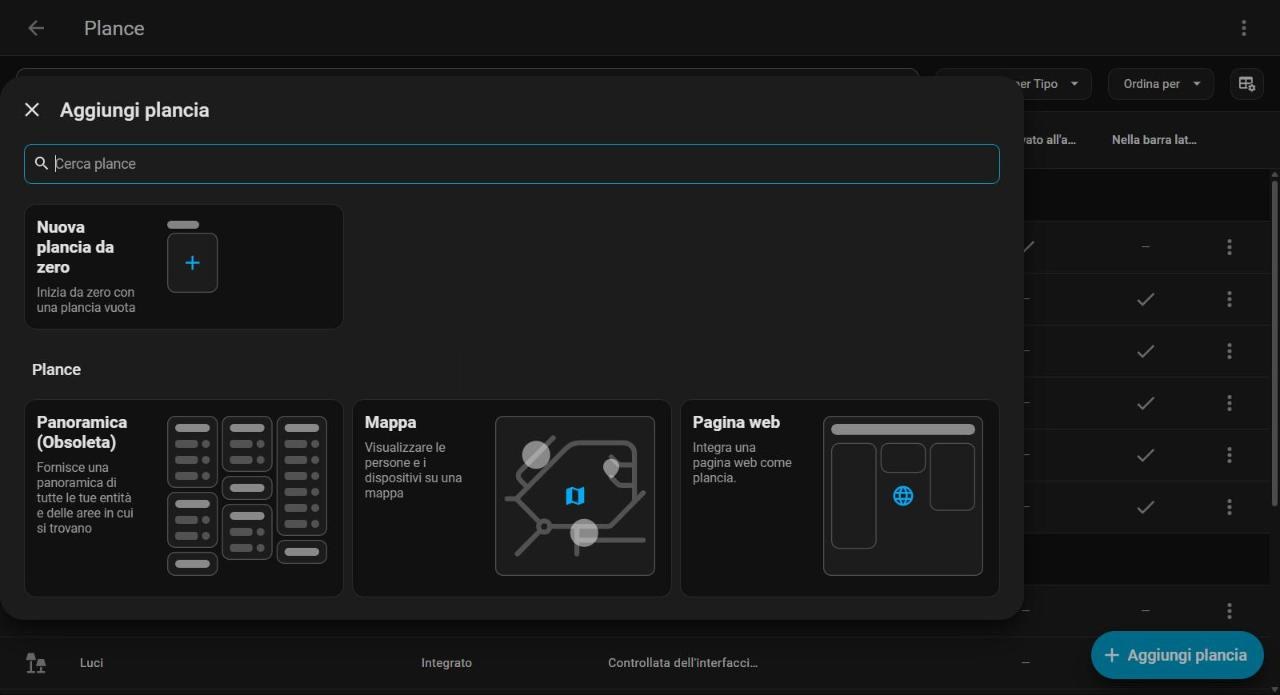
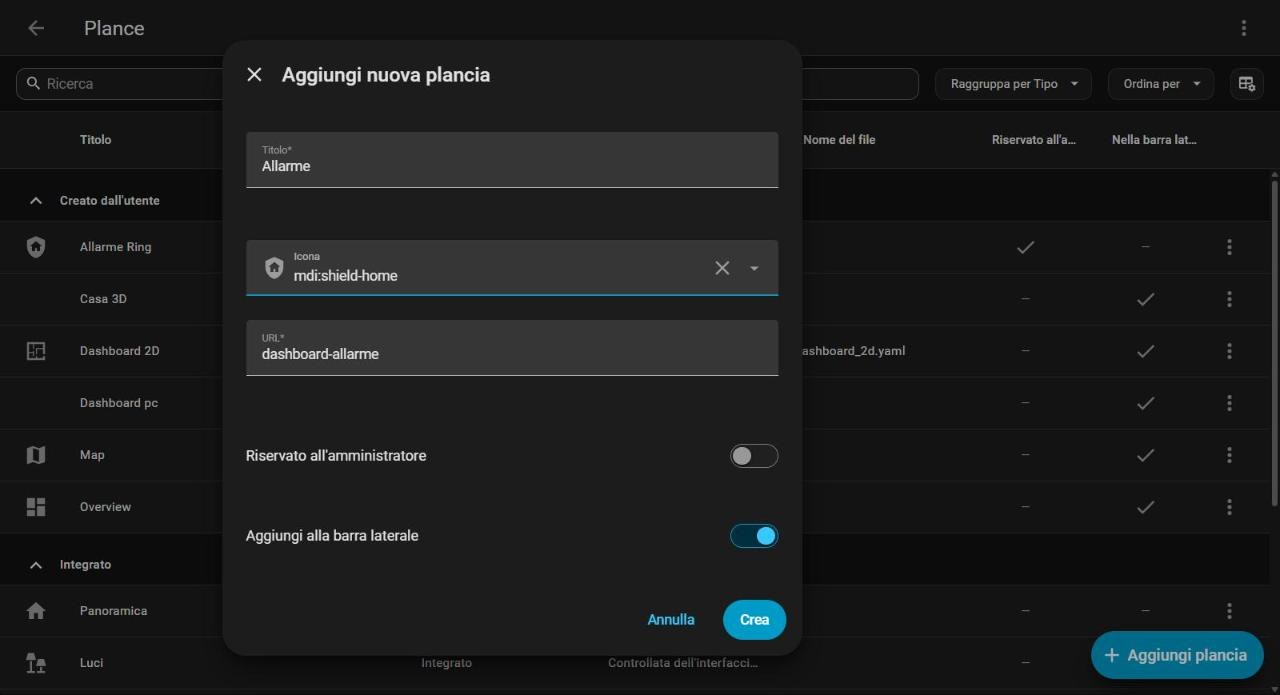
- Apri Impostazioni → Plance, premi Aggiungi plancia e scegli Nuova plancia da zero. Scrivi Allarme come titolo, scegli l'icona mdi:shield-home, lascia attivo Aggiungi alla barra laterale e premi Crea: nella barra laterale compare "Allarme".
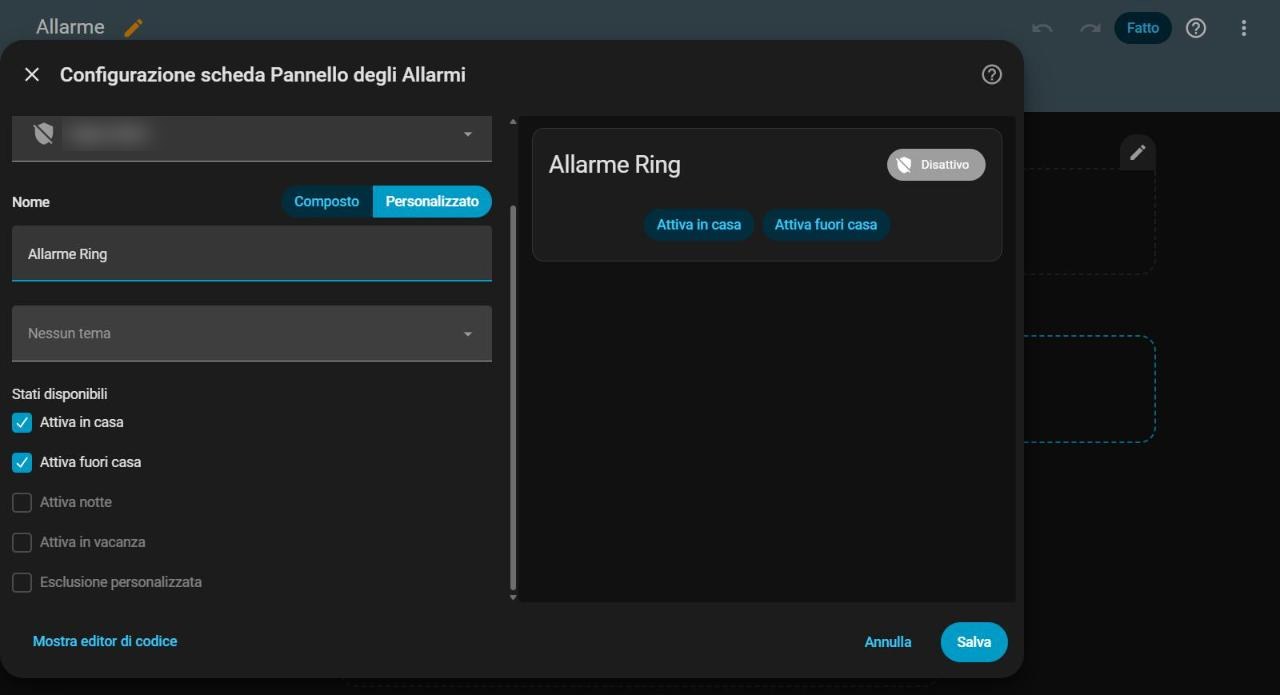
- Apri la plancia, premi la matita in alto a destra e, nella "Nuova sezione", premi il pulsante +. Nella scheda Per scheda cerca "allarme" e scegli Pannello degli Allarmi. Come Entità scegli il pannello di Ring, in Nome premi Personalizzato e scrivi "Allarme Ring". In Stati disponibili lascia solo Attiva in casa e Attiva fuori casa, poi premi Salva.
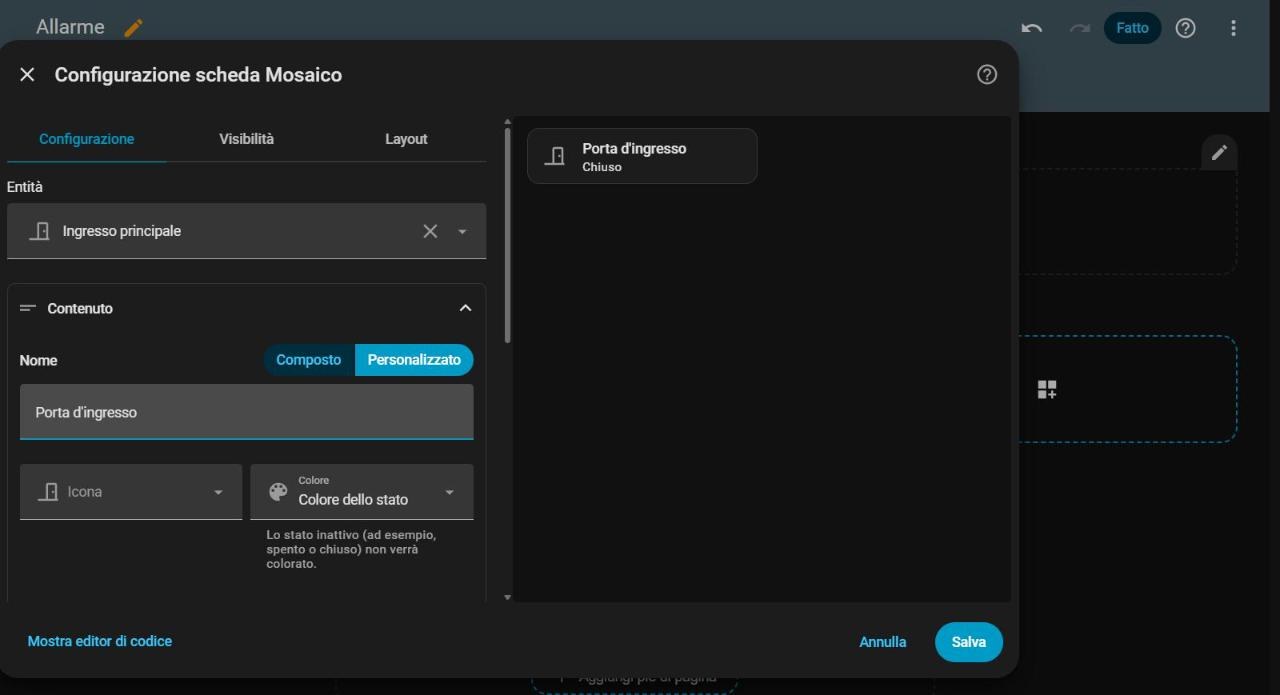
- Premi il riquadro tratteggiato a destra della sezione per crearne una nuova, poi il suo pulsante +. In Per scheda cerca "mosaico" e scegli Mosaico. Nel campo Entità cerca il nome del sensore e scegli la riga senza sottotitolo, segnata come Sensore binario. In Contenuto → Nome premi Personalizzato, scrivi un nome chiaro e premi Salva. Ripeti per ogni porta, finestra e sensore di movimento.
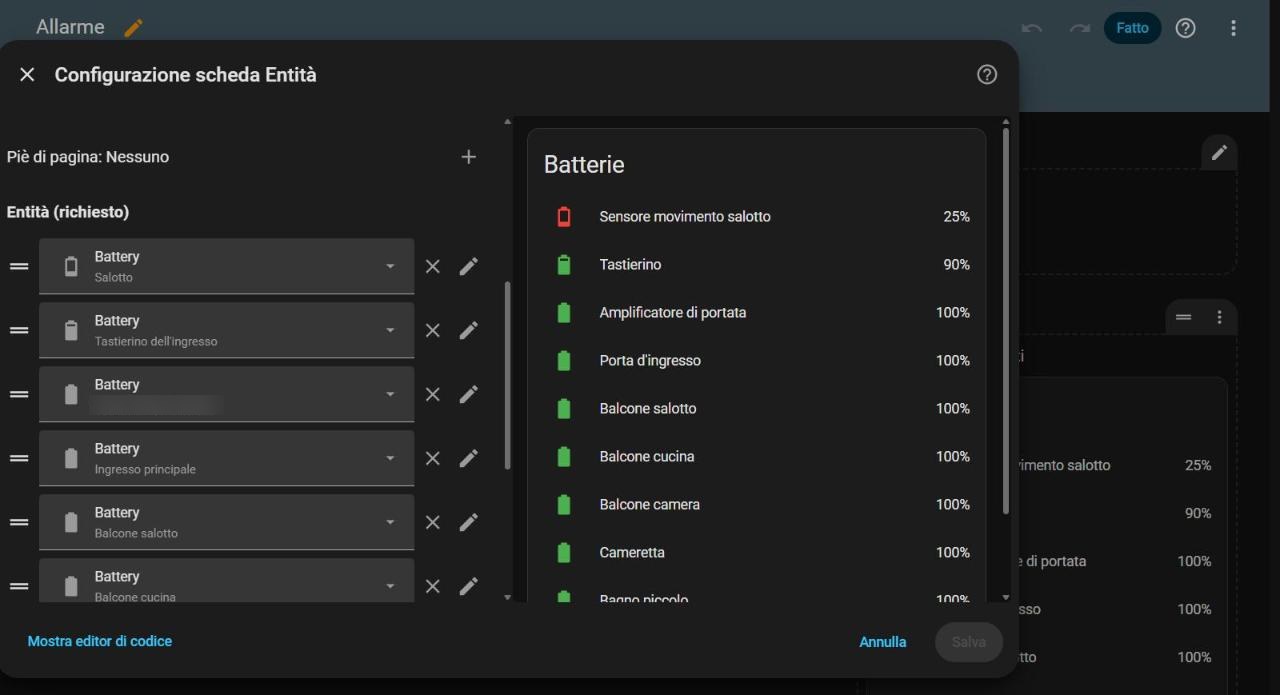
- Crea una terza sezione e aggiungi la scheda Entità. In Titolo (facoltativo) scrivi "Batterie", poi in Entità (richiesto) aggiungi le entità Battery di ogni componente. Premi Salva e infine Fatto in alto: la plancia mostra le percentuali con l'icona verde o rossa.
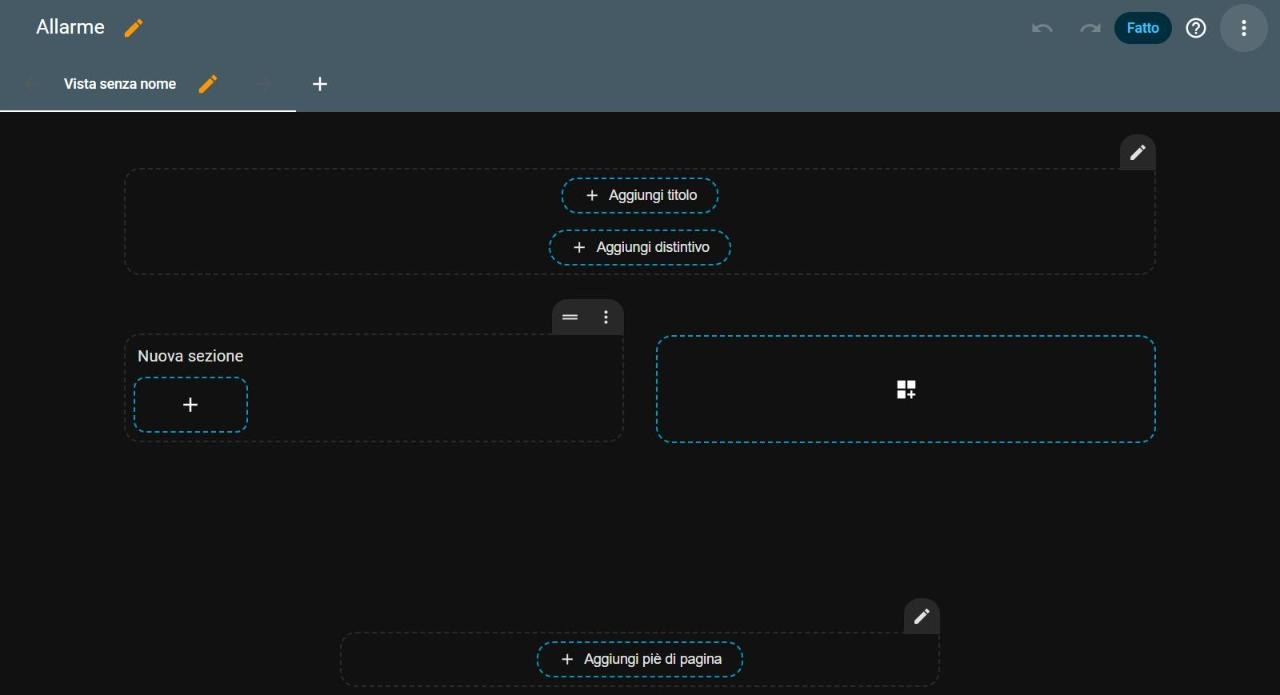
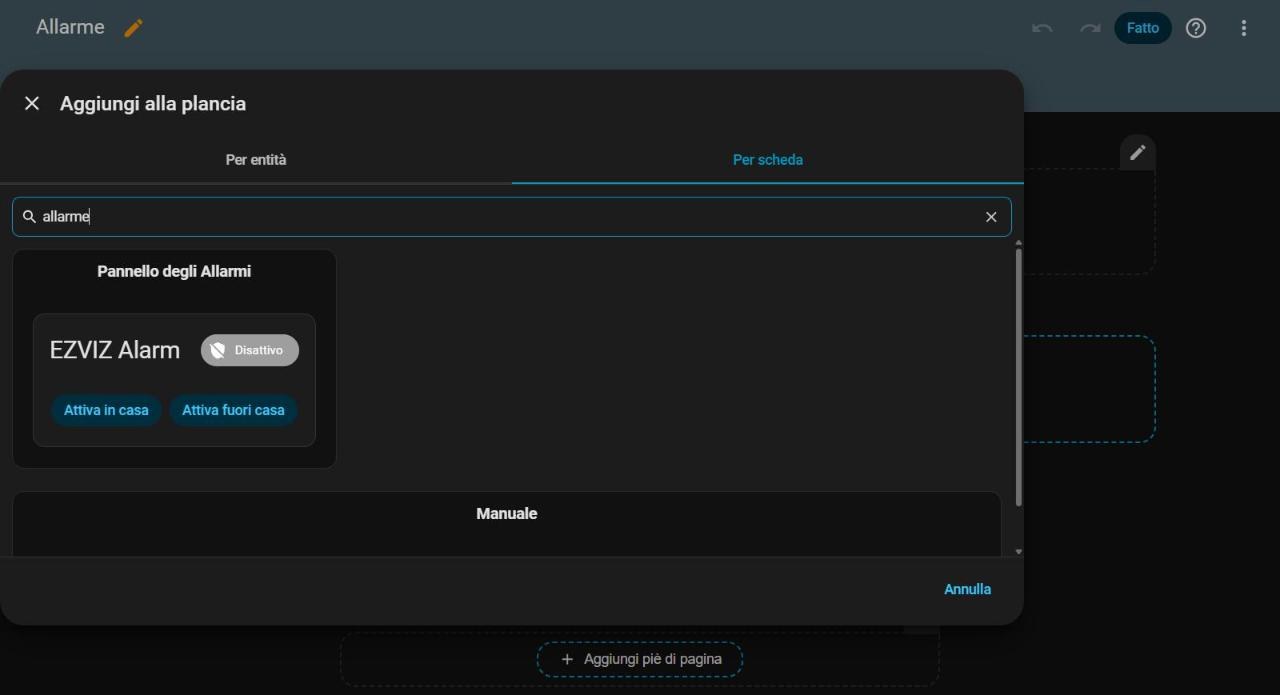
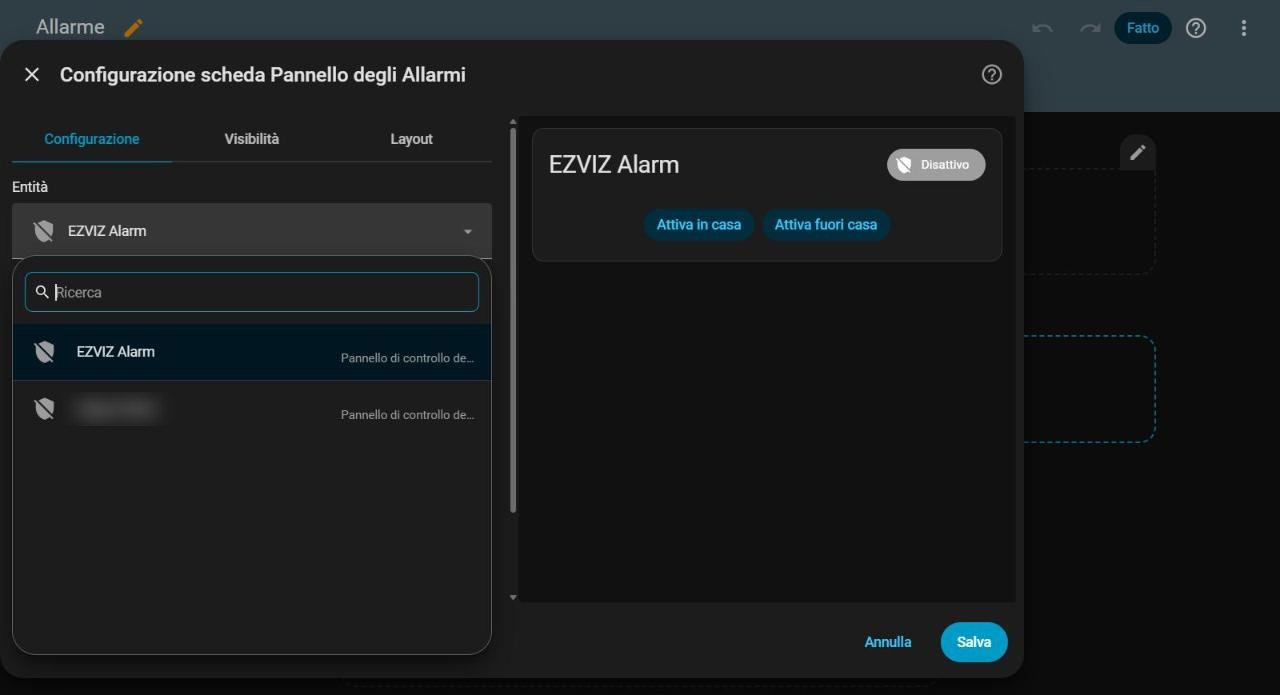
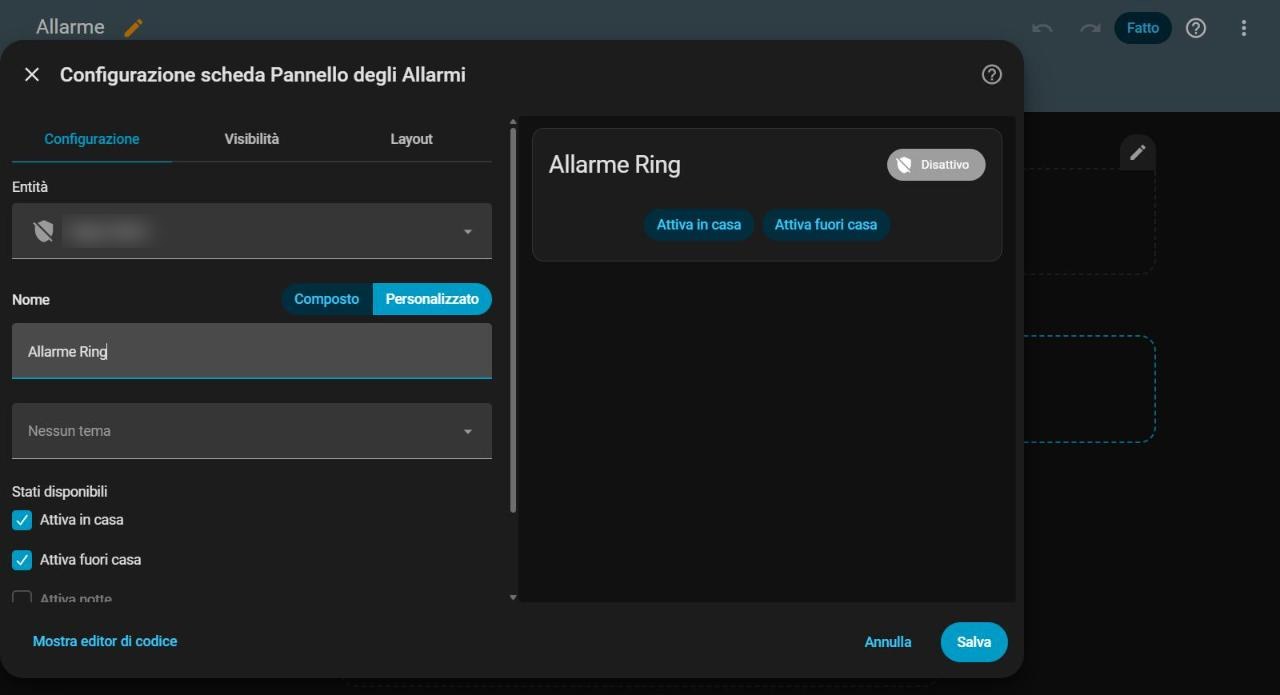
Il titolo della sezione si cambia premendo "Nuova sezione" con la plancia in modifica: si apre la scheda Intestazione, dove scrivi per esempio "Stato allarme".
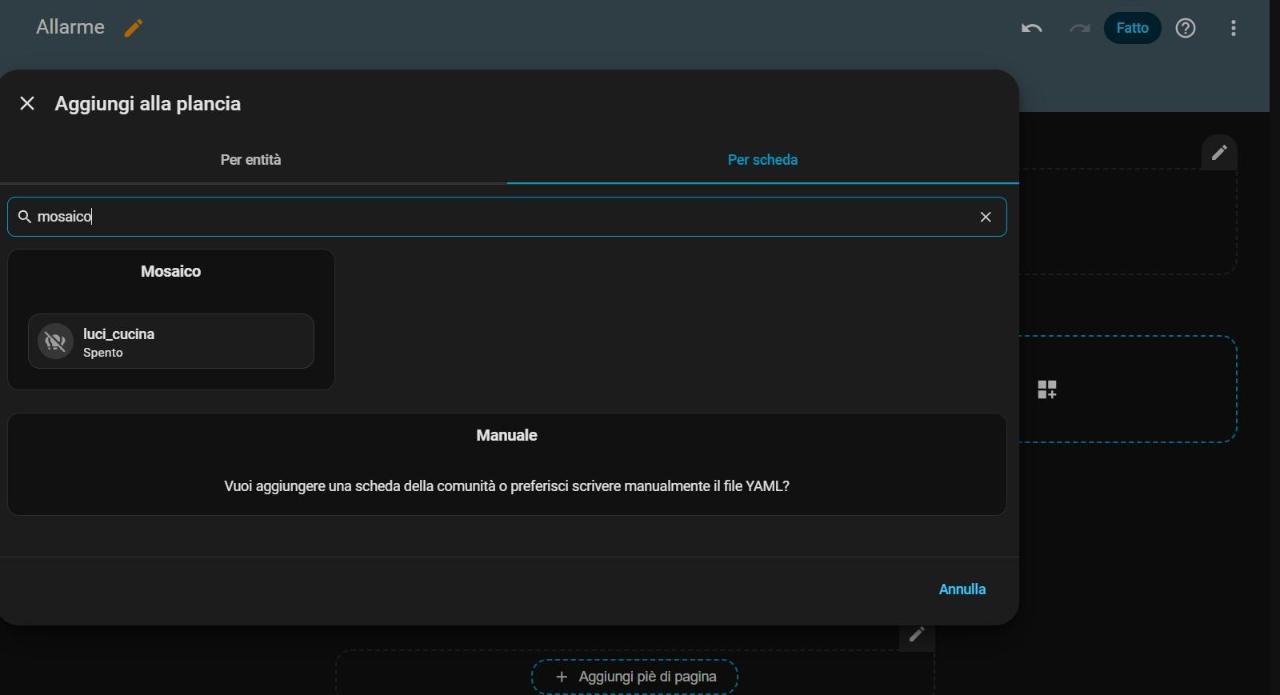
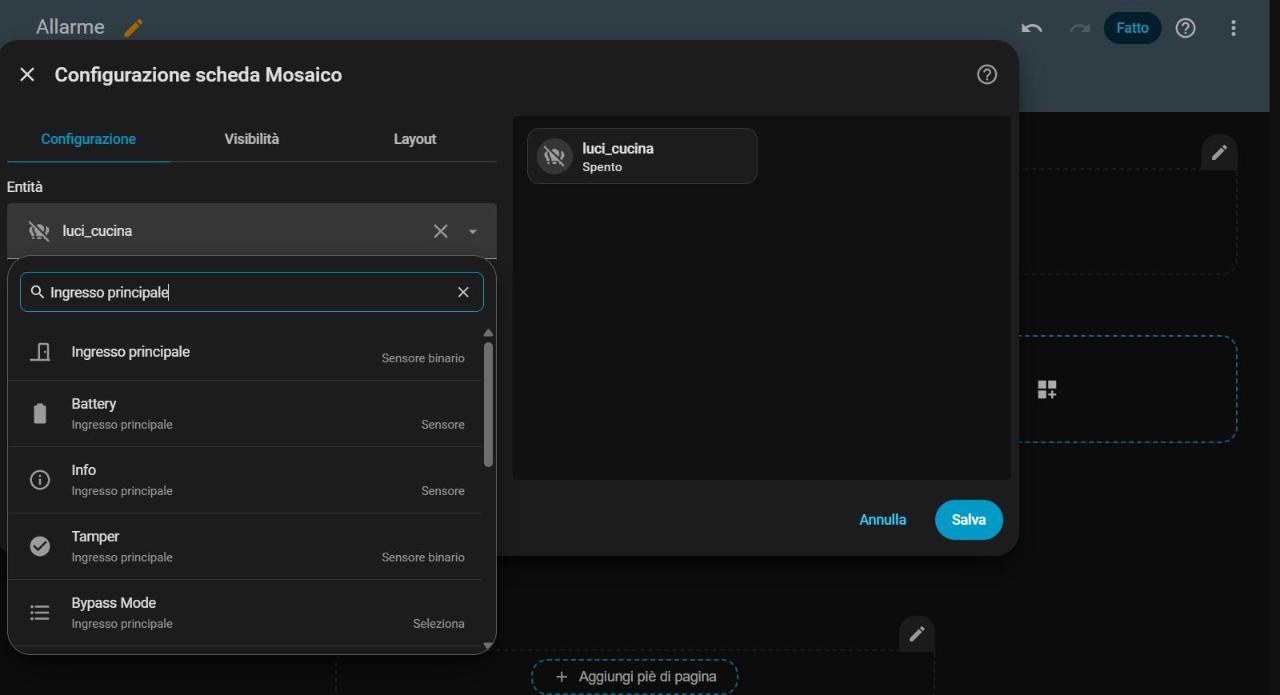
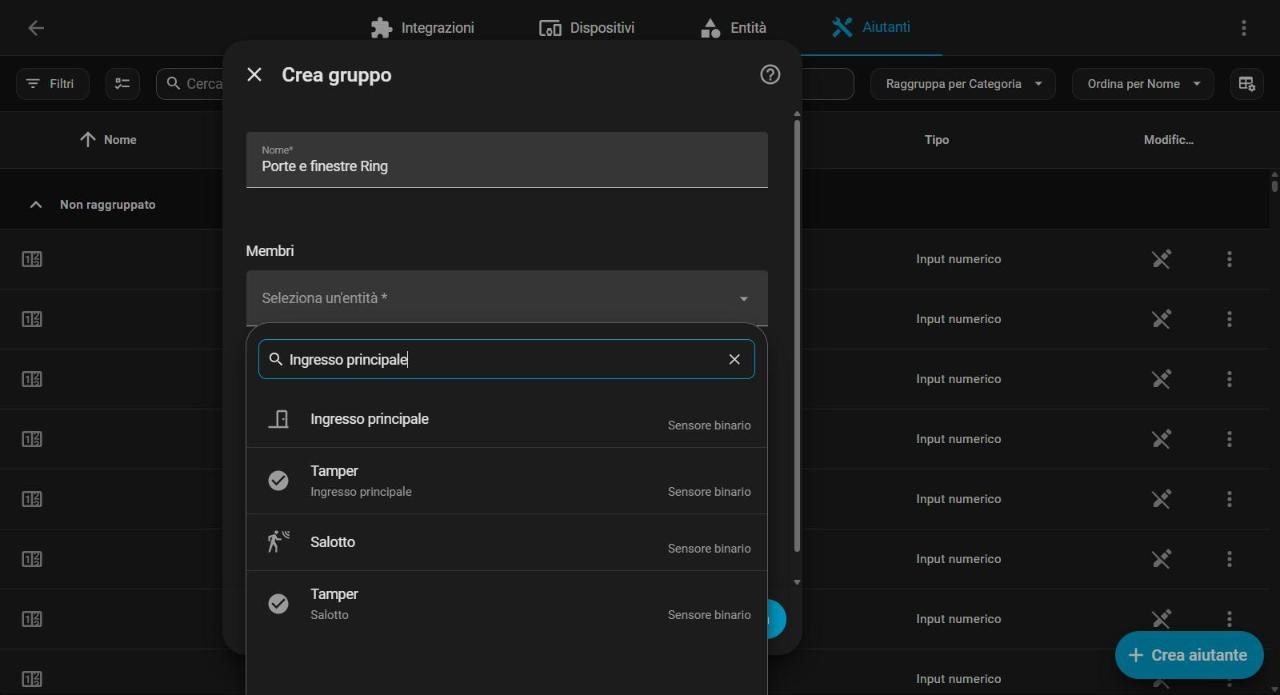
Quando cerchi un sensore, se hai altri sensori con lo stesso nome (per esempio Zigbee), scrivi l'ID dell'entità, come binary_sensor.balcone_cucina: la ricerca diventa esatta.
Fase 3: Aggiungi l'avviso "porte o finestre aperte"
Ora crei un gruppo che risulta aperto appena una qualsiasi porta o finestra si apre. Poi lo mostri in cima alla plancia solo quando serve.
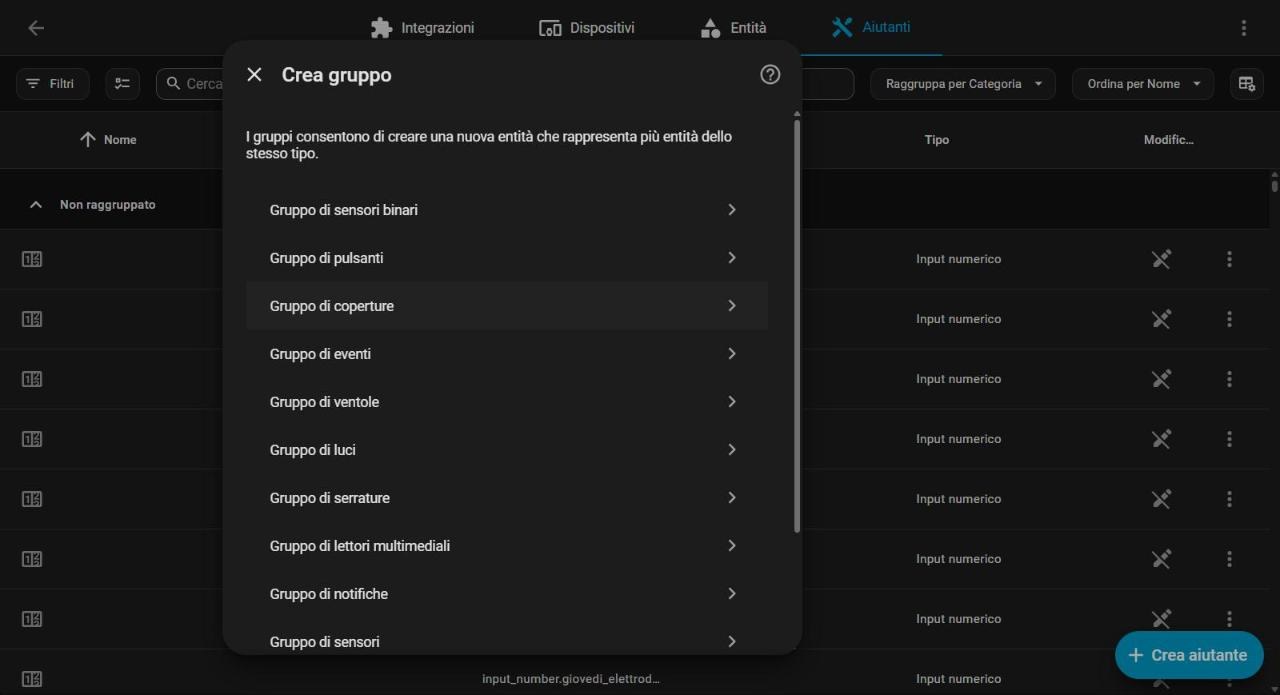
- Apri Impostazioni → Dispositivi e servizi → Aiutanti, premi Crea aiutante, cerca "gruppo", scegli Gruppo e poi Gruppo di sensori binari. Scrivi il nome "Porte e finestre Ring", aggiungi ogni sensore con Aggiungi entità e lascia spento Tutte le entità. Premi Invia: compare "Successo".
- Apri Impostazioni → Dispositivi e servizi → Entità, cerca il gruppo, aprilo e premi l'ingranaggio. In Mostra come scegli Apertura e premi Aggiorna: lo stato diventa "Chiuso" invece di "Spento".
- Torna alla plancia, premi la matita e il + della sezione "Stato allarme". Aggiungi un Mosaico con il gruppo e il nome "Porte o finestre aperte". Apri la scheda Visibilità, premi Aggiungi condizione, scegli Stato dell'entità, lascia Lo stato è uguale a e scegli Aperto. Premi Salva e Fatto.
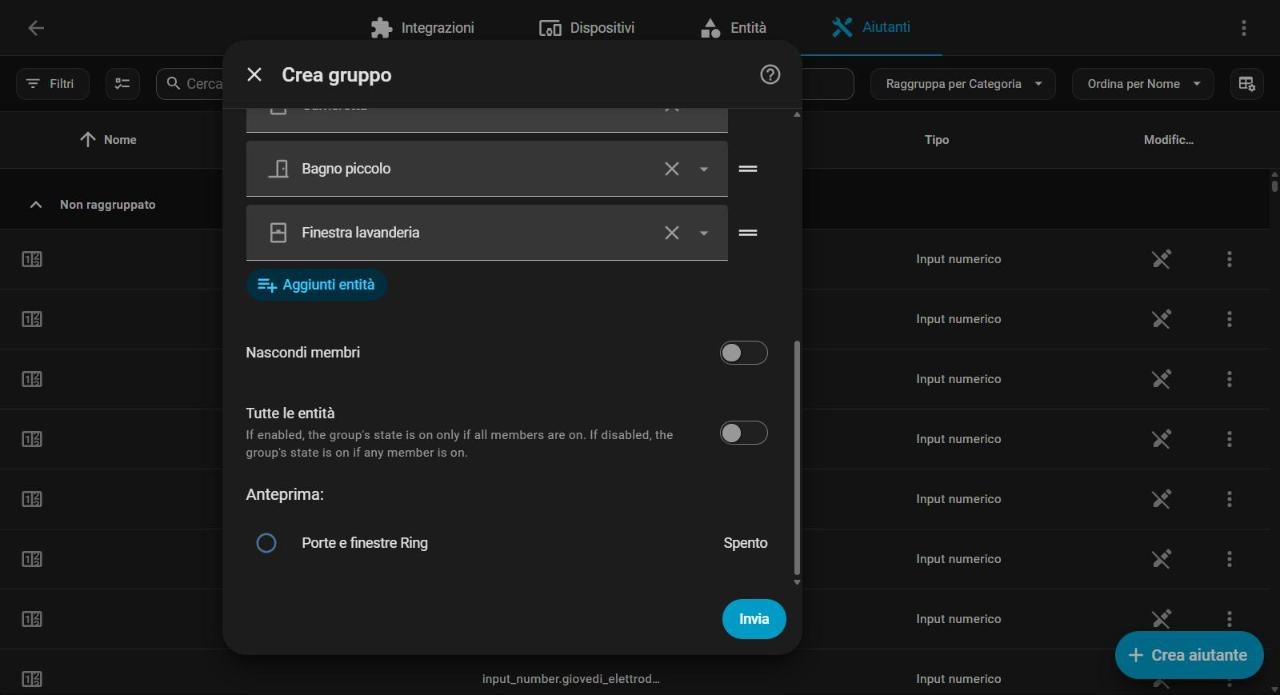
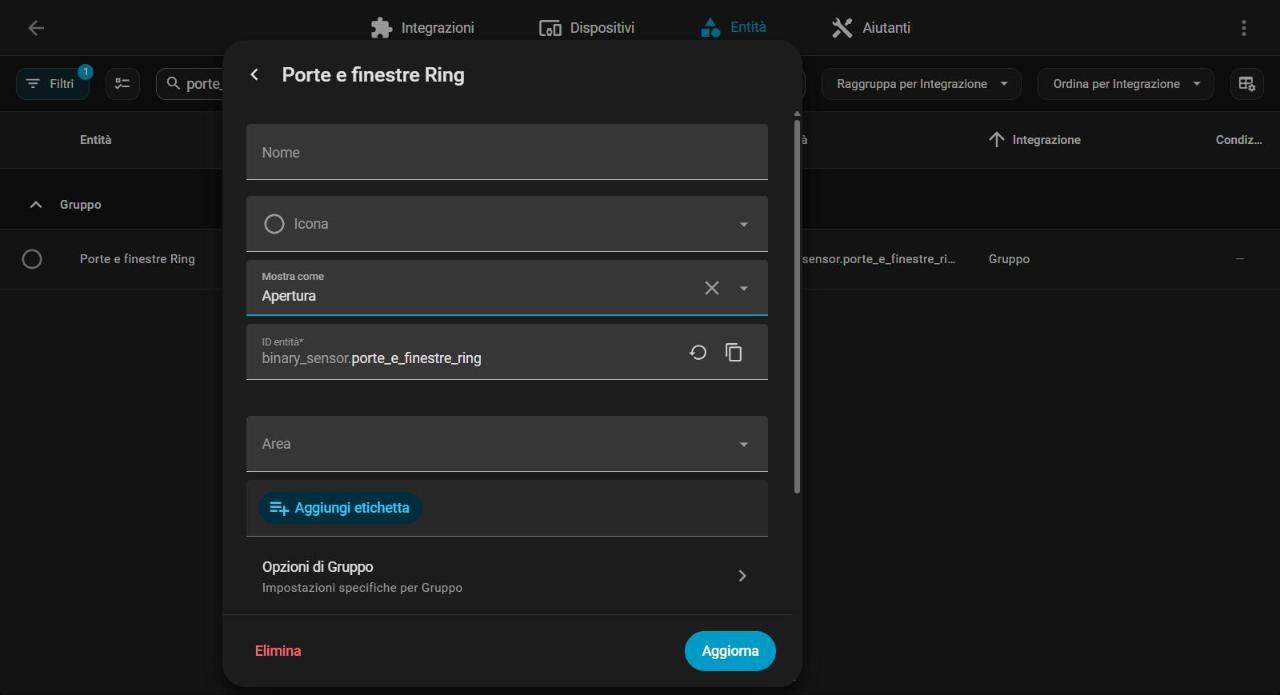
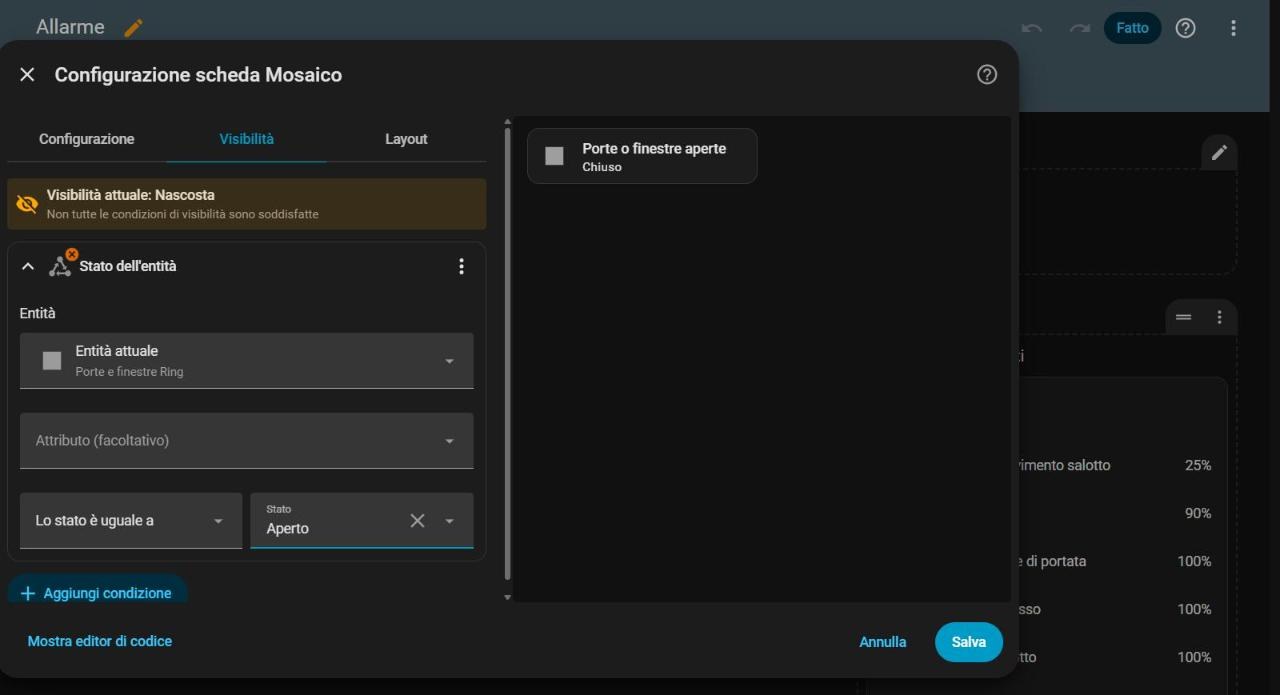
Il colore del riquadro resta Colore dello stato: quando qualcosa è aperto il riquadro si colora da solo, quando è tutto chiuso non compare.
Opzionale — YAML per Home Assistant
La plancia si crea tutta dall'interfaccia, come sopra. Questo codice serve solo a Home Assistant e ricrea la stessa struttura, ridotta a due aperture e tre batterie per brevità.
Gli ID cambiano da casa a casa: sostituiscili con i tuoi, che leggi nella pagina di ogni dispositivo. Per incollarlo: plancia in modifica, tre puntini in alto a destra, Editor di configurazione testuale, poi Salva.
views:
  - title: Allarme
    type: sections
    sections:
      - type: grid
        cards:
          - type: heading
            heading: Stato allarme
          - type: alarm-panel
            entity: alarm_control_panel.casa_alarm
            name: Allarme Ring
            states:
              - arm_home
              - arm_away
          - type: tile
            entity: binary_sensor.porte_e_finestre_ring
            name: Porte o finestre aperte
            grid_options:
              columns: full
            visibility:
              - condition: state
                state: "on"
          - type: heading
            heading: Movimento
            heading_style: subtitle
          - type: tile
            entity: binary_sensor.salotto
            name: Movimento salotto
      - type: grid
        cards:
          - type: heading
            heading: Porte e finestre
          - type: tile
            entity: binary_sensor.ingresso_principale
            name: Porta d'ingresso
          - type: tile
            entity: binary_sensor.balcone_cucina
            name: Balcone cucina
      - type: grid
        cards:
          - type: heading
            heading: Stato dei componenti
          - type: entities
            title: Batterie
            state_color: true
            entities:
              - entity: sensor.salotto_battery
                name: Sensore movimento salotto
              - entity: sensor.tastierino_battery
                name: Tastierino
              - entity: sensor.ingresso_principale_battery
name: Porta d'ingressoVerifica e test operativo
- Con tutto chiuso, ogni riquadro di porte e finestre indica Chiuso e l'avviso in cima non si vede.
- Apri una finestra: il suo riquadro passa ad Aperto e compare l'avviso. Richiudila: l'avviso sparisce.
- Passa davanti al sensore di movimento: il riquadro passa da Assente a Rilevato.
- Con tutti in casa avvisati, premi Attiva in casa sulla scheda dell'allarme: lo stato cambia sulla scheda e sul tastierino. Disattivalo subito dopo.
Nella nostra prova abbiamo aperto il balcone del salotto: Home Assistant ha registrato il sensore aperto alle 08:02:16 e il gruppo è passato ad "Aperto" nello stesso secondo.
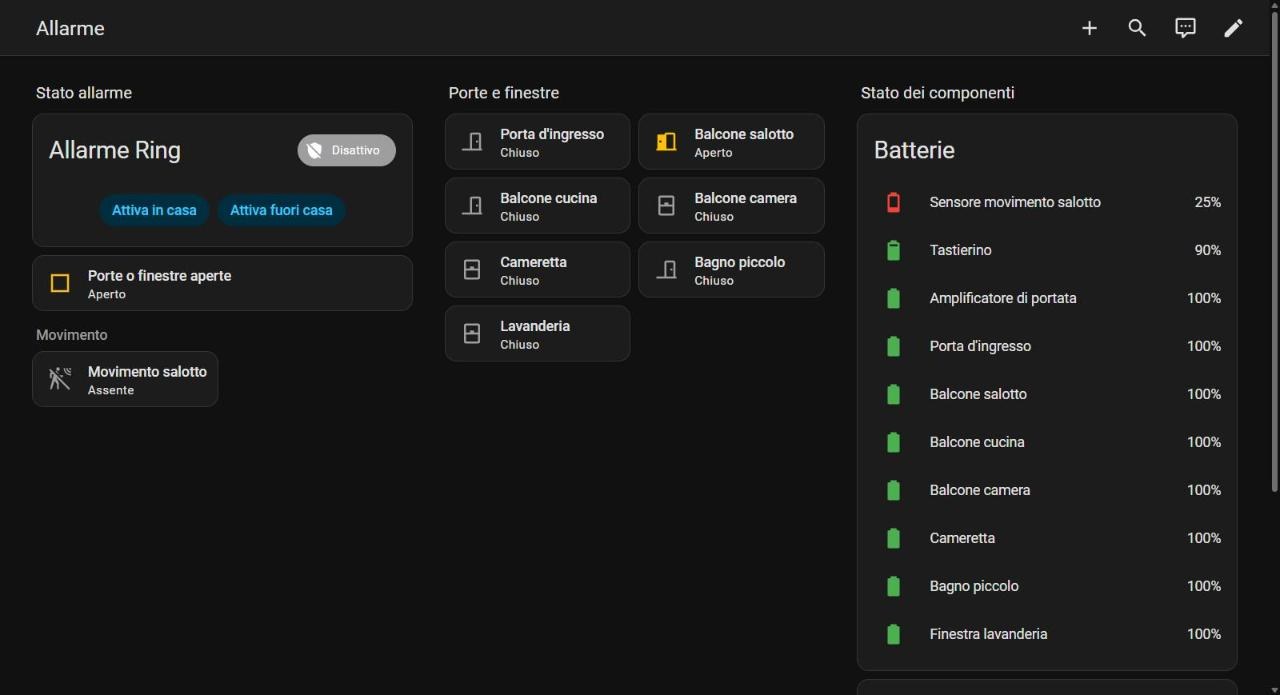
Nella nostra prova, senza abbonamento Ring Protect, la scheda ha attivato l'allarme "A casa" alle 08:07:42, subito e senza ritardo di uscita, e lo ha disattivato alle 08:07:53.
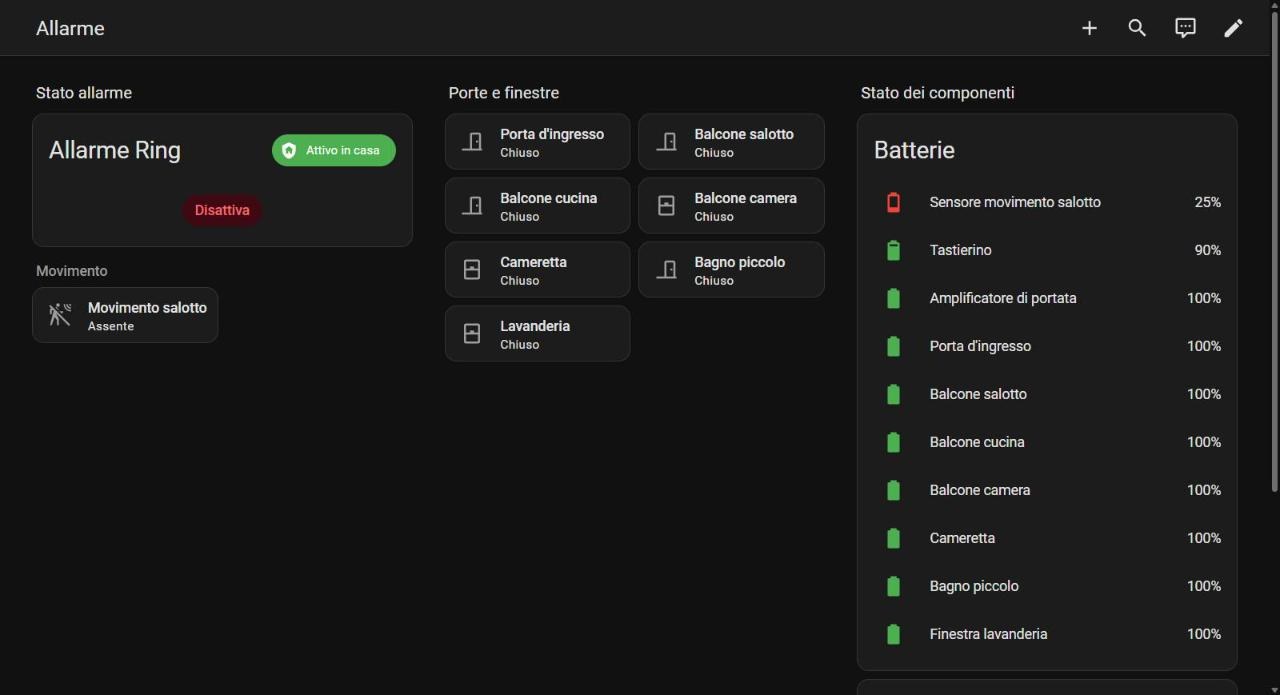
Ring però indica che attivare e disattivare a distanza richiede un abbonamento compatibile, quindi in futuro potrebbe cambiare: controlla le condizioni sulla pagina dei piani Ring.
Cosa fare se qualcosa non funziona
| Sintomo | Controllo | Azione reversibile |
|---|---|---|
| Nessun dispositivo Ring nell'integrazione MQTT | Che Mosquitto broker sia in esecuzione e l'integrazione MQTT configurata. | Avvia Mosquitto, poi Riavvia ring-mqtt. Per gli errori di accesso a Mosquitto vedi la guida agli errori di Mosquitto. |
| L'interfaccia web non accetta il codice di verifica | Che il codice sia l'ultimo ricevuto e non sia scaduto. | Ricarica la pagina dell'interfaccia web e ripeti l'accesso da capo. |
| Tutte le entità Ring diventano "Non disponibile" | La connessione internet e la scheda Registro dell'app ring-mqtt. | Quando internet torna, premi Riavvia nella scheda Informazioni dell'app. |
| Il gruppo mostra "Acceso" o "Spento" | Il valore di Mostra come nelle impostazioni dell'entità. | Scegli Apertura e premi Aggiorna. |
| Nella ricerca compaiono sensori con lo stesso nome | Se hai sensori Zigbee o di altre marche chiamati come quelli Ring. | Cerca per ID dell'entità, per esempio binary_sensor.ingresso_principale. |
Fonti e ultima verifica
Procedura eseguita dalla redazione il 5 ottobre 2026 con Home Assistant 2026.9.1, app Ring-MQTT with Video Streaming 5.9.3 e Mosquitto broker 7.1.1, su un sistema Ring Alarm di 2ª generazione ricevuto in regalo.
Screenshot reali del nostro Home Assistant, con nome del sistema, nome del dispositivo e dati dell'account oscurati. Le voci di menu possono cambiare con gli aggiornamenti: se una non coincide, cerca la più simile nella stessa schermata.
Documentazione: ring-mqtt, installazione come app e opzioni di configurazione. Il Kit Ring Alarm - S costa 159,99 € su Amazon.it (prezzo del 4 ottobre 2026).
Prodotti citati
Prodotti trattati nella guida

In qualità di Affiliato Amazon ricevo un guadagno dagli acquisti idonei. Dettagli sulle affiliazioni