
Home Assistant / Zigbee2MQTT / Mosquitto
SMLIGHT SMHUB Nano con Home Assistant: una seconda rete Zigbee2MQTT configurata passo passo
Abbiamo acceso lo SMHUB Nano, aggiornato SMHUB OS, collegato il suo Zigbee2MQTT al Mosquitto di Home Assistant e spostato un sensore Xiaomi sulla nuova rete. Ogni passaggio con le schermate, i tempi e i problemi che abbiamo dovuto aggirare.
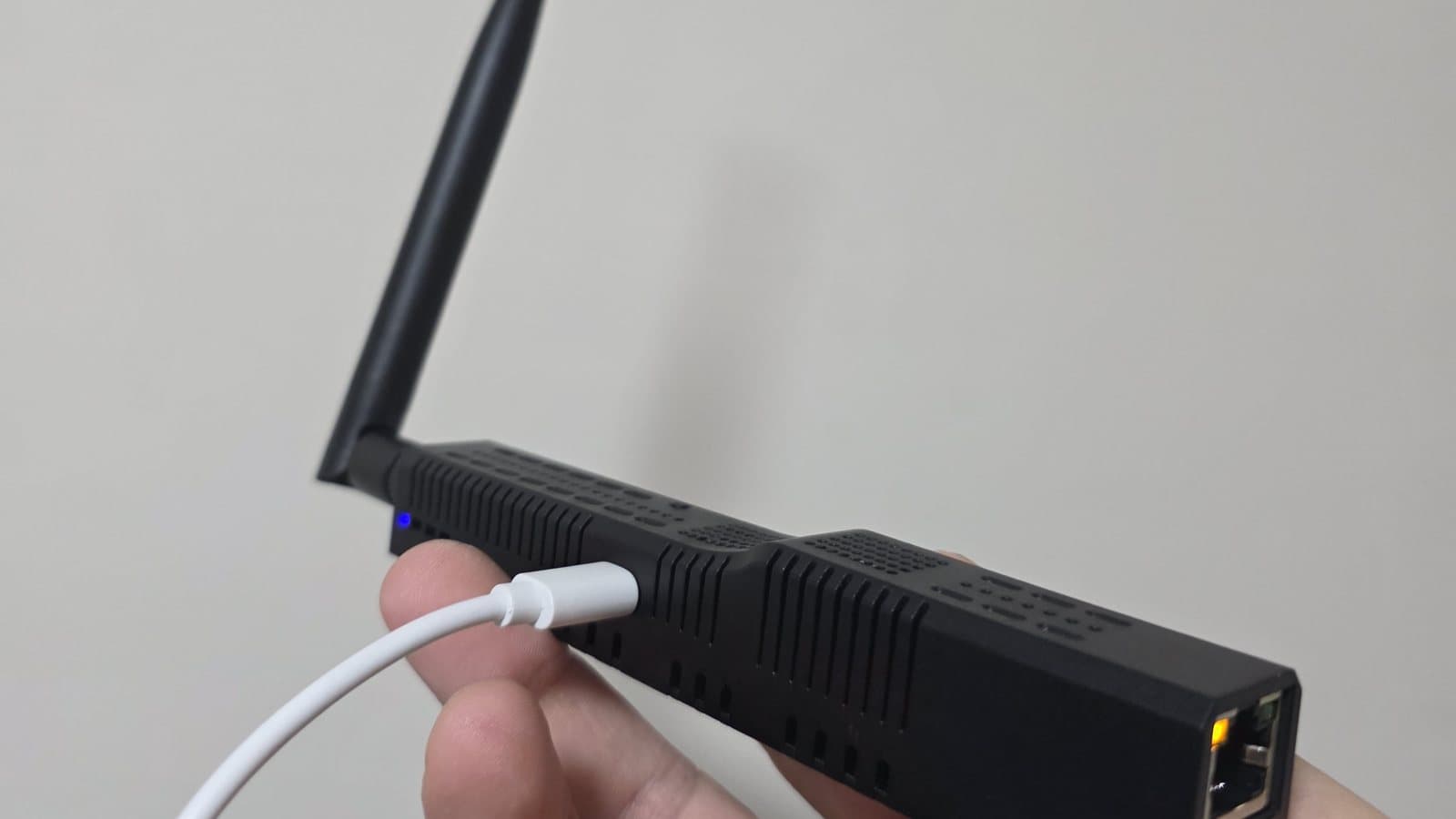
Cos'è lo SMHUB Nano
I coordinatori Zigbee, dalle chiavette USB alla SLZB-Ultima che abbiamo configurato, fanno solo da radio: il programma che gestisce la rete gira su Home Assistant. Lo SMHUB Nano invece porta con sé anche il programma.
Dentro c'è un sistema Linux, SMHUB OS, con Zigbee2MQTT, il broker MQTT Mosquitto e NetworkManager già avviati. MQTT è il sistema di messaggi con cui Zigbee2MQTT passa i dati a Home Assistant.
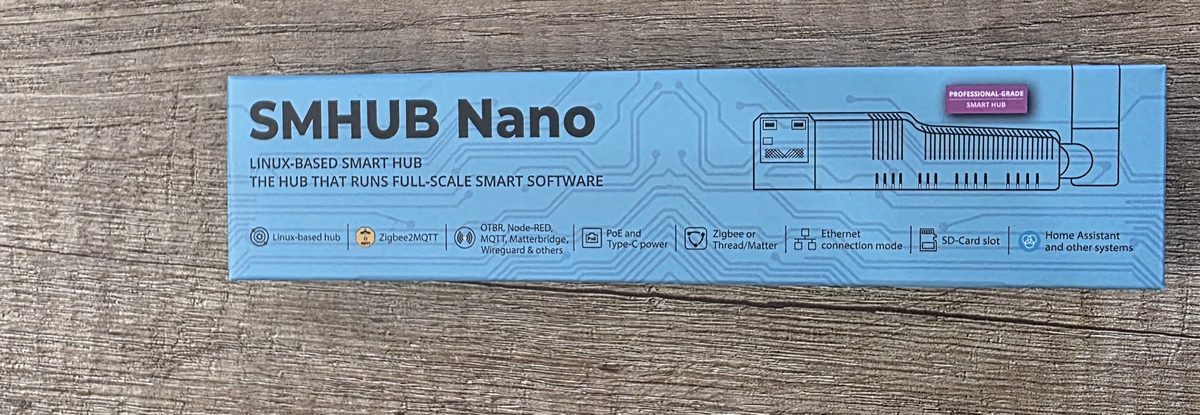
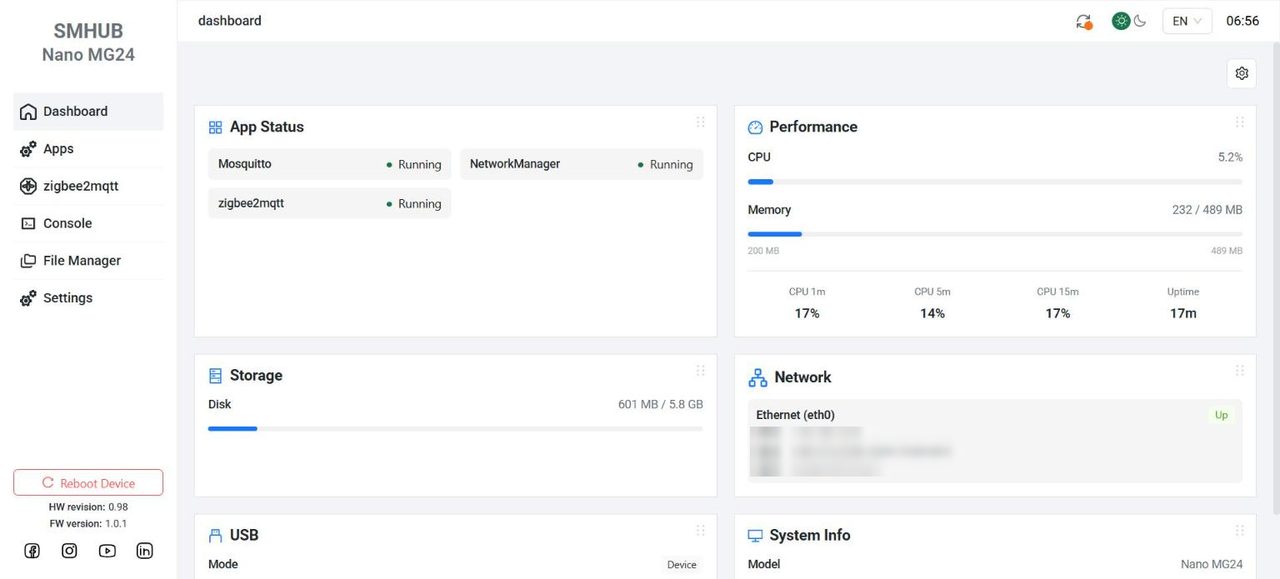
Radio, memoria, revisione e firmware li abbiamo letti nella pagina del nostro Nano. Wi-Fi, Bluetooth e alimentazione vengono dalla scheda SMLIGHT.
| Parte | Il nostro SMHUB Nano |
|---|---|
| Modello | Nano MG24, revisione hardware 0.98 |
| Radio | Silicon Labs EFR32MG24 (Zigbee o Thread), firmware EmberZNet 7.4.2 |
| Processore | RISC-V a 64 bit |
| Memoria | 489 MB di RAM, disco di sistema da 5,8 GB (601 MB occupati di fabbrica), slot microSD |
| Rete | Ethernet 100 Mbps, Wi-Fi 6 e Bluetooth (non usati nelle nostre prove) |
| Alimentazione | USB-C 5 V; PoE solo con un modulo a parte |
| Software di fabbrica | SMHUB OS 1.0.1, Zigbee2MQTT 2.13.0, Mosquitto |
Prerequisiti e materiali
- Home Assistant con l'app Mosquitto broker e l'integrazione MQTT. Noi usiamo Home Assistant su Raspberry Pi 4, con Zigbee2MQTT Edge per la rete di casa.
- Una porta libera sul router e un cavo di rete. Senza cavo, il Nano nuovo non si raggiunge: lo spieghiamo nella Fase 1.
- Un alimentatore USB-C da 5 V e 2 A, come indica il manuale SMLIGHT.
- Un utente e una password che possano accedere a Mosquitto: un utente di Home Assistant oppure un login aggiunto nella configurazione dell'app Mosquitto broker.
- Un dispositivo Zigbee da associare. Noi abbiamo preso un sensore di movimento Xiaomi RTCGQ01LM dalla rete di casa.
Fase 1: collega il Nano e aggiorna SMHUB OS
Si fa tutto dalla pagina web del Nano, aperta dal browser del PC. Alla fine la pagina deve mostrare, in basso a sinistra, la versione aggiornata di SMHUB OS.
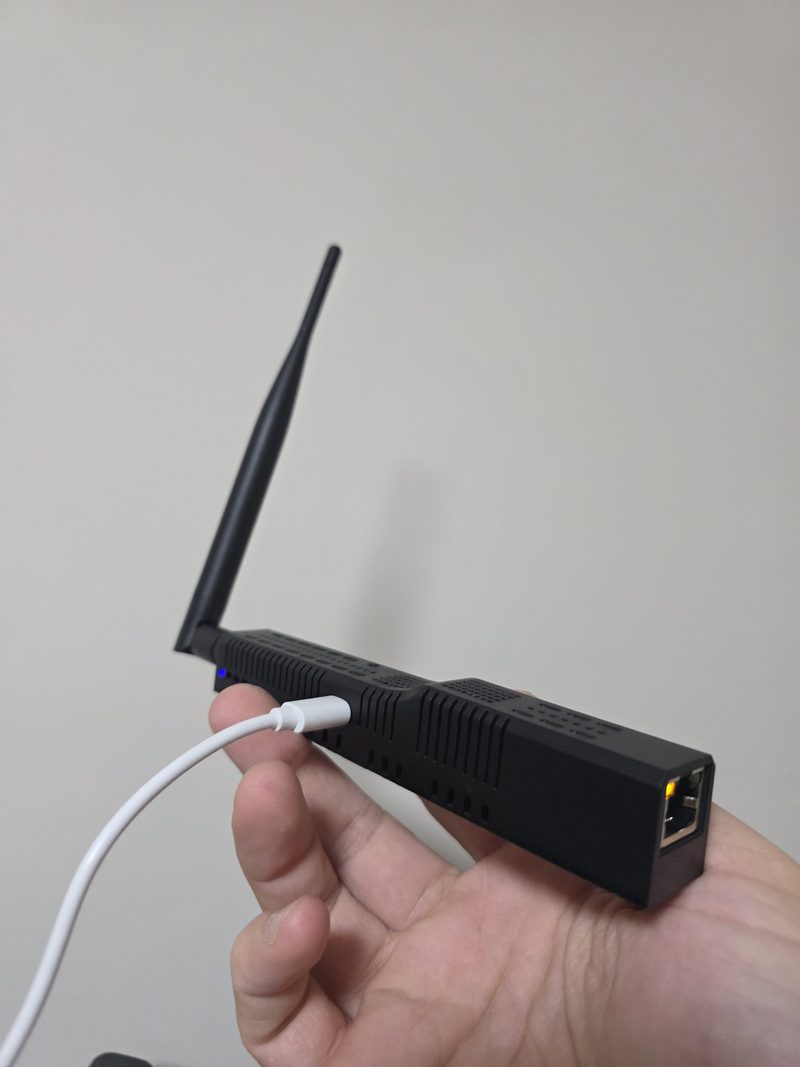
- Avvita l'antenna, collega il Nano al router con il cavo di rete e poi all'alimentatore USB-C. Sul lato dell'antenna si accende un LED blu fisso.
- Dal PC apri
http://smhub.local. Se non risponde, cerca "SMHUB" nell'elenco dei dispositivi del router e apri il suo indirizzo, per esempiohttp://192.168.1.48. - Si apre la Dashboard, senza password. Controlla in alto a sinistra il modello (Nano MG24) e in basso HW revision e FW version.
- Apri Settings, General. In Time zone scrivi "Rome", scegli Europe/Rome e premi Save: compare "Settings saved!" e l'orologio in alto passa all'ora italiana.
- Apri Settings, Updates. In OTA Update lascia la versione "(stable)" proposta, premi Update OS e aspetta che "Current version" mostri il nuovo numero. Poi premi Reboot Device.
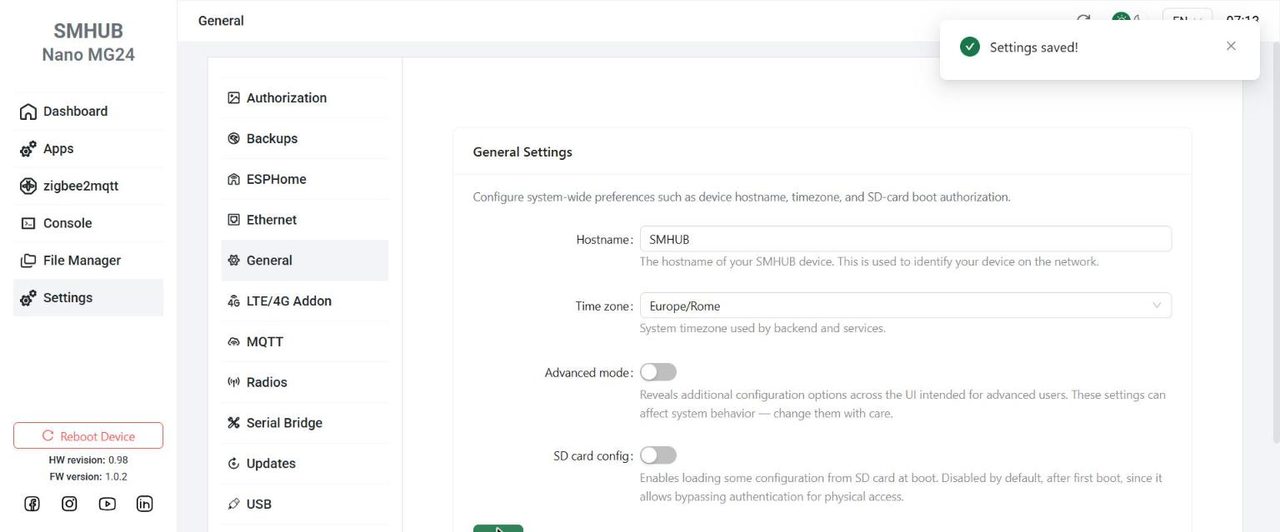
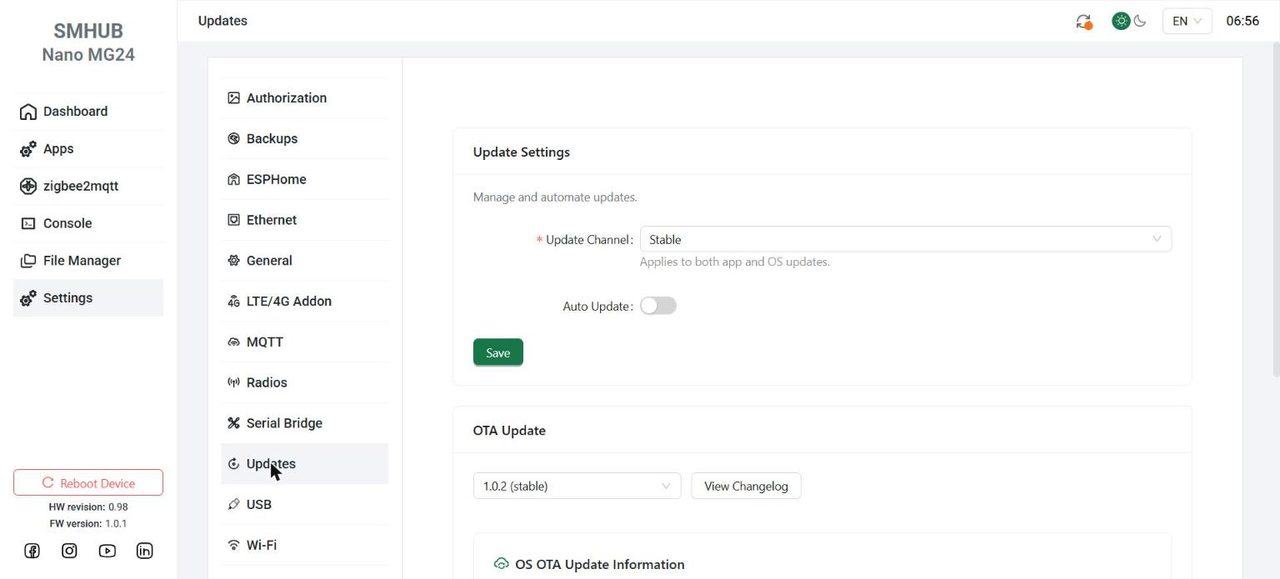
Da noi l'aggiornamento da 1.0.1 a 1.0.2 è durato circa 6 minuti. La barra è rimasta ferma al 99% su "Copying image to rootfs.1" per un paio di minuti, ma era già finito: lo conferma la riga "Current version".
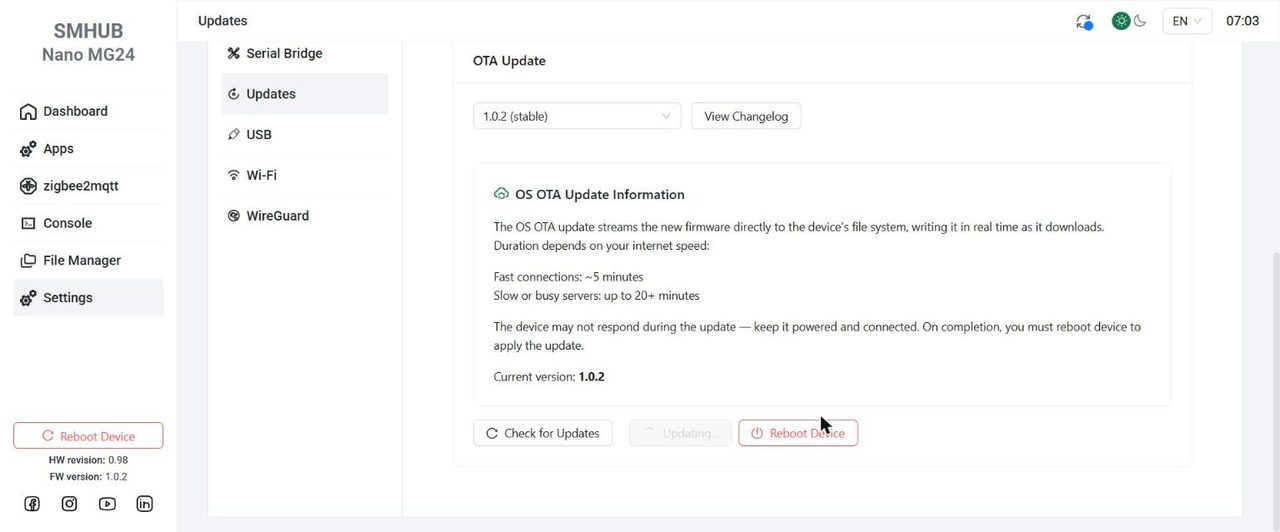
Dopo Reboot Device il Nano è sparito dalla rete per 2 minuti e mezzo.
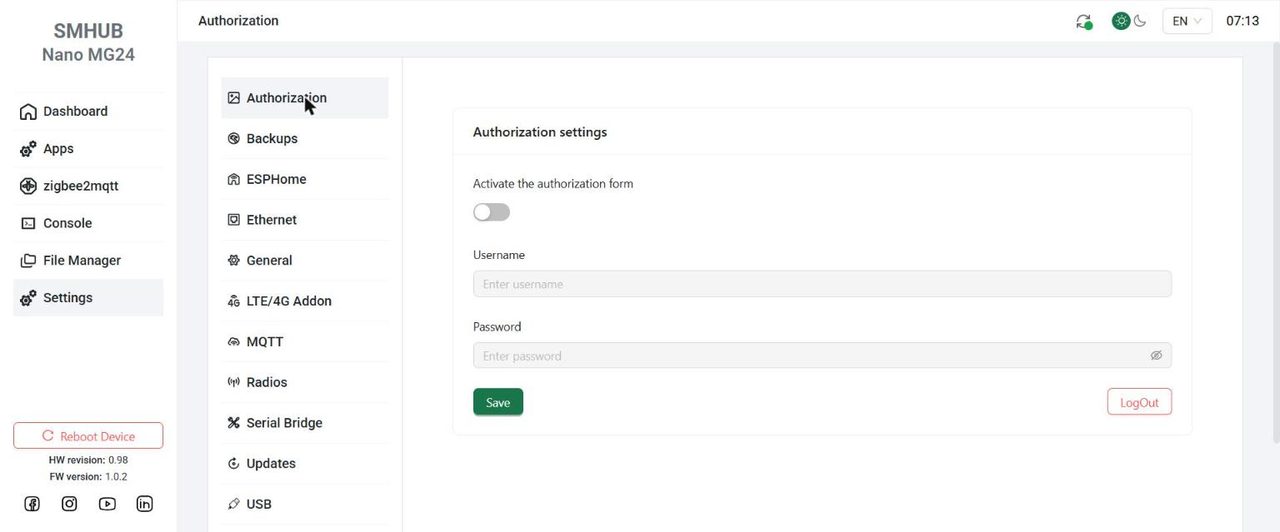
Al primo caricamento ci ha mostrato un modulo di login che non accettava nessuna credenziale: era il sistema ancora in avvio. Un minuto dopo la Dashboard si apriva senza password.
Il Wi-Fi c'è, ma il Nano nuovo non conosce la tua rete. Noi non abbiamo visto comparire nessuna rete "SMHUB-XXXX", nemmeno premendo il tasto sul Nano. Il manuale indica il Wi-Fi solo via SSH, con il comando nmcli.
Fase 2: configura Zigbee2MQTT e collegalo a Home Assistant
Zigbee2MQTT gira già, ma parla con il Mosquitto interno del Nano, che Home Assistant non vede. Lo colleghiamo al Mosquitto di Home Assistant, con un canale e un nome diversi da quelli della rete di casa.
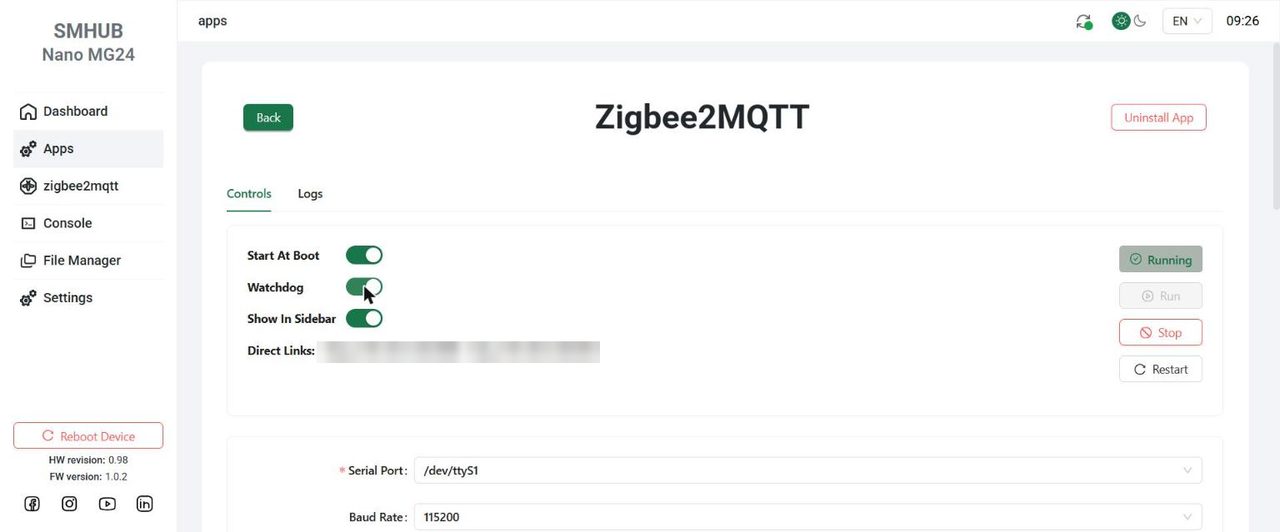
Lavora dalla pagina Apps, Zigbee2MQTT del Nano, non dal frontend di Zigbee2MQTT: da lì il Nano salva la configurazione e riavvia l'app nel modo giusto.
- Apri Apps, Zigbee2MQTT, scheda Controls, e accendi Watchdog. Così il Nano riavvia Zigbee2MQTT da solo se si ferma.
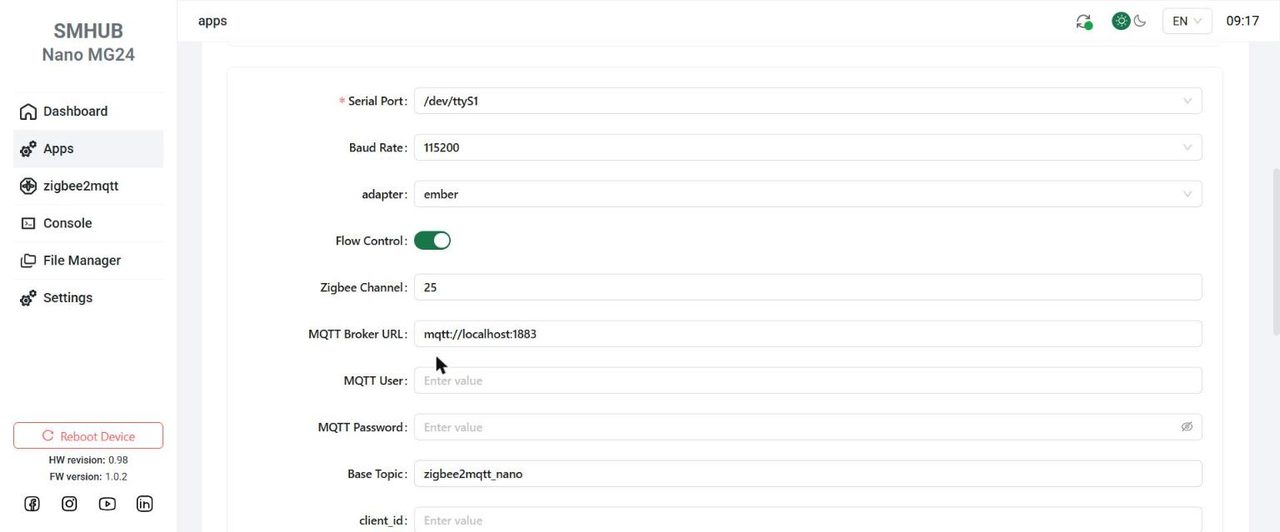
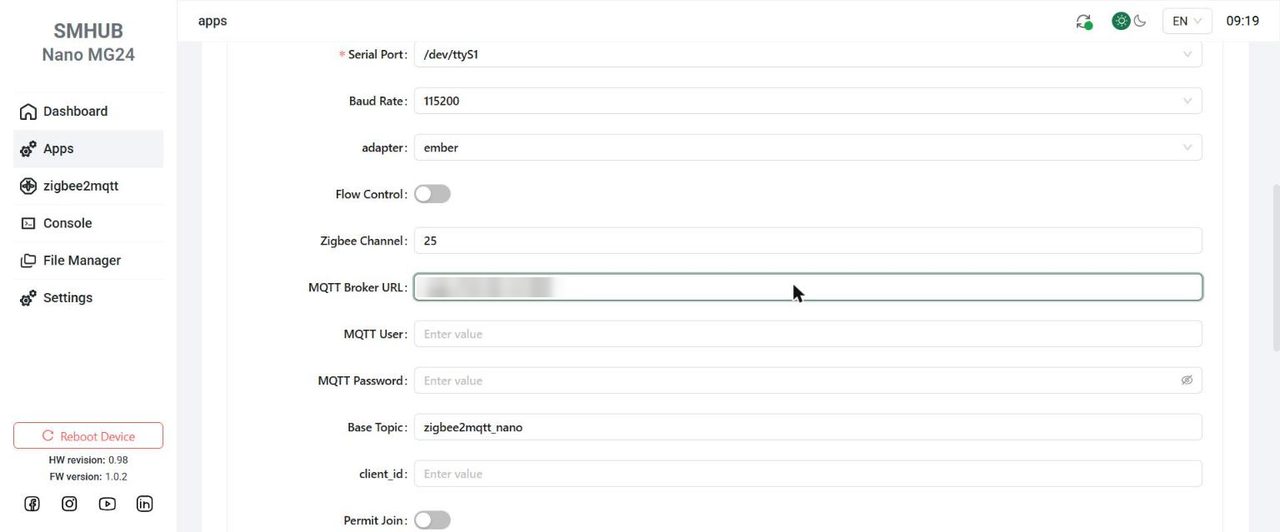
- Nel modulo più in basso scrivi Zigbee Channel
25e Base Topiczigbee2mqtt_nano. Se la tua rete di casa usa già il 25, scegli il 15 o il 20. - In MQTT Broker URL scrivi
mqtt://seguito dall'indirizzo di Home Assistant e da:1883. In MQTT User e MQTT Password metti l'utente del broker. - Spegni Flow Control e Permit Join. In Home Assistant Settings accendi Enabled e spegni Experimental Events, che si accende da solo insieme.
- Premi Save e, alla domanda "Restart app to apply changes?", Restart now. In Home Assistant compare un nuovo dispositivo "Zigbee2MQTT Bridge" nell'integrazione MQTT.
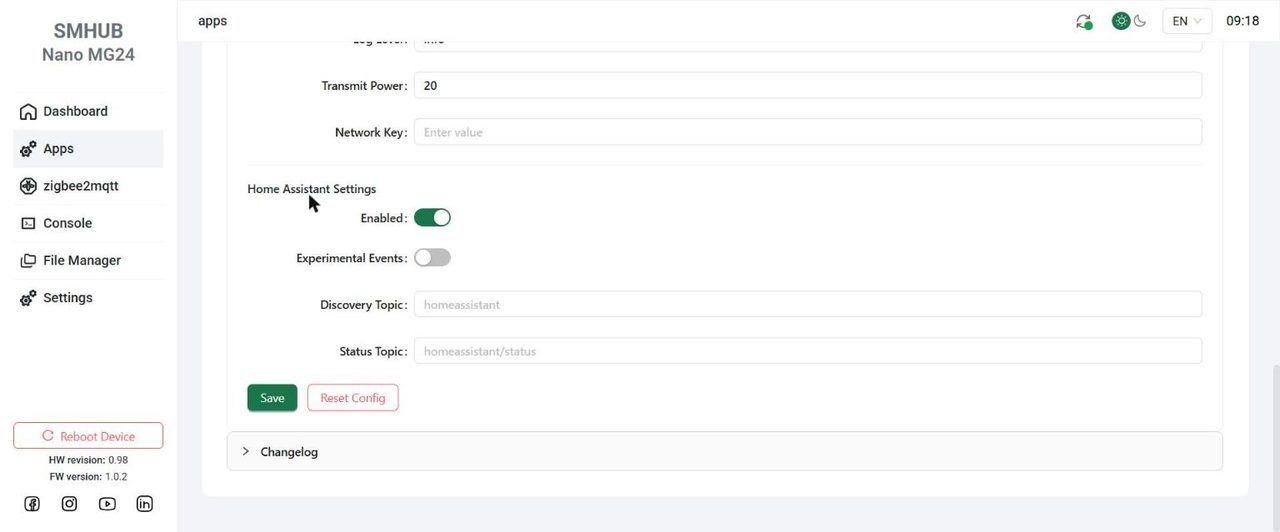
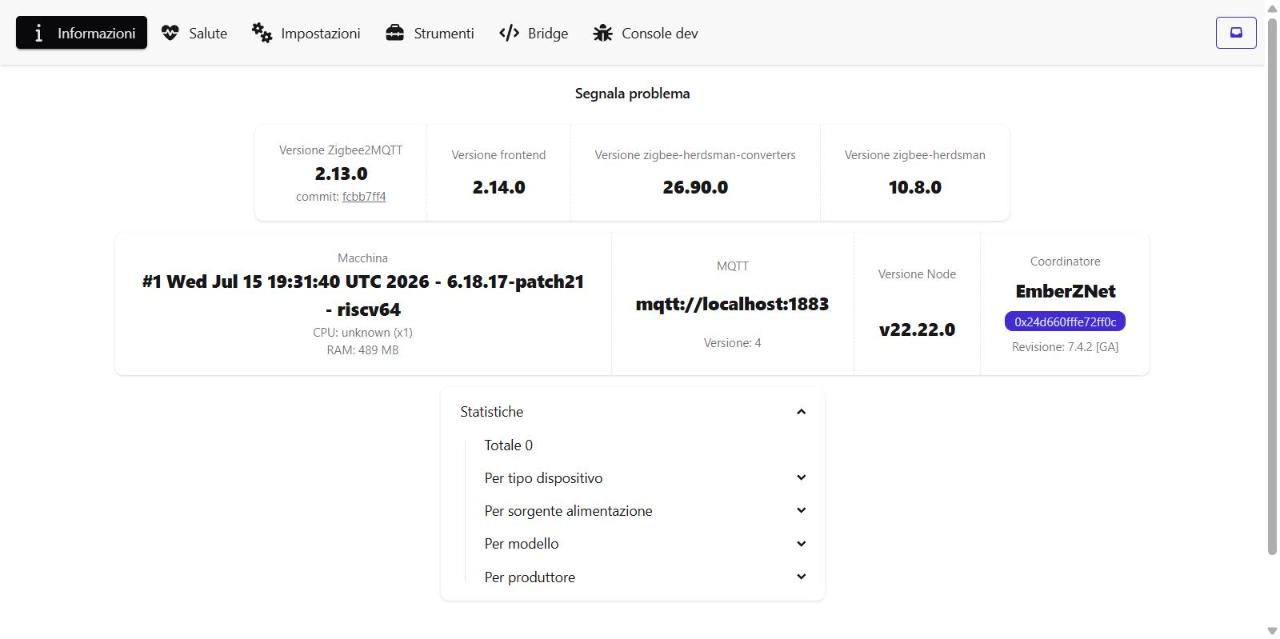
Al riavvio la rete, ancora vuota, si è spostata da sola sul canale 25: lo conferma la scheda Impostazioni, Informazioni del frontend. Nessun altro intervento.
Correggi i permessi del file di configurazione
Con SMHUB OS 1.0.2 il Save della pagina Apps riscrive configuration.yaml come utente root. Zigbee2MQTT gira come utente smlight: legge il file ma non può più modificarlo.
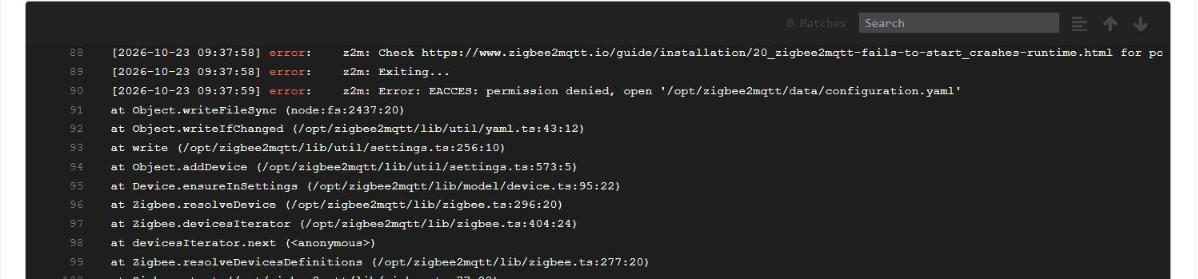
Ce ne siamo accorti associando il primo sensore: Zigbee2MQTT è andato in crash con EACCES: permission denied e il Watchdog lo riavviava in continuazione. La correzione richiede un minuto e non serve la password.
- Nel pannello del Nano apri Console: si apre un terminale già collegato come
smlight. - Incolla il comando qui sotto e premi Invio. Fa una copia identica del file e la mette al posto dell'originale, così diventa di
smlight. - L'ultima riga deve mostrare
smlight smlightaccanto aconfiguration.yaml. Rifallo dopo ogni Save dalla pagina Apps.
cd /opt/zigbee2mqtt/data && cp configuration.yaml configuration.yaml.new && mv -f configuration.yaml.new configuration.yaml && ls -la configuration.yaml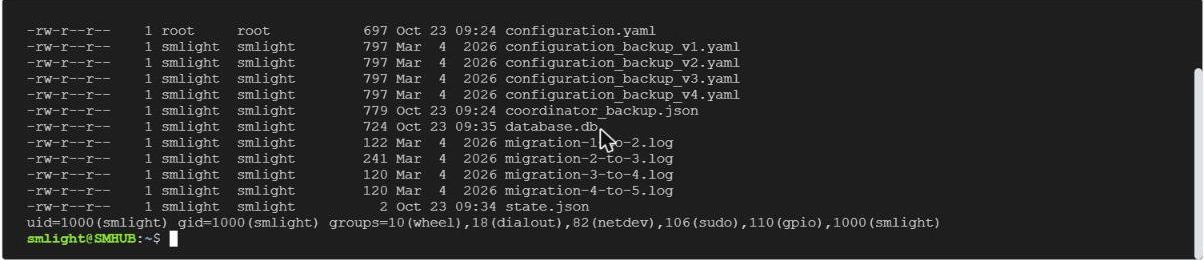

Rinomina il bridge in Home Assistant
Il nuovo bridge si chiama come quello della rete di casa, "Zigbee2MQTT Bridge", e le sue entità prendono il suffisso _2.
Per distinguerli apri Impostazioni, Dispositivi e servizi, MQTT, il nuovo bridge, la matita in alto, e cambia il nome.
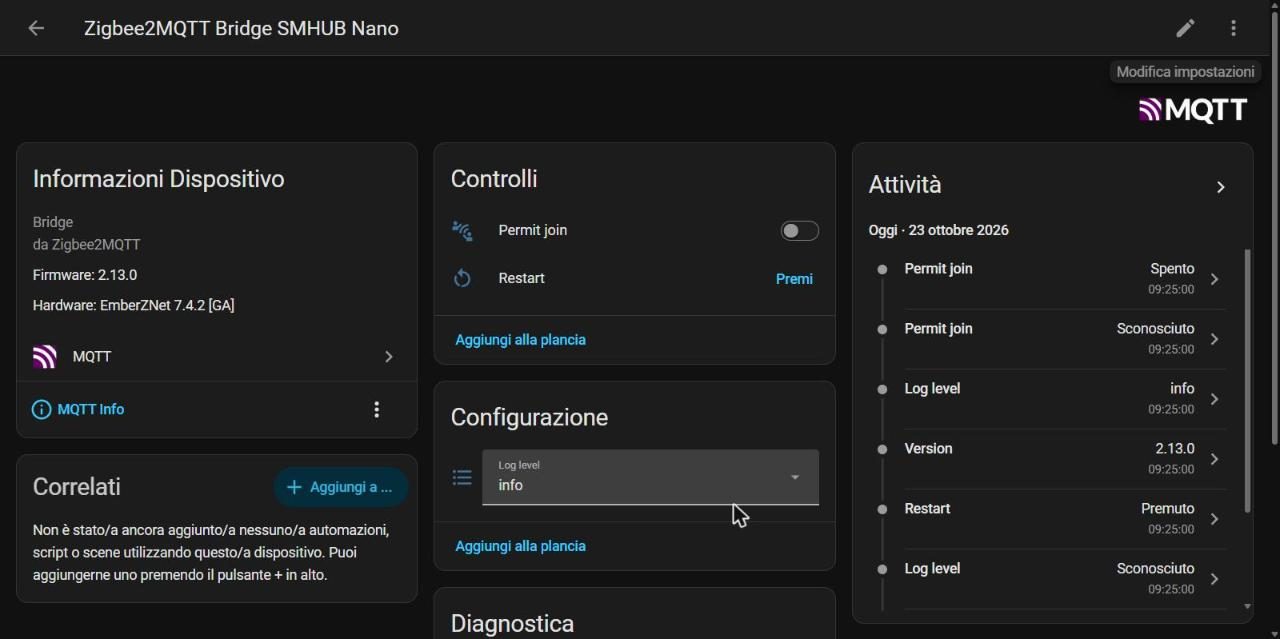
Fase 3: associa il primo dispositivo alla rete del Nano
L'associazione si apre dal frontend di Zigbee2MQTT: voce zigbee2mqtt nel menu del Nano oppure l'indirizzo del Nano seguito da :8080, per esempio http://192.168.1.48:8080. Il dispositivo va resettato dopo aver aperto l'associazione.
- Premi Permetti join in basso a sinistra: il pulsante diventa Disabilita join con un conto alla rovescia di 4 minuti.
- Resetta il dispositivo. Sul sensore Xiaomi si tiene premuto il tastino finché il LED blu lampeggia, poi lo si preme brevemente ogni 2-3 secondi, altrimenti si addormenta prima di finire.
- Apri Dispositivi: compare l'indirizzo del sensore, poi il modello. Nel log deve comparire "Successfully interviewed".
- Premi Disabilita join, poi la matita accanto al dispositivo per dargli un nome. Togli la spunta sull'aggiornamento degli ID di Home Assistant se vuoi tenere quelli di prima.
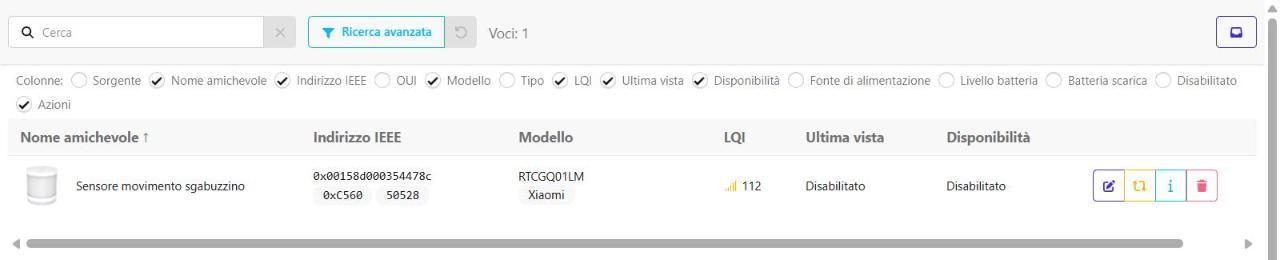
Al primo tentativo il sensore non ha dato segni di vita: l'avevamo resettato prima di aprire l'associazione. Al secondo è entrato, e dall'inizio del riconoscimento al messaggio finale è passato un minuto e 41 secondi.
Se sposti un dispositivo da un'altra rete
Il nostro sensore era nella rete Zigbee di casa. Home Assistant l'ha riconosciuto dal suo indirizzo e ha riusato il dispositivo di prima, con la stessa area e le stesse entità: automazioni e plance non vanno toccate.
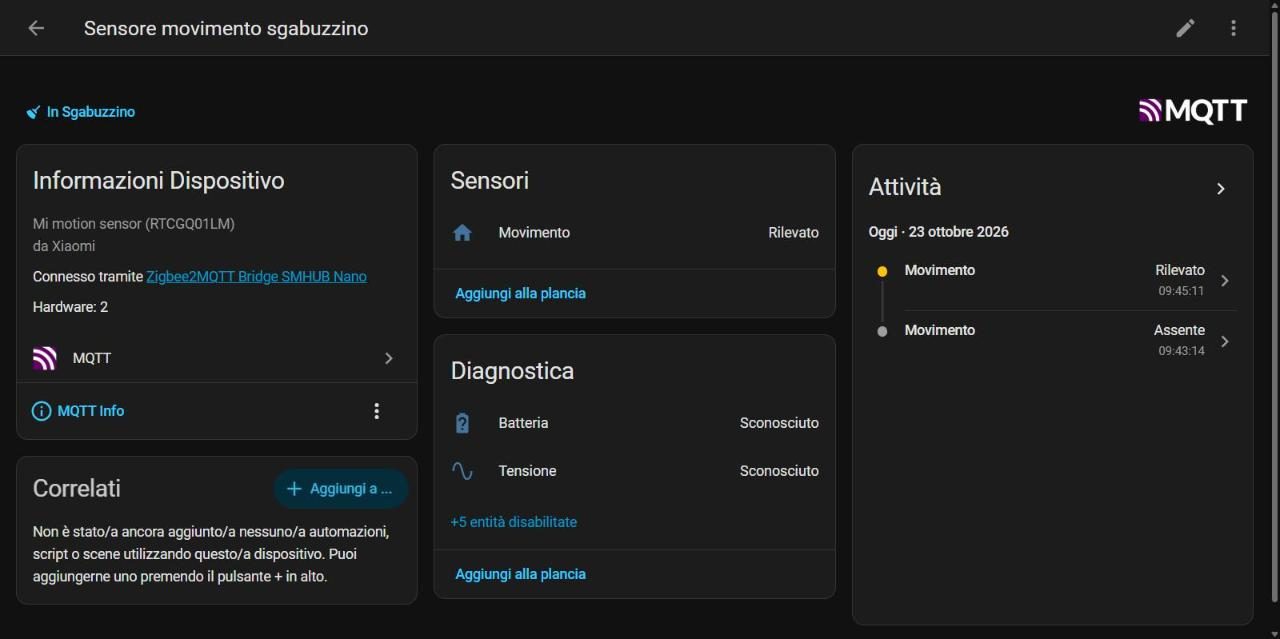
Il vecchio Zigbee2MQTT però non sa del trasloco: continua a mostrare il sensore offline. Toglilo da lì con Rimuovi e l'opzione Forza rimozione, perché il sensore non risponde più a quella rete.
Verifica e test operativo
Passa la mano davanti al sensore e guarda il dispositivo in Home Assistant: la voce Movimento deve passare a "Rilevato".
Poi apri il bridge del Nano: "Connection state" deve essere connesso. Questi sono i tempi delle nostre prove del 23 ottobre.
| Prova | Cosa è successo |
|---|---|
| Aggiornamento SMHUB OS 1.0.1 → 1.0.2 | Circa 6 minuti, barra ferma al 99% per un paio di minuti |
| Riavvio dopo l'aggiornamento | Nano non raggiungibile per 2 minuti e 30 secondi |
| Collegamento al Mosquitto di Home Assistant | Bridge comparso in Home Assistant pochi secondi dopo il riavvio dell'app |
| Associazione del sensore Xiaomi | Riconoscimento completato in 1 minuto e 41 secondi |
| Primo movimento | Ricevuto da Zigbee2MQTT e da Home Assistant nello stesso secondo, alle 9:45:11 |
| Segnale (LQI, da 0 a 255) | Tra 84 e 112 |
| Carico del Nano a riposo | CPU tra 5 e 17%, 232 MB di RAM su 489 |
La rete di casa, su un altro coordinatore, è rimasta collegata per tutta la prova: il suo bridge in Home Assistant non ha mai cambiato stato.
Cosa fare se qualcosa non funziona
La pagina del Nano diventa bianca
È la traduzione automatica di Chrome. Scegli Non tradurre mai questo sito dall'icona della traduzione e ricarica. In alternativa apri la pagina con un altro browser.
Il Nano non si trova in rete
Il Nano nuovo si raggiunge solo con il cavo: non crea una rete Wi-Fi propria e non conosce la tua. Collegalo al router e cerca "SMHUB" nell'elenco dei dispositivi.
Zigbee2MQTT va in crash appena associ un dispositivo
Nel log, scheda Logs dell'app, c'è EACCES: permission denied su configuration.yaml. Esegui il comando della Fase 2 dalla Console: Zigbee2MQTT riparte da solo e il dispositivo va associato di nuovo.
Zigbee2MQTT si ferma e non riparte
Ci è successo riavviandolo dal suo frontend con il Watchdog spento. Da Apps, Zigbee2MQTT premi Restart e accendi il Watchdog.
Dopo il riavvio la pagina chiede un login
Se non hai attivato la password, è il Nano che sta ancora avviando i servizi: aspetta un minuto e ricarica. Se l'hai attivata, usa utente e password che hai scelto.
Punti di forza e limiti
- Punti di forza: Zigbee2MQTT recente già installato; si collega a Home Assistant come un normale Zigbee2MQTT; aggiornamenti dalla pagina web; Watchdog e Console integrati; il Raspberry di Home Assistant non deve far girare un secondo Zigbee2MQTT.
- Da sapere: serve il cavo di rete; impostazioni di fabbrica in conflitto con un Zigbee2MQTT già presente; il Save della pagina Apps rompe i permessi del file; pagina senza password di fabbrica; interfaccia solo in inglese. Wi-Fi, Thread, Node-RED e Matterbridge non li abbiamo ancora provati.
Dove comprarlo e quanto costa
Il sito SMLIGHT rimanda ai rivenditori. Su Domadoo il 23 ottobre 2026 lo SMLIGHT SMHUB Nano MG24 costava 55,99 euro IVA inclusa, disponibile.
Lo stesso giorno su Amazon.it lo SMLIGHT SMHUB Nano MG24 costava 109,00 euro, venduto da Xnbada Offical LED Store e spedito da Amazon: quasi il doppio.
Il link Amazon è affiliato: se compri da lì DomotikPro riceve una piccola commissione, senza costi in più per te.
Prezzi visti il 23 ottobre 2026: controllali prima di comprare, possono cambiare.
Fonti e ultima verifica
Prove della redazione del 23 ottobre 2026 su SMHUB OS 1.0.1 e 1.0.2, Zigbee2MQTT 2.13.0 sul Nano, Home Assistant su Raspberry Pi 4 con Mosquitto broker.
Specifiche dalla scheda SMLIGHT e dal manuale SMHUB: primi passi e rete e connettività. Impostazioni MQTT dalla documentazione di Zigbee2MQTT; scelta del canale dalla guida sulla stabilità della rete.
Prodotti citati
Prodotti trattati nella guida

In qualità di Affiliato Amazon ricevo un guadagno dagli acquisti idonei. Dettagli sulle affiliazioni