
Home Assistant
La tua prima automazione: luci che si accendono con movimento e buio
Abbina un sensore di movimento Zigbee a una luce: crea dall'interfaccia grafica un'automazione che si accende solo al buio e si spegne da sola dopo l'ultimo movimento.

A cosa serve questa guida
Questa guida crea una prima automazione reale: la luce si accende quando passi davanti al sensore e la stanza è buia, e si spegne da sola 90 secondi dopo l'ultimo movimento.
Usa gli stessi mattoni di ogni automazione più complessa: un'attivazione (l'evento che la fa partire), una condizione (il controllo che deve risultare vero) e una sequenza di azioni.
La guida evita i due difetti più comuni: la luce che si accende in pieno giorno e quella che resta accesa per sempre perché il controllo della luminosità blocca lo spegnimento.
Cosa ti serve per continuare
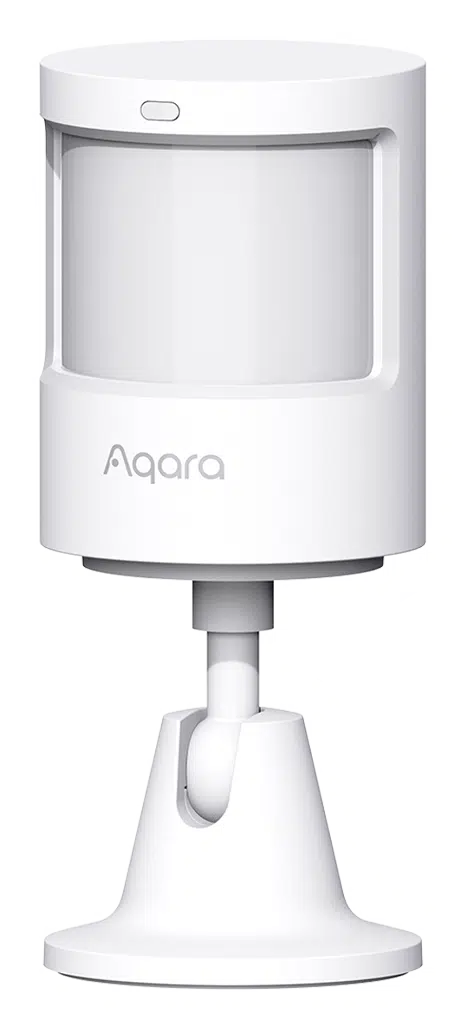
- Aqara Motion Sensor P1: sensore di movimento Zigbee che misura anche la luminosità in lux.
- SONOFF Zigbee 3.0 USB Dongle Plus ZBDongle-P: il coordinatore, cioè la chiavetta USB che crea la rete Zigbee di Home Assistant.
- Una luce già controllabile da Home Assistant (lampadina smart, relè o presa smart con una lampada).
- Home Assistant 2026.7 o successivo, con l'integrazione ZHA (Zigbee Home Automation) inclusa di serie.
Fase 1: Crea la rete Zigbee e abbina il sensore
Il coordinatore si configura una sola volta; da lì in poi gestisce tutti i dispositivi Zigbee della casa. Se usi già Zigbee2MQTT, salta questa fase e abbina il sensore da Zigbee2MQTT.
- Collega SONOFF Zigbee 3.0 USB Dongle Plus ZBDongle-P al server tramite la prolunga. Apri Impostazioni → Dispositivi e servizi: se compare la scheda Rilevato per Zigbee Home Automation premi Aggiungi, altrimenti premi Aggiungi integrazione e cerca Zigbee Home Automation.
- Scegli la porta seriale della chiavetta (riconoscibile dal nome Sonoff o ITead), conferma la creazione di una nuova rete e attendi il messaggio di configurazione completata.
- Apri Impostazioni → Connettività → Zigbee e premi Aggiungi dispositivo in basso a destra: Home Assistant mostra "Ricerca dispositivi Zigbee…".
- Su Aqara Motion Sensor P1 tieni premuto il pulsante di reset per circa 5 secondi, finché il LED blu lampeggia. Quando compare nell'elenco, assegnagli un nome (es. "Movimento corridoio") e l'area Corridoio.
Se l'abbinamento si interrompe a metà, premi brevemente il pulsante del sensore ogni pochi secondi: i dispositivi Aqara a batteria si addormentano in fretta durante la configurazione.
Fase 2: Crea l'automazione dall'interfaccia grafica
Lavori in Impostazioni → Automazioni e scenari. In ogni finestra di scelta puoi usare il campo di ricerca in alto per trovare la voce indicata.
- Premi Crea automazione, poi Crea una nuova automazione. Nella sezione Quando premi Aggiungi attivazione, cerca Stato modificato, seleziona l'entità di movimento del sensore (dominio
binary_sensor) e, nel campo A (facoltativo), scegli Rilevato. - Nella sezione e se premi Aggiungi condizione, cerca Oppure e aggiungila. Dentro Oppure aggiungi una condizione Stato numerico sull'entità di illuminamento del sensore con Minore di =
35, poi una condizione Stato sulla tua luce con stato Acceso. - Nella sezione Allora aggiungi nell'ordine: l'azione che accende la luce (
light.turn_on, mostrata come "Turn on light") sulla tua luce; il blocco Aspetta un attivatore con un Stato modificato sullo stesso sensore verso Assente; il blocco Attesa per un tempo da trascorrere (ritardo) di00:01:30; l'azione che spegne la luce (light.turn_off). - Apri il menu a tre puntini in alto a destra, scegli Cambia modalità e seleziona Riavvia: ogni nuovo movimento ferma l'esecuzione in corso e fa ripartire il conto dei 90 secondi.
- Premi Salva e assegna un nome chiaro, per esempio "Corridoio · luce con movimento e buio".
Opzionale — YAML per Home Assistant
Puoi ottenere la stessa automazione incollando questo codice: crea una nuova automazione, apri il menu a tre puntini → Modifica in YAML, sostituisci il contenuto e salva. Cambia gli ID entità con i tuoi.
alias: Corridoio · luce con movimento e buio
mode: restart
triggers:
  - trigger: state
    entity_id: binary_sensor.movimento_corridoio_occupazione
    to: "on"
conditions:
  - condition: or
    conditions:
      - condition: numeric_state
        entity_id: sensor.movimento_corridoio_illuminamento
        below: 35
      - condition: state
        entity_id: light.corridoio
        state: "on"
actions:
  - action: light.turn_on
    target:
      entity_id: light.corridoio
  - wait_for_trigger:
      - trigger: state
        entity_id: binary_sensor.movimento_corridoio_occupazione
        to: "off"
  - delay: "00:01:30"
  - action: light.turn_off
    target:
      entity_id: light.corridoio
Fase 3: Regola la soglia di luminosità
Il valore in lux cambia molto da stanza a stanza: la soglia va misurata sul posto, non stimata.
- Apri Impostazioni → Strumenti → Stati e cerca l'entità di illuminamento del sensore.
- Annota il valore all'imbrunire, quando vorresti già la luce, e in pieno giorno.
- Imposta nella condizione un valore poco sopra quello dell'imbrunire. Se la luce si accende anche di giorno, abbassalo; se resta spenta al buio, alzalo di 5-10 lux.
Il sensore P1 aggiorna la luminosità solo a intervalli, non in continuo: dopo ogni modifica prova più volte prima di cambiare di nuovo la soglia.
Verifica e test operativo
- Passa davanti al sensore con la stanza buia e controlla che la luce si accenda.
- Muoviti di nuovo davanti al sensore mentre la luce è accesa: deve restare accesa.
- Allontanati e cronometra: il P1 torna ad "Assente" dopo il suo intervallo di rilevamento, poi partono i 90 secondi.
- Apri l'automazione, menu a tre puntini → Tracce: ogni esecuzione mostra quale passaggio è stato superato e quale no.
Cosa fare se qualcosa non funziona
| Sintomo | Controllo | Azione |
|---|---|---|
| Il sensore non viene trovato | LED blu che lampeggia durante la ricerca e distanza dal coordinatore. | Avvicina il sensore alla chiavetta, ripeti la pressione di 5 secondi e tienilo sveglio premendo ogni tanto il pulsante. |
| L'automazione non parte mai | In Strumenti → Stati lo stato del sensore passa davvero a "Rilevato" (on). | Apri le Tracce: se la condizione è rossa, la soglia di lux è troppo bassa per quella stanza. |
| La luce resta sempre accesa | Modalità impostata su Riavvia e presenza della condizione "luce accesa" dentro Oppure. | Correggi modalità e condizione come nella Fase 2, poi salva. |
| La luce si spegne mentre sei nella stanza | Sei fuori dal campo del sensore o fermo da molto tempo: un PIR non vede chi è immobile. | Aumenta il ritardo oppure usa un sensore di presenza radar per le stanze dove si sta seduti. |
Requisiti e risorse ufficiali
- Home Assistant: attivazioni delle automazioni
- Home Assistant: modalità di esecuzione
- Home Assistant: integrazione ZHA
- Guida al sensore Aqara Motion Sensor P1
Verifica su Home Assistant 2026.9: 2 ottobre 2026.
Prodotti citati
Prodotti trattati nella guida
In qualità di Affiliato Amazon ricevo un guadagno dagli acquisti idonei. Dettagli sulle affiliazioni