
Home Assistant / Zigbee2MQTT / Z-Wave JS UI
SMLIGHT SLZB-Ultima con Home Assistant: Zigbee2MQTT, Z-Wave e PoE configurati passo passo
Abbiamo spostato la rete Zigbee di casa sulla SMLIGHT SLZB-Ultima senza riassociare nulla, montato i moduli Z-Wave, PoE e 4G e collegato tutto a Home Assistant. Ogni passaggio, con le schermate e i tempi delle nostre prove.
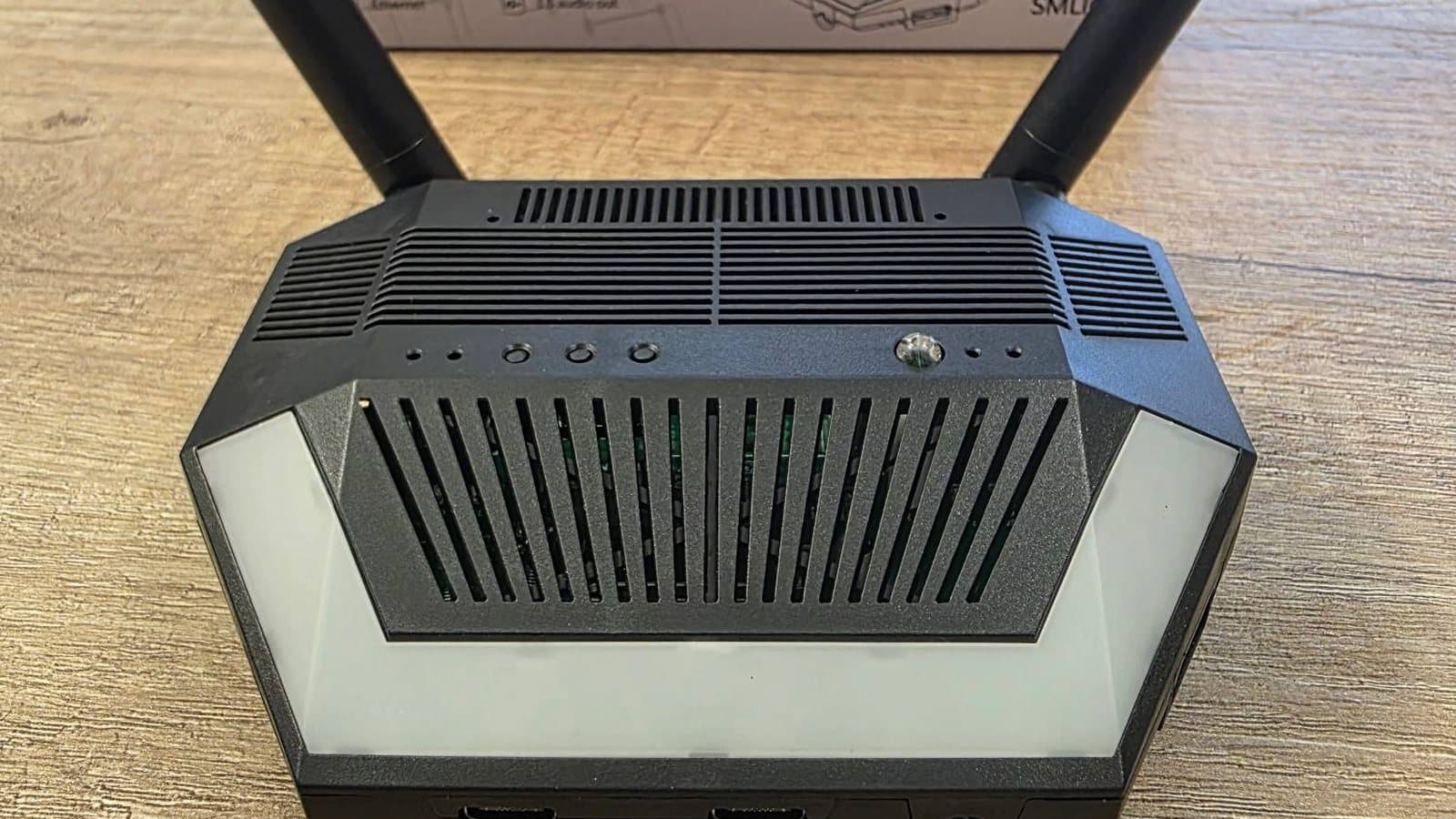
Cos'è la SLZB-Ultima
Un coordinatore è il "centro" di una rete radio domestica, come Zigbee o Z-Wave: senza, Home Assistant non parla con sensori, prese e lampadine.
Di solito è una chiavetta USB, come la SLZB-07p7 che abbiamo recensito. La SMLIGHT SLZB-Ultima invece è una scatola con presa di rete: la metti dove il segnale serve, anche lontano dal computer di Home Assistant.
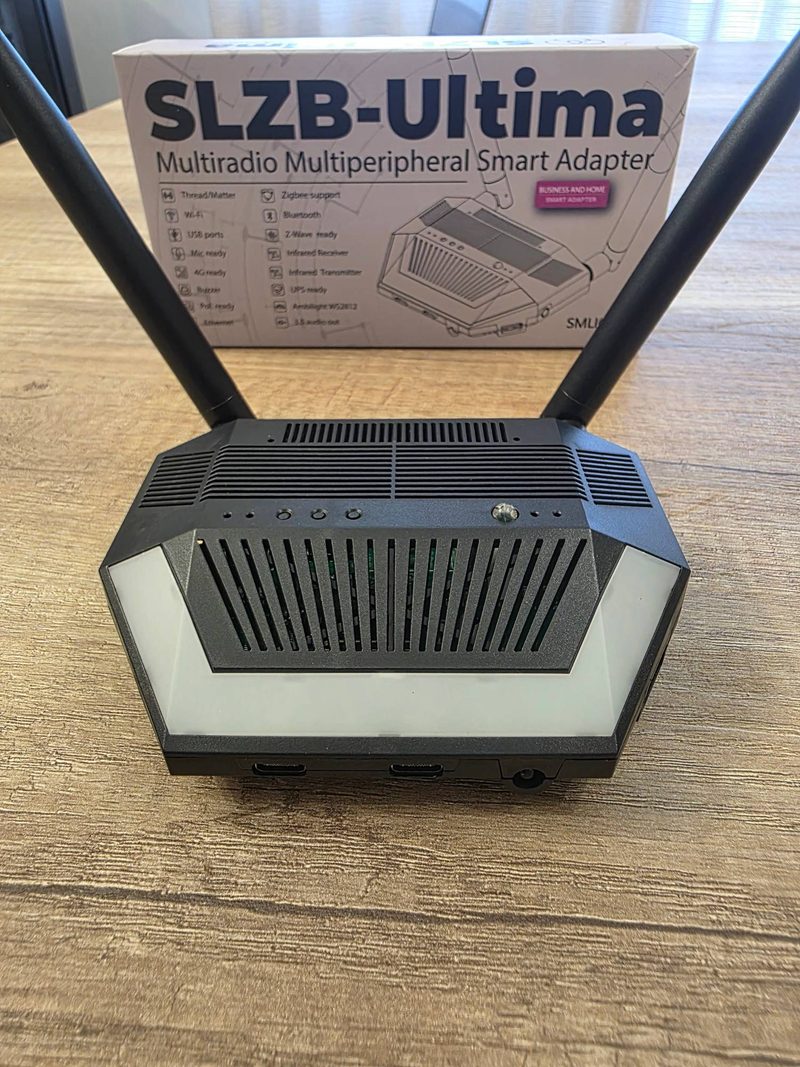
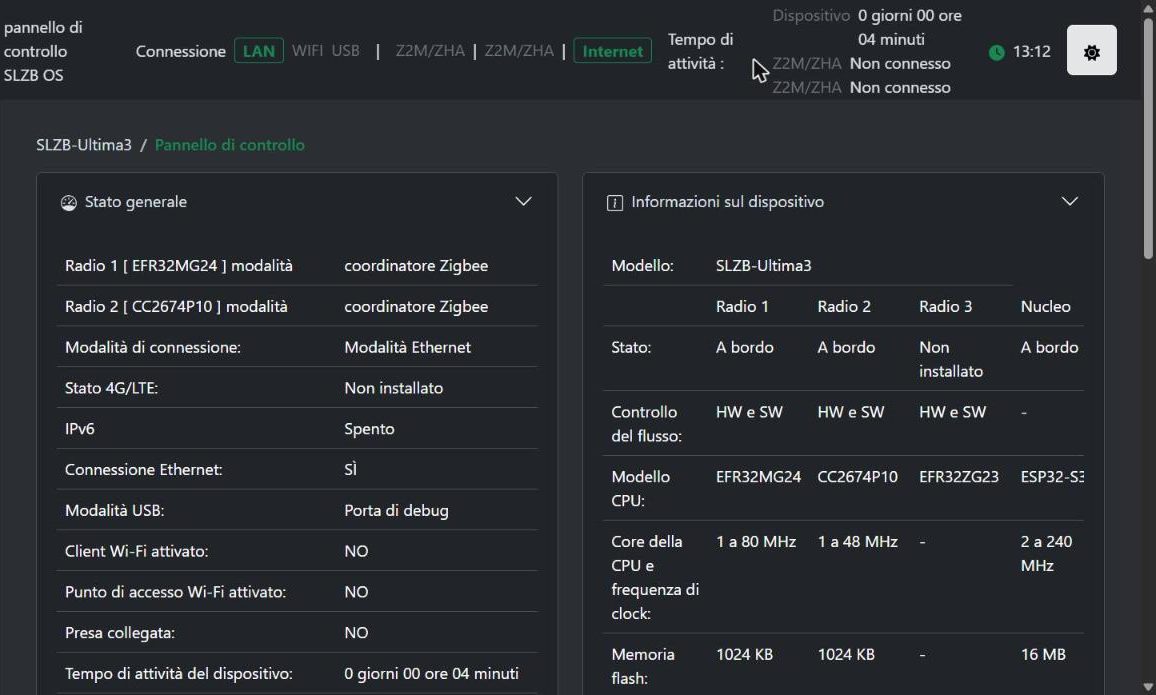
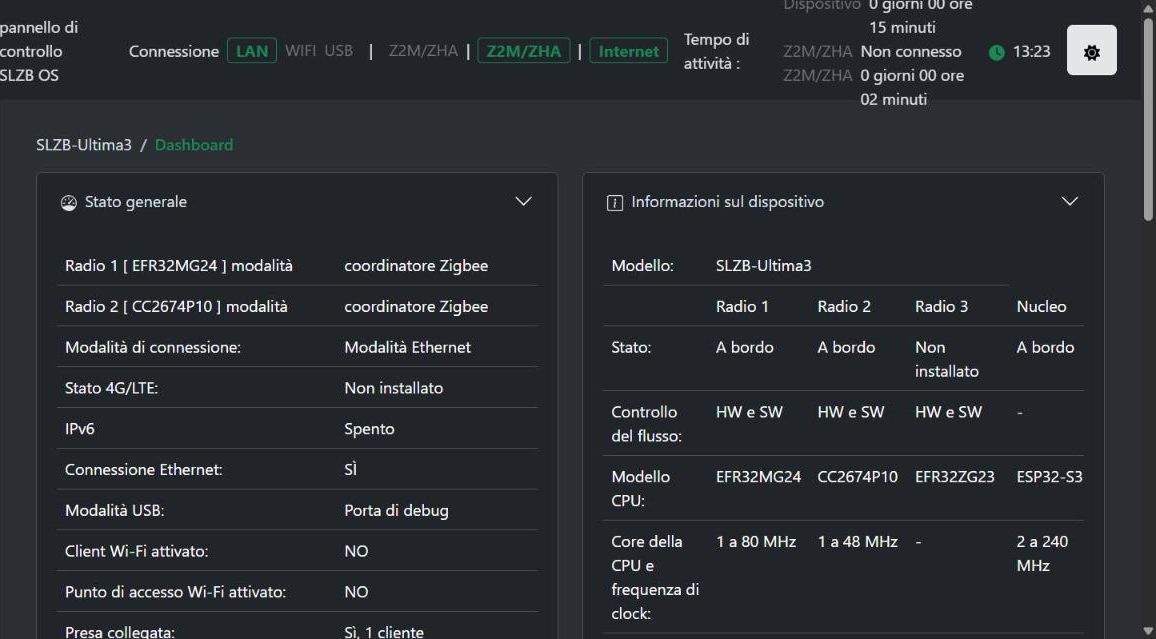
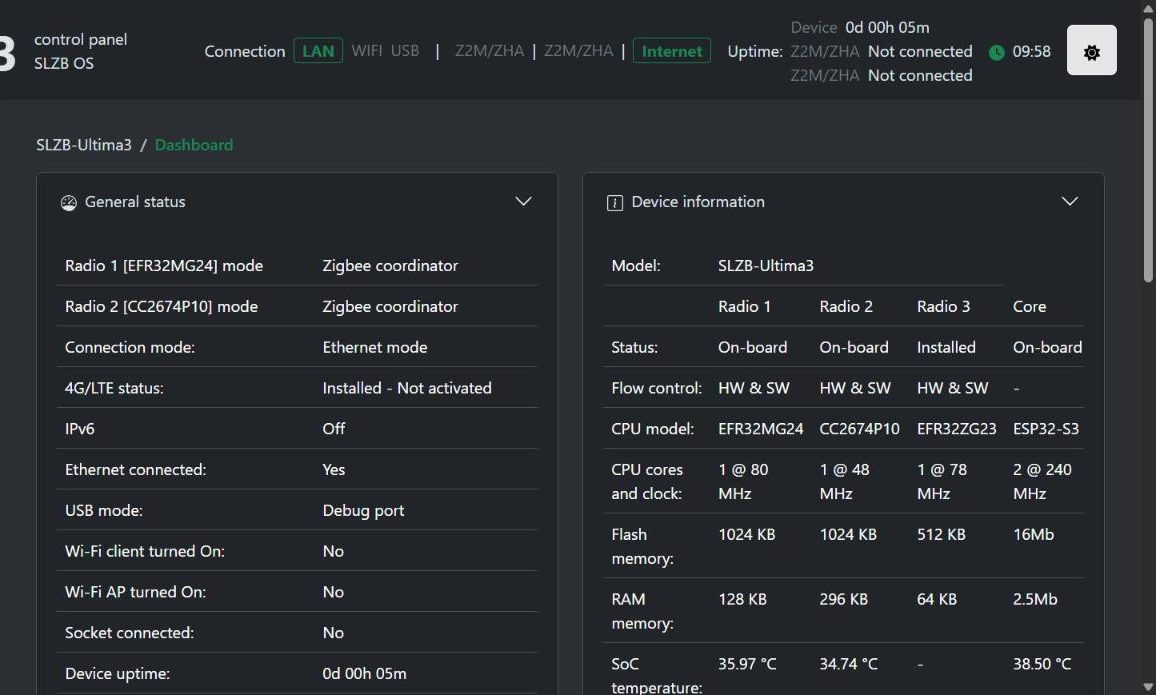
Chip e radio li abbiamo letti nel pannello della nostra, che si presenta come "SLZB-Ultima3"; LED e moduli vengono dalla scheda SMLIGHT.
| Parte | Chip | A cosa serve |
|---|---|---|
| Radio 1 | Silicon Labs EFR32MG24 | Zigbee o Thread |
| Radio 2 | Texas Instruments CC2674P10 | Zigbee o Thread |
| Radio 3 (modulo) | Silicon Labs EFR32ZG23 | Z-Wave 800, anche Long Range |
| Processore | ESP32-S3, 2 × 240 MHz | Pagina web, rete, luce, buzzer, infrarossi |
| Rete | Ethernet 100 Mbps | Collegamento al router |
| Extra | 12 LED colorati, buzzer, ricevitore e trasmettitore IR | Avvisi e comandi a TV e climatizzatori |
| Moduli opzionali | Z-Wave 800, PoE, 4G/LTE, microfono | Si montano dentro, a incastro |
Prerequisiti e materiali
- Home Assistant con Zigbee2MQTT. Noi usiamo Home Assistant 2026.9 su Raspberry Pi 4 e Zigbee2MQTT Edge.
- Una porta libera sul router o su uno switch e un cavo di rete.
- Un PC o un telefono sulla stessa rete, per aprire la pagina dell'Ultima.
- Per Z-Wave: il modulo Z-Wave 800 e la sua antenna. Per alimentarla dal cavo di rete: il modulo PoE e un iniettore o uno switch PoE 802.3af.
- Un cacciavite piccolo a taglio, per aprire la scatola facendo leva: è a incastro, senza viti.
Se arrivi da una chiavetta con chip Texas Instruments, come la Sonoff ZBDongle-P o la SLZB-07p7, la rete si sposta sulla Radio 2 senza riassociare nulla. È il caso nostro.
Fase 1: collega l'Ultima e porta il firmware sulla versione stabile
Si fa tutto dalla pagina web dell'Ultima, che si apre dal browser del PC. Alla fine la pagina deve mostrare SLZB-OS v3.3.1 e il canale "release".
- Collega l'Ultima al router con il cavo di rete e all'alimentatore USB-C. Il frontale si accende di verde dopo qualche secondo.
- Trova il suo indirizzo: in Home Assistant, Impostazioni, Dispositivi e servizi, compare "SLZB-Ultima3" tra i dispositivi rilevati. In alternativa cercalo nell'elenco dei dispositivi del router.
- Apri l'indirizzo nel browser, per esempio
http://192.168.1.50con il numero della tua. Si apre il Pannello di controllo con le radio e la loro modalità. - Apri Impostazioni, Aggiornamenti, Aggiornamento SLZB-OS e premi Verifica la presenza di aggiornamenti. Nella lista scegli la versione stabile più recente e premi Flash.
- Non staccare nulla finché la pagina non si ricarica con "v3.3.1 - Note di rilascio". Da noi sono serviti circa 2 minuti e le impostazioni sono rimaste.
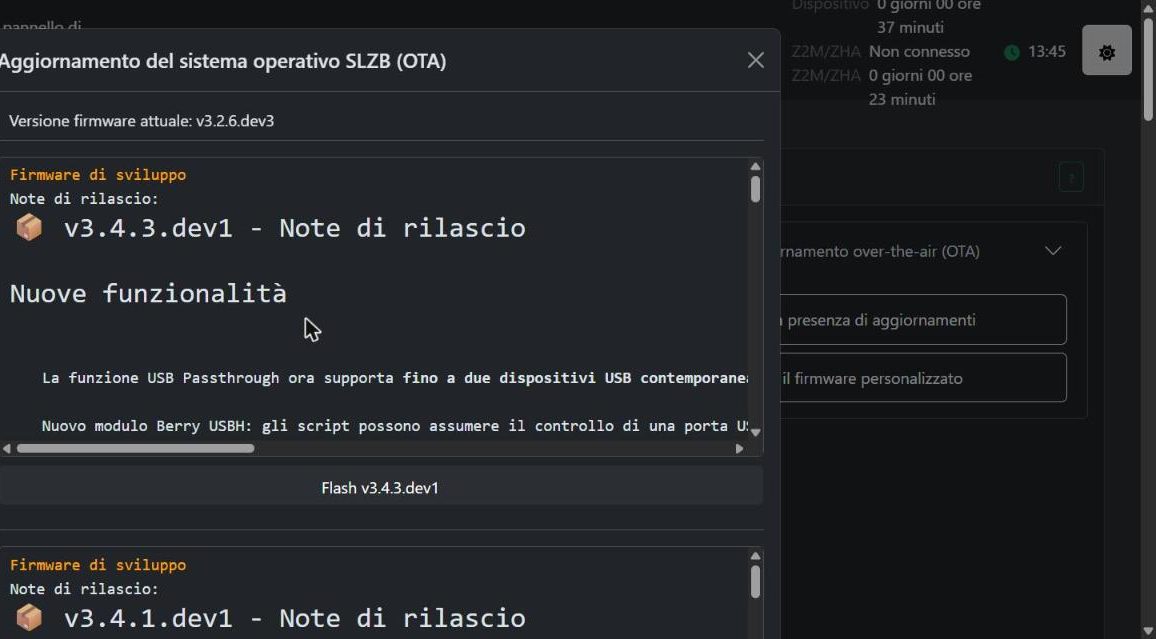
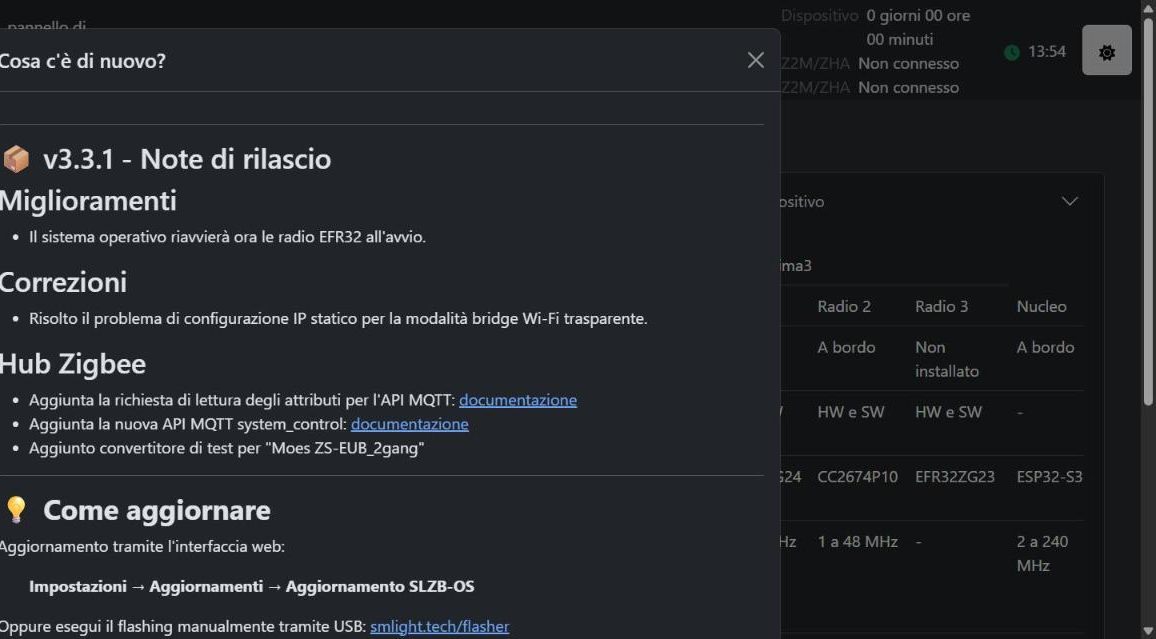
Ancora una cosa: nel router dai all'Ultima un indirizzo fisso (si chiama "prenotazione DHCP"). Zigbee2MQTT la cerca per indirizzo, e se cambia la rete Zigbee si ferma.
Fase 2: aggiungi l'Ultima a Home Assistant e sposta la rete Zigbee
L'integrazione SMLIGHT
L'integrazione SMLIGHT fa vedere a Home Assistant lo stato dell'Ultima: temperature, rete, firmware, luce, buzzer e infrarossi. Non gestisce Zigbee, che resta a Zigbee2MQTT.
- In Impostazioni, Dispositivi e servizi, premi Aggiungi su "SLZB-Ultima3" tra i dispositivi rilevati.
- Conferma. Nasce il dispositivo "SLZB-Ultima3": da noi con 31 voci, 9 delle quali spente di fabbrica.
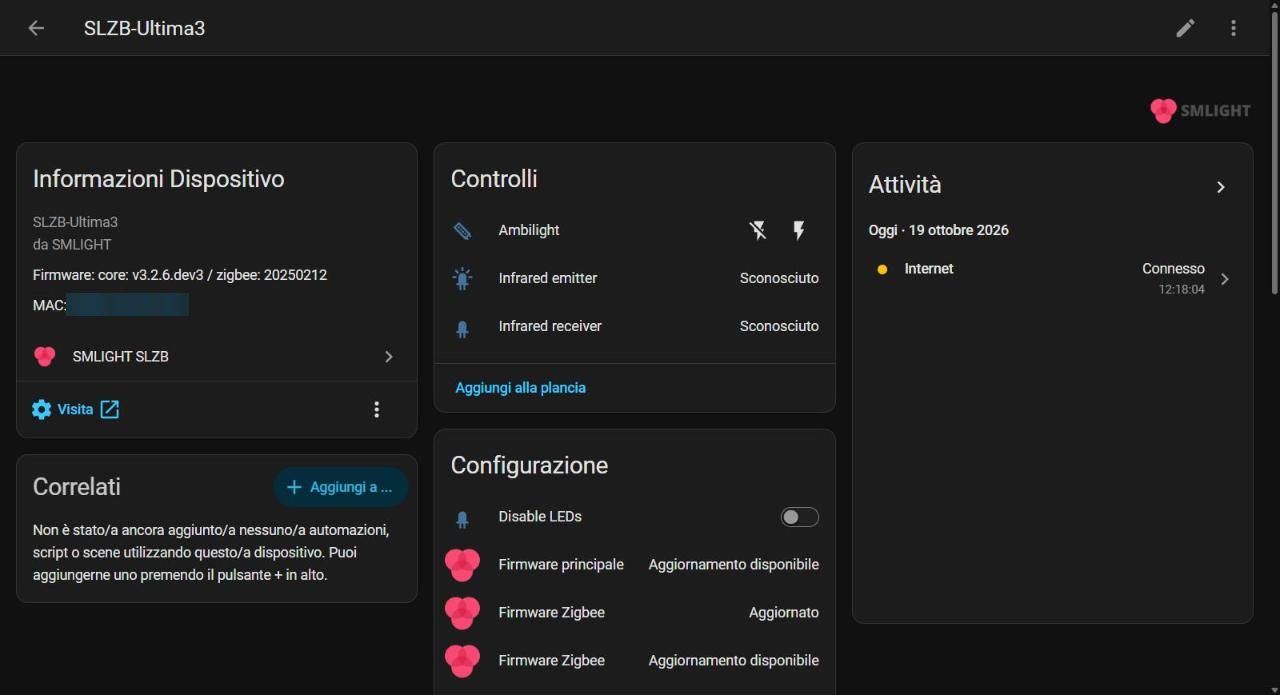
Scegli la radio per Zigbee
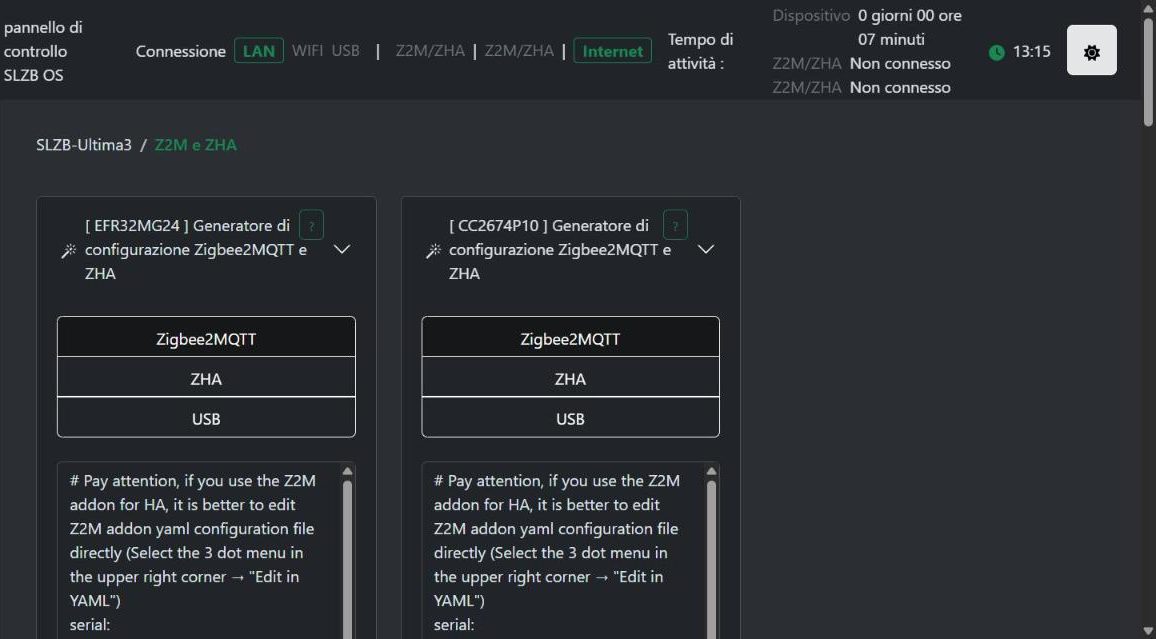
Ogni radio ha la sua porta di rete. La pagina Modalità mostra il ruolo di ognuna, e la pagina Z2M e ZHA prepara la configurazione da copiare.
| Radio | Porta | In Zigbee2MQTT |
|---|---|---|
| Radio 1, EFR32MG24 | 6638 | adapter: ember |
| Radio 2, CC2674P10 | 7638 | adapter: zstack |
| Radio 3, modulo Z-Wave | 9638 | Non serve a Zigbee |
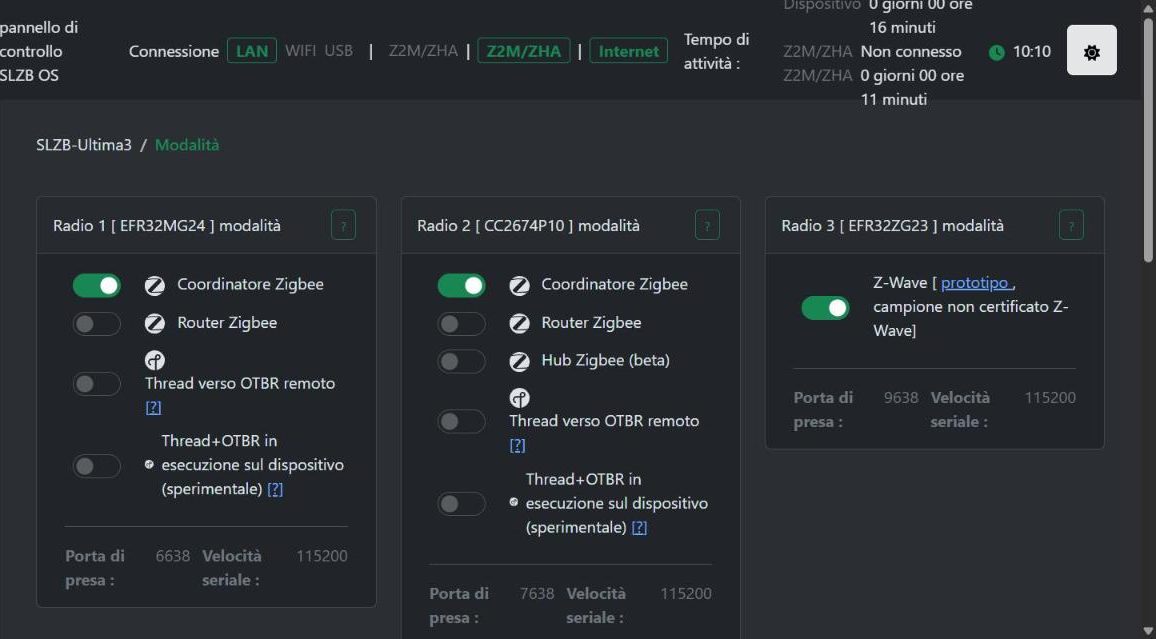
La nostra vecchia chiavetta aveva un chip Texas Instruments, quindi abbiamo usato la Radio 2, dello stesso tipo. Zigbee2MQTT ha ripreso la rete dal suo backup, con lo stesso canale e lo stesso indirizzo.
Sposta Zigbee2MQTT sull'Ultima
- Ferma Zigbee2MQTT: Impostazioni, Applicazioni, Zigbee2MQTT, Arresta. Poi stacca la vecchia chiavetta.
- Nella scheda Configurazione di Zigbee2MQTT sostituisci la sezione serial con quella qui sotto, con l'indirizzo della tua Ultima.
- Salva e avvia l'app. Nel Log deve comparire
zigbee-herdsman started (restored).
port: tcp://192.168.1.50:7638
adapter: zstack
baudrate: 115200
Da noi la riga "restored" è arrivata 73 secondi dopo l'avvio. Gli 8 dispositivi attivi sono tornati tutti online, senza toccarli.
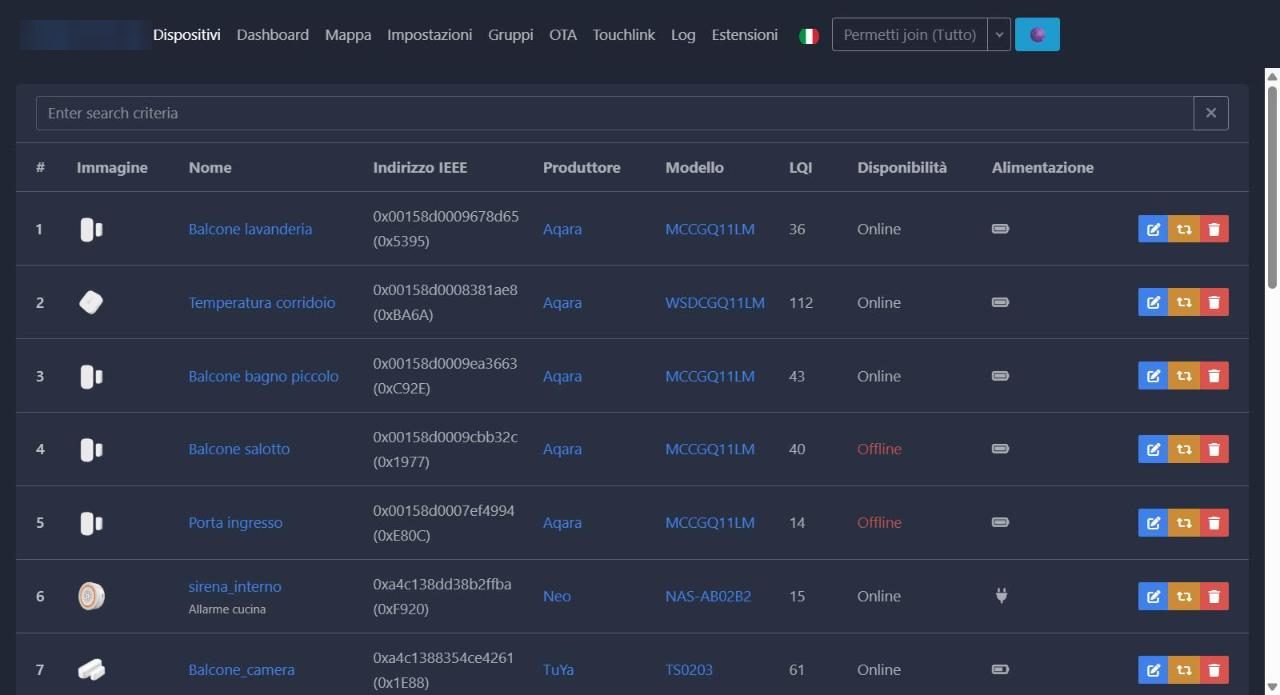
Gli altri avevano le batterie scariche. Il 22 ottobre, con le batterie nuove, i dispositivi online sull'Ultima sono saliti a 14 su 22.
Il segnale, prima e dopo
L'LQI è un valore da 0 a 255 che misura la qualità del collegamento: più è alto, meglio è. Abbiamo confrontato i due ripetitori più difficili di casa, con il coordinatore sempre sulla stessa scrivania.
| Dispositivo | Sonoff ZBDongle-P | SLZB-07p7 (USB) | SLZB-Ultima |
|---|---|---|---|
| Presa bagno | 39-47 | 100 | 81 |
| Presa asciugatrice | 1 | 0-3 | 81 |
L'asciugatrice, che con le due chiavette quasi non si sentiva, con l'Ultima arriva a 81. Sono letture dei primi minuti: le rifaremo dopo una settimana.
Fase 3: monta i moduli e configura Z-Wave
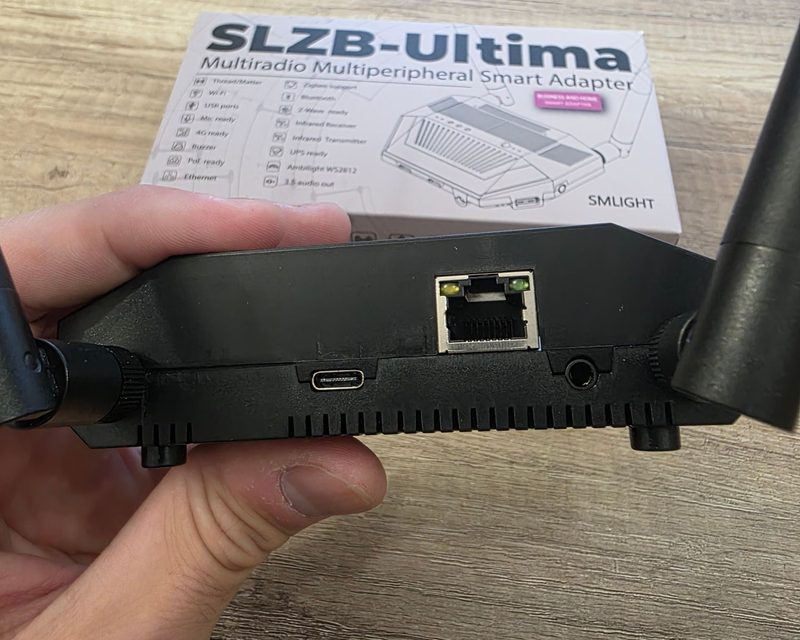
I moduli si montano a incastro sulla scheda, senza fili. Ogni alloggiamento ha il nome stampato accanto: "EFR32ZG23/UART3 ADD-ON" per Z-Wave, "POE ADD-ON" e "4G/USB ADD-ON".
- Spegni l'Ultima e stacca tutti i cavi.
- Apri la scatola facendo leva con il cacciavite a taglio nella fessura tra le due metà: è a incastro, non ci sono viti da togliere.
- Appoggia ogni modulo sul suo connettore, nel verso in cui combaciano i fori, e premi finché non è in piano.
- Collega i cavetti d'antenna di Z-Wave e 4G, richiudi e avvita le antenne esterne.
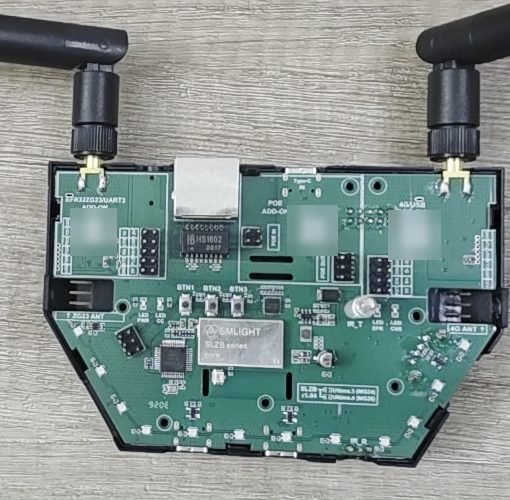
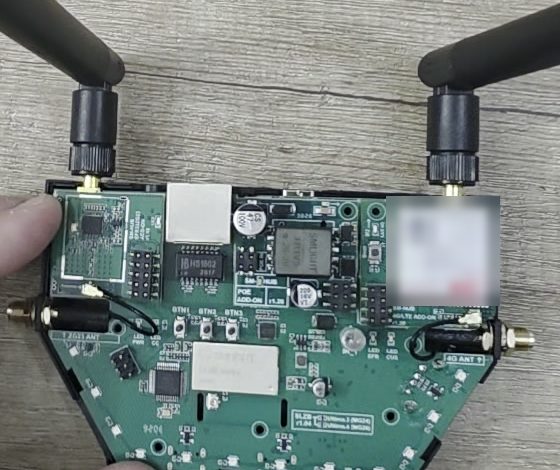
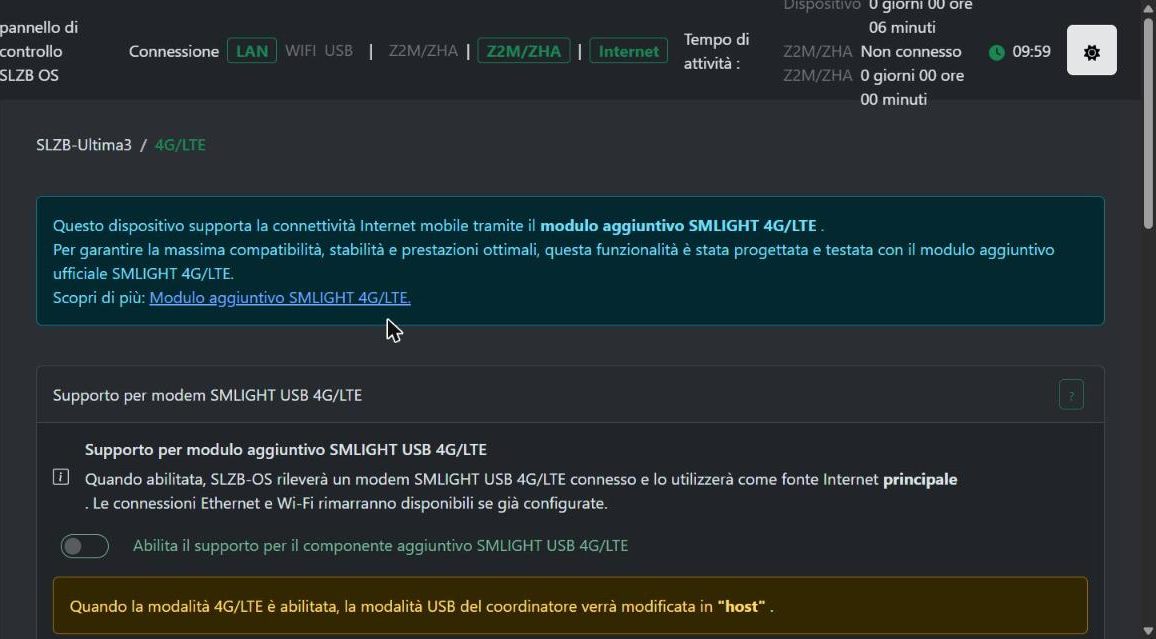
Alla riaccensione il pannello riconosce la Radio 3 (EFR32ZG23) e i moduli 4G e Z-Wave come "Installato". Il PoE non compare nel pannello: si vede solo quando togli l'alimentatore, come spieghiamo nella Fase 4.
Z-Wave con Z-Wave JS UI
Per Z-Wave serve un programma che parli con la radio: noi abbiamo usato l'app Z-Wave JS UI, come indica SMLIGHT nel manuale per i tester. La Radio 3 era già in modalità Z-Wave, sulla porta 9638.
- In Impostazioni, Applicazioni, cerca "Z-Wave JS UI" nello store, premi Installa, poi Avvia e Apri l'interfaccia web. Alla domanda sulle statistiche d'uso puoi rispondere di no.
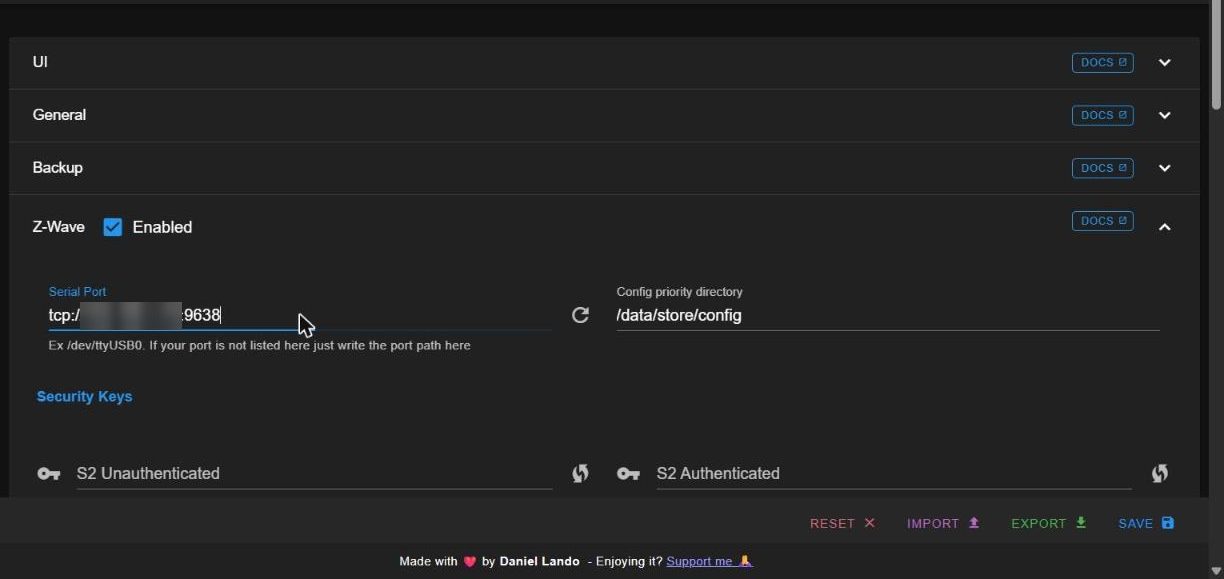
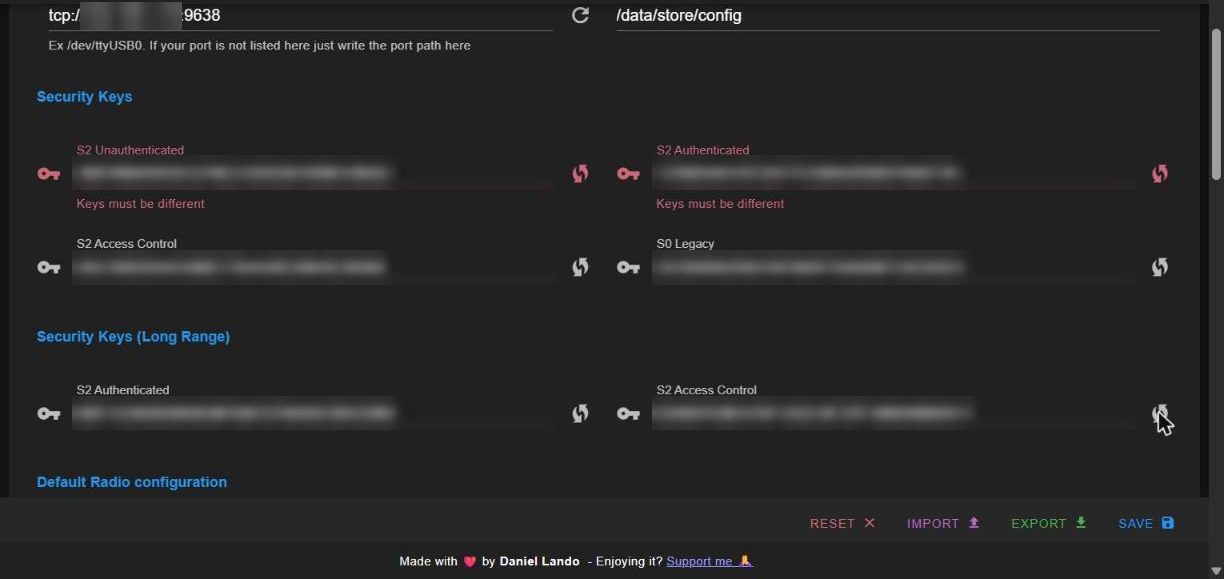
- Apri l'ingranaggio Settings, sezione Z-Wave. In Serial Port scrivi
tcp://192.168.1.50:9638, con l'indirizzo della tua Ultima. - Sotto Security Keys premi l'icona a destra di ognuna delle sei chiavi per generarla. Mentre le generi può comparire "Keys must be different": sparisce quando sono tutte create.
- In Default Radio configuration scegli RF Region: Europe e lascia attivo Automatic Power Level.
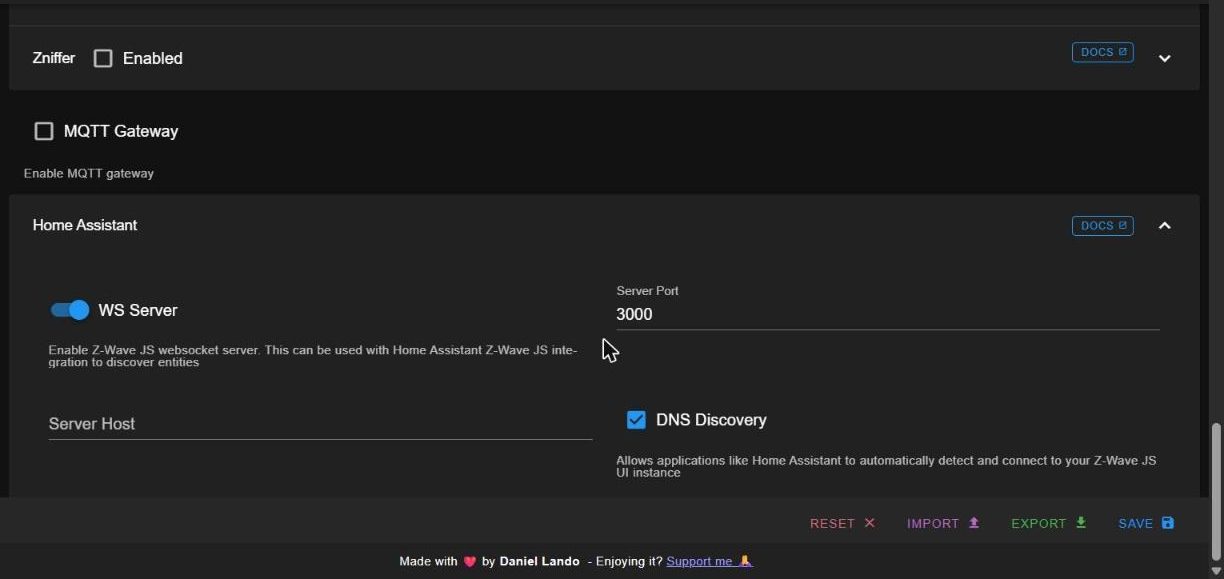
- Nella sezione Home Assistant controlla che WS Server sia attivo sulla porta 3000. Premi SAVE e conferma il riavvio del driver con YES.
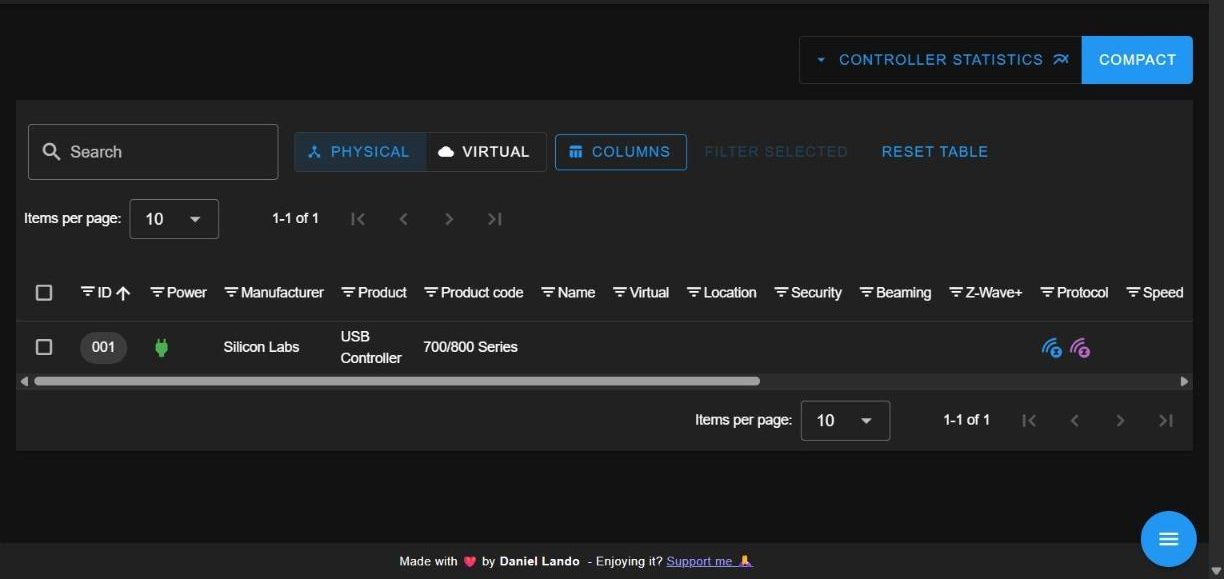
- Apri il Control Panel: deve comparire il nodo 001, Silicon Labs 700/800 Series.
Collega Z-Wave a Home Assistant
- In Impostazioni, Dispositivi e servizi, premi Aggiungi integrazione, cerca "Z-Wave" e conferma.
- Scegli Custom installation.
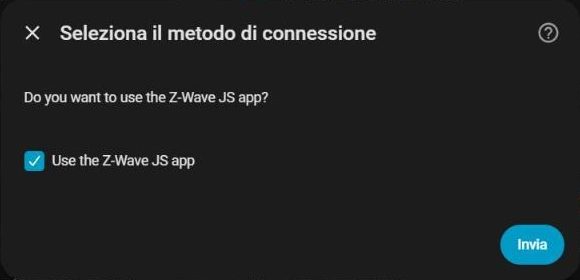
- Togli la spunta da Use the Z-Wave JS app: quella è l'app ufficiale, mentre noi usiamo Z-Wave JS UI. Premi Invia.
- Nel campo URL scrivi
ws://a0d7b954-zwavejs2mqtt:3000e premi Invia. Il valore proposto,ws://localhost:3000, non funziona. - Dai un nome al controller, per esempio "SLZB-Ultima Z-Wave", e chiudi.
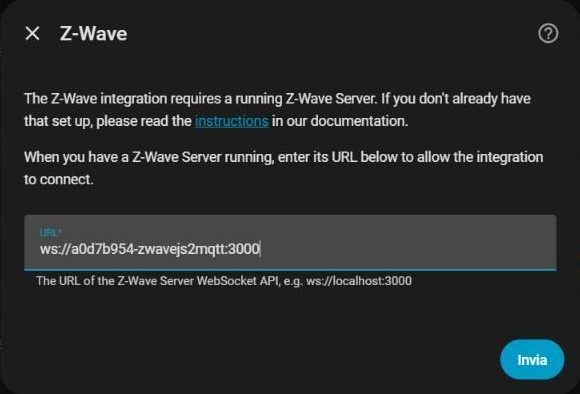
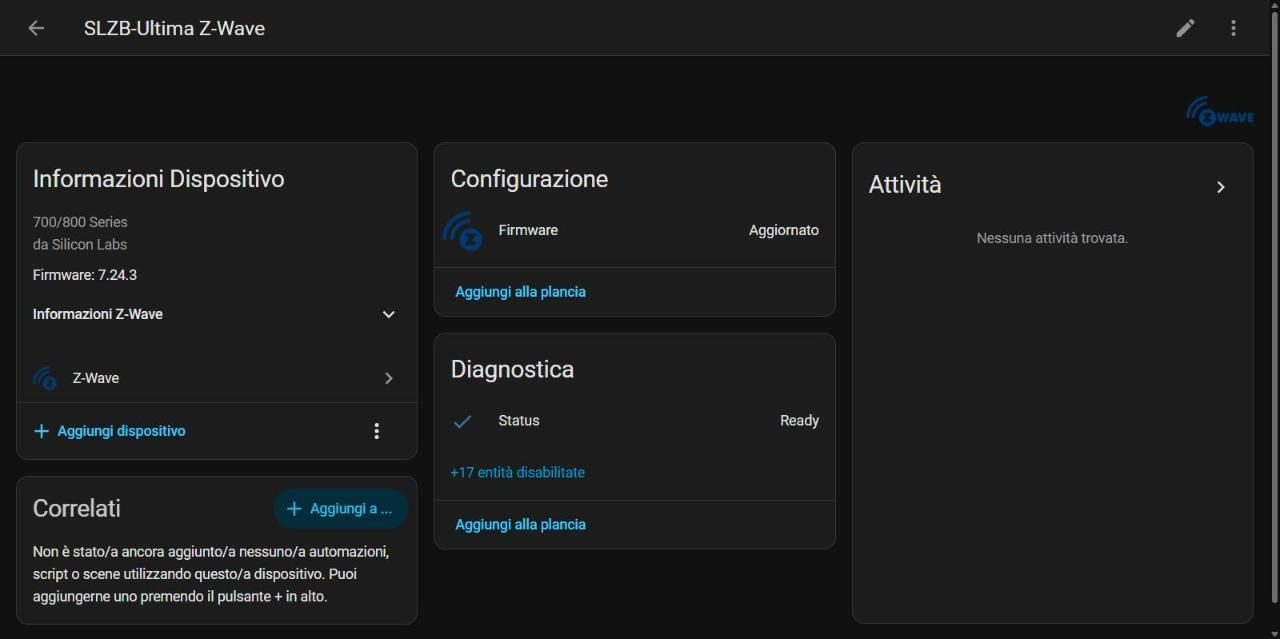
Se l'URL non viene accettato, controlla il nome esatto in Impostazioni, Applicazioni, Z-Wave JS UI: è l'hostname scritto nella scheda dell'app, con il trattino al posto del trattino basso.
Fase 4: alimenta l'Ultima dal cavo di rete (PoE)
Con il PoE (Power over Ethernet, corrente e dati sullo stesso cavo) l'Ultima non ha più bisogno dell'alimentatore USB-C. Serve il modulo PoE montato e un iniettore o uno switch PoE 802.3af.
Noi abbiamo usato l'iniettore Tenda POE15F: una scatoletta con due prese di rete, "LAN" e "PoE", e la spina per la corrente.
- Collega l'iniettore alla presa di corrente: si accende la spia Power.
- Porta un cavo di rete dal router alla presa LAN dell'iniettore.
- Porta un secondo cavo dalla presa PoE dell'iniettore alla presa di rete dell'Ultima.
- Stacca l'alimentatore USB-C dall'Ultima.
- Controlla in Home Assistant che Zigbee2MQTT, Z-Wave e il dispositivo SLZB-Ultima3 siano ancora collegati.
Da noi l'Ultima è rimasta accesa con il solo cavo di rete. Zigbee2MQTT si è ricollegato da solo in 17 secondi e Z-Wave non si è mai fermato.
Le altre funzioni in Home Assistant
Dall'integrazione SMLIGHT arrivano anche tre cose che le chiavette non hanno. Le abbiamo provate tutte dal nostro Home Assistant il 19 ottobre.
- Luce frontale (
light.slzb_ultima3_ambilight): colore, luminosità e 18 effetti, tra cui "System OK" e "System Error". Si usa come spia visibile dello stato della casa. - Buzzer: con l'azione
smlight.play_rtttlsuona brevi melodie. Tre bip corti:8e6,8p,8e6,8p,8e6, ottava 5, 140 bpm. - Ricevitore infrarossi (
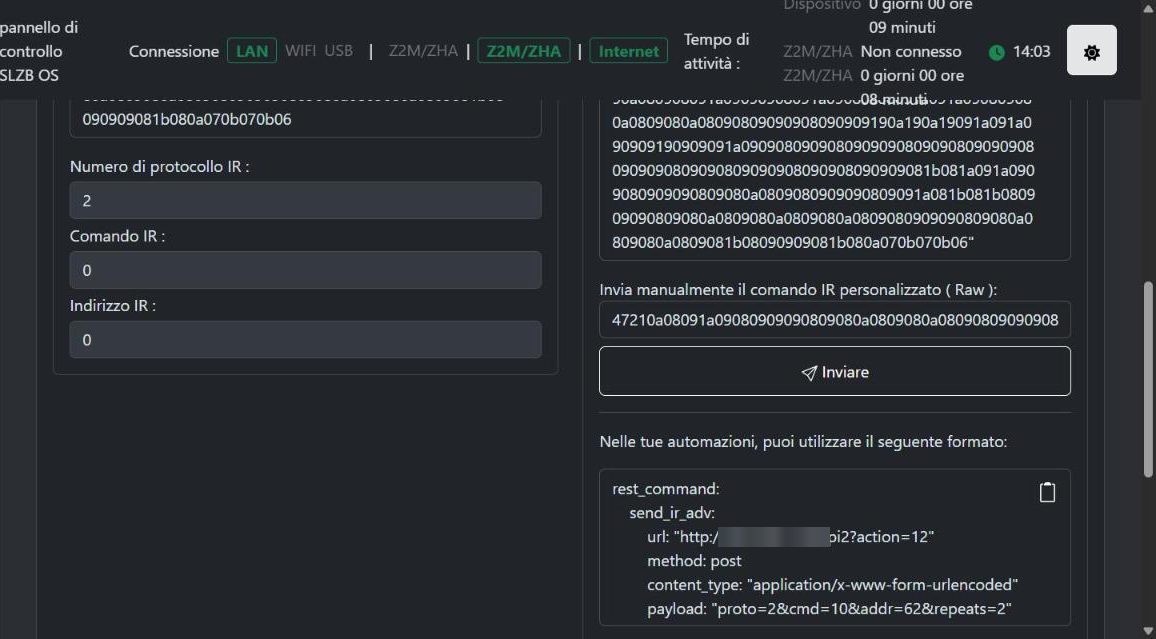
infrared.slzb_ultima3_infrared_receiver): lo stato diventa l'ora dell'ultimo tasto ricevuto da un telecomando.
Con il telecomando del nostro climatizzatore Panasonic ha registrato 6 segnali per 3 pressioni. Quello della TV LG non viene letto: è un Magic Remote, che usa il Bluetooth.
Opzionale — YAML per Home Assistant
Queste automazioni si possono creare anche dall'editor grafico. Con il YAML fai prima: Impostazioni, Automazioni e scenari, Crea automazione, menu con i tre puntini, Modifica in YAML, incolla e salva.
La prima colora di rosso il frontale dell'Ultima se Zigbee2MQTT non risponde da un minuto. Gli effetti li abbiamo provati uno per uno.
alias: Ultima - Zigbee giù, luce rossa
triggers:
  - trigger: state
    entity_id: binary_sensor.zigbee2mqtt_bridge_connection_state
    to: "off"
    for: "00:01:00"
actions:
  - action: light.turn_on
    target:
      entity_id: light.slzb_ultima3_ambilight
    data:
      effect: System Error
La seconda riavvia Zigbee2MQTT se resta scollegato per 3 minuti, per esempio dopo un blackout dell'Ultima. L'abbiamo preparata perché due volte su quattro l'app non è ripartita da sola, ma non l'abbiamo ancora messa alla prova.
alias: Zigbee2MQTT - riavvio dopo spegnimento dell'Ultima
mode: single
triggers:
  - trigger: time_pattern
    minutes: "/5"
conditions:
  - condition: state
    entity_id: binary_sensor.zigbee2mqtt_bridge_connection_state
    state: "off"
    for: "00:03:00"
actions:
  - action: hassio.addon_start
    data:
      addon: 45df7312_zigbee2mqtt_edge
Il codice dell'app cambia da installazione a installazione: lo leggi nell'indirizzo della pagina di Zigbee2MQTT, sotto Impostazioni, Applicazioni.
Verifica e test operativo
Questi sono i tempi letti nello storico di Home Assistant durante le nostre prove.
| Prova | Cosa è successo |
|---|---|
| Rete Zigbee spostata sulla Radio 2 (19 ottobre) | "restored" dopo 73 secondi, 8 dispositivi attivi su 8 di nuovo online |
| Aggiornamento a SLZB-OS v3.3.1 | Circa 2 minuti, Zigbee2MQTT ricollegato da solo |
| Z-Wave (21 ottobre) | Controller pronto in pochi secondi, firmware 7.24.3, Zigbee sempre collegato |
| Dopo il cambio delle batterie (22 ottobre) | 14 dispositivi Zigbee online su 22 |
| Passaggio al PoE (22 ottobre) | Zigbee2MQTT scollegato per 17 secondi, Z-Wave mai fermo |
| Temperature con tutto acceso | Processore 42,5 °C, radio Zigbee intorno ai 39 °C |
Per controllarlo da te apri la scheda del dispositivo SLZB-Ultima3: le temperature devono avere un valore, non "Non disponibile". Poi apri Zigbee2MQTT e Z-Wave JS UI e guarda che i dispositivi siano online.
Cosa fare se qualcosa non funziona
Dopo uno spegnimento dell'Ultima Zigbee2MQTT resta fermo
Ci è successo due volte: l'app va in errore e non riparte da sola. Avviala da Impostazioni, Applicazioni, Zigbee2MQTT, Avvia, oppure usa la seconda automazione qui sopra.
Il dispositivo SLZB-Ultima3 resta "Non disponibile"
Dopo un riavvio dell'Ultima a noi è rimasto così anche con tutto acceso. Si sblocca forzando un aggiornamento: in Strumenti per sviluppatori, Azioni, esegui homeassistant.update_entity su una delle sue temperature.
Zigbee2MQTT non trova l'Ultima
Controlla che l'indirizzo in port sia quello attuale dell'Ultima e la porta quella della radio giusta: 7638 per la Radio 2, 6638 per la Radio 1. Se l'indirizzo cambia spesso, fissalo nel router.
Con il PoE l'Ultima si spegne quando togli l'USB-C
Controlla che il cavo dell'Ultima sia nella presa "PoE" dell'iniettore e quello del router nella "LAN". Poi verifica che il modulo PoE sia premuto bene sul suo connettore, a Ultima spenta.
Il ricevitore infrarossi non legge il telecomando
Aggiorna alla v3.3.1 o successiva stabile. Se ancora non legge, prova un altro telecomando: quelli delle smart TV recenti spesso usano il Bluetooth e non l'infrarosso.
Punti di forza e limiti
- Punti di forza: rete Zigbee spostata senza riassociare nulla; segnale nettamente migliore verso il ripetitore più lontano; Zigbee e Z-Wave nella stessa scatola; moduli che si montano senza fili; PoE che funziona al primo tentativo; integrazione SMLIGHT già pronta in Home Assistant.
- Da sapere: arriva con un firmware di prova, da aggiornare subito; Zigbee2MQTT non riparte da solo dopo uno spegnimento; il modulo Z-Wave è ancora "non certificato"; il microfono richiede ESPHome; l'invio infrarossi e Thread non li abbiamo ancora provati.
Dove comprarla e quanto costa
Il sito SMLIGHT rimanda ai rivenditori. Su Domadoo il 22 ottobre 2026 la SMLIGHT SLZB-Ultima 3 costava 54,99 euro IVA inclusa, esaurita con rientro previsto il 30 ottobre.
| Modulo | Prezzo su Domadoo |
|---|---|
| Z-Wave 800 Long Range | 10,99 € |
| PoE | 11,99 € |
| 4G/LTE | 27,99 € |
| Microfono | 4,99 € |
L'iniettore Tenda POE15F che abbiamo usato costa 11,99 € su Amazon.it, venduto e spedito da Amazon. Il link è affiliato: se compri da lì DomotikPro riceve una piccola commissione, senza costi in più per te.
Prezzi visti il 22 ottobre 2026: controllali prima di comprare, possono cambiare.
Fonti e ultima verifica
Prove della redazione dal 19 al 22 ottobre 2026 su Home Assistant 2026.9.1, Raspberry Pi 4, Zigbee2MQTT Edge, Z-Wave JS UI 7.7.2, SLZB-OS v3.3.1.
Specifiche dalla scheda SMLIGHT, dal manuale della SLZB-Ultima e dalla pagina del modulo PoE. Integrazioni dalla documentazione di Home Assistant: SMLIGHT e Z-Wave.
Prodotti citati
Bonus: prodotti correlati e alternative
In qualità di Affiliato Amazon ricevo un guadagno dagli acquisti idonei. Dettagli sulle affiliazioni