
Home Assistant / Alexa
Reolink Argus 4 Pro in Home Assistant senza Home Hub: configurazione, scheda batteria e Alexa
Collega la telecamera a batteria Reolink Argus 4 Pro direttamente a Home Assistant, senza Home Hub né NVR: integrazione ufficiale, entità da attivare, scheda con la batteria del pannello solare, report serale e collegamento ad Alexa.
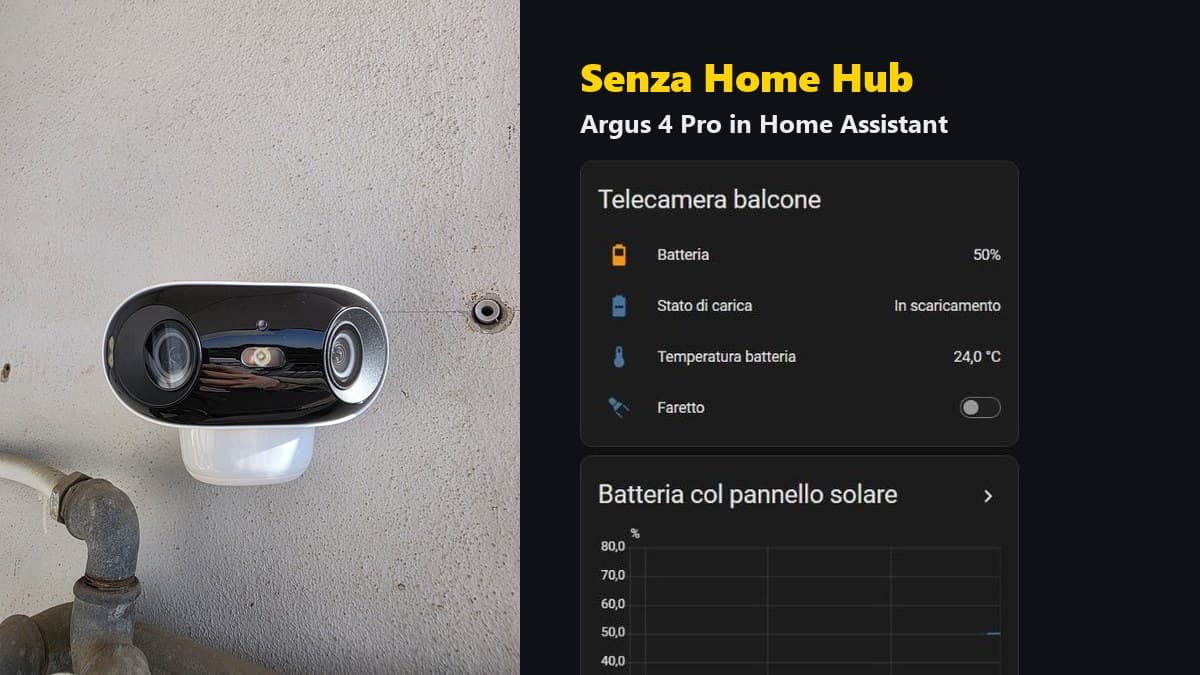
Cosa funziona senza Home Hub
La documentazione ufficiale di Home Assistant cita ancora solo il Reolink Home Hub o un NVR (videoregistratore di rete) per le telecamere a batteria. Da Home Assistant 2026.6, però, l'integrazione Reolink accetta anche il collegamento diretto in Wi-Fi.
Abbiamo provato la procedura il 4 ottobre 2026 con una Reolink Argus 4 Pro collegata al Solar Panel 2, su Home Assistant 2026.9.1. Questa tabella riassume cosa è arrivato davvero in Home Assistant.
| Funzione | Stato nella nostra prova | Note |
|---|---|---|
| Livello batteria e stato di carica | Funziona | Con statistiche a lungo termine: utile per misurare il pannello solare. |
| Temperatura della batteria e segnale Wi-Fi | Funziona | Entità disattivate di default, si attivano a mano (Fase 2). |
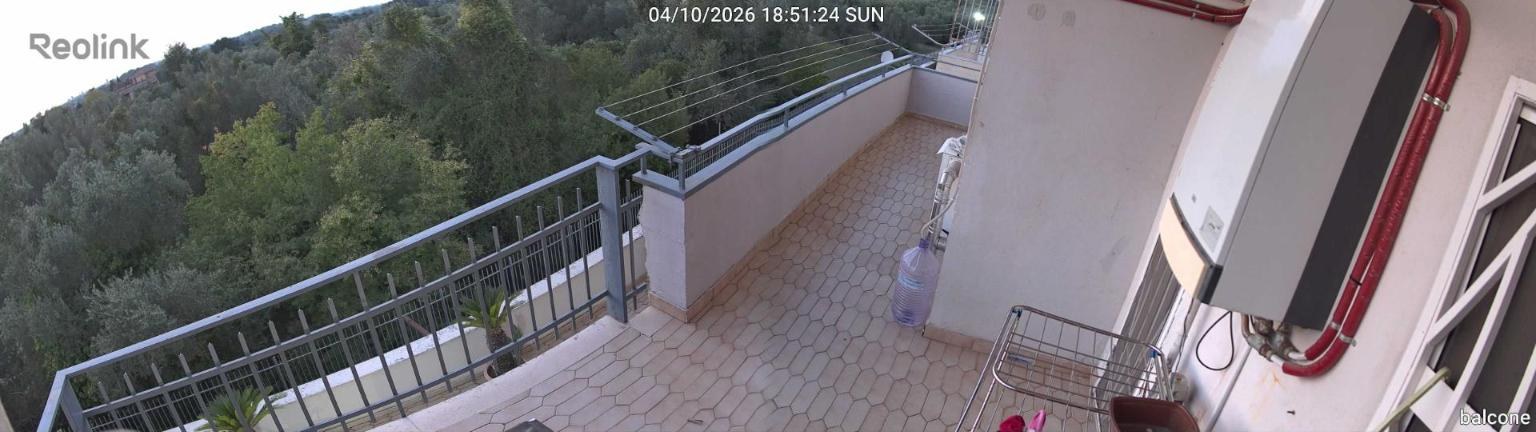
| Istantanea della telecamera | Funziona | Panorama completo a 180°. Disattivata di default. |
| Faretto | Funziona | Acceso e spento da Home Assistant in pochi secondi. |
| Sirena, sensibilità PIR e IA | Presenti | La sirena suona davvero: provala con cautela e a volume basso. |
| Sensori movimento, persona, veicolo, animale | Non disponibili | Le entità esistono, ma senza Home Hub non si aggiornano: passando davanti alla telecamera non è arrivato nessun evento. |
| Avvisi di movimento tramite il telefono Android | Funziona | Il 5 ottobre sono arrivati tre avvisi in Home Assistant, alle 8:34, 8:54 e 10:16. Metodo descritto più sotto. |
| Diretta video (streaming) | Non disponibile | Le Reolink a batteria non offrono RTSP né ONVIF in collegamento diretto. |
Il motivo dei sensori fermi lo scrive l'integrazione stessa nei registri: il firmware della Argus 4 Pro collegata in Wi-Fi non supporta i webhook (avvisi inviati dalla telecamera), quindi niente aggiornamenti di movimento e IA in tempo reale.
Come va la telecamera nell'uso di tutti i giorni (installazione, app, immagine e pannello solare) lo raccontiamo nella recensione della Reolink Argus 4 Pro.
Perché si fa così senza Home Hub
Senza Home Hub la Argus 4 Pro parla con Home Assistant solo quando è sveglia. Non offre RTSP né ONVIF (i protocolli video standard) e non invia avvisi da sola.
Per questo l'integrazione la interroga ogni tanto e a ogni comando: batteria, faretto e istantanea funzionano, mentre diretta ed eventi in tempo reale no. Senza acquistare altro, oggi non c'è un'altra strada ufficiale.
Il Reolink Home Hub fa da ponte sempre acceso tra telecamere e rete: con lui Home Assistant riceve anche diretta ed eventi. È la soluzione completa, ma va comprato a parte.
Cosa ti serve
- Una Reolink Argus 4 Pro già configurata nell'app Reolink e connessa al Wi-Fi di casa.
- Home Assistant 2026.6 o successivo sulla stessa rete locale della telecamera.
- La password del dispositivo, cioè quella creata nell'app Reolink durante l'abbinamento. Non è la password dell'account cloud Reolink.
- Per il report serale: l'app Home Assistant Companion sul telefono che deve ricevere la notifica.
Fase 1: Prepara la telecamera nell'app Reolink
Lavori nell'app Reolink sul telefono. Alla fine devi conoscere la password del dispositivo e la telecamera deve essere online in diretta.
- Apri l'app Reolink, tocca la telecamera e verifica che la diretta si avvii: se compare l'immagine, la telecamera è in rete e sveglia.
- Annota la password del dispositivo impostata al primo abbinamento: Home Assistant la chiederà insieme al nome utente admin. Se non la ricordi, cambiala dalle impostazioni del dispositivo nell'app prima di continuare.
L'indirizzo IP non serve cercarlo: nella nostra prova Home Assistant ha trovato la telecamera da solo. In alternativa lo leggi nella lista dei dispositivi connessi del router.
Fase 2: Aggiungi l'integrazione Reolink in Home Assistant
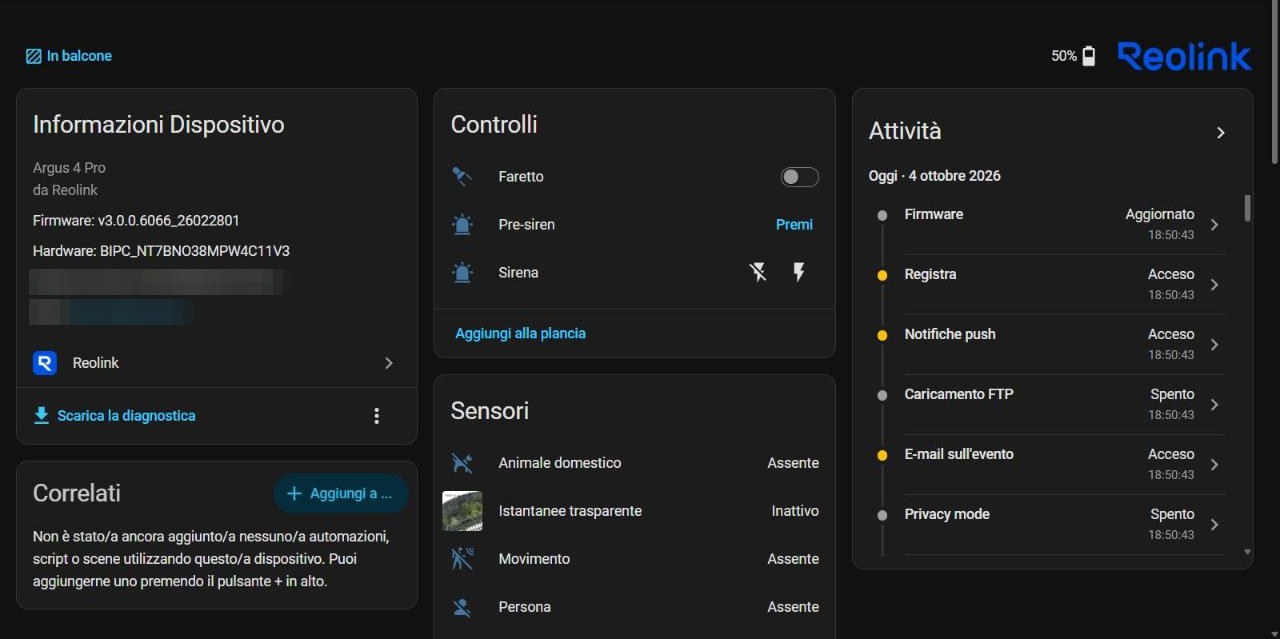
Ora lavori nell'interfaccia di Home Assistant, dal browser o dall'app. Il risultato atteso è un dispositivo "Argus 4 Pro" con decine di entità.
- Apri Impostazioni → Dispositivi e servizi. Nella sezione Rilevato deve comparire Reolink con l'indirizzo IP della telecamera: premi Aggiungi.
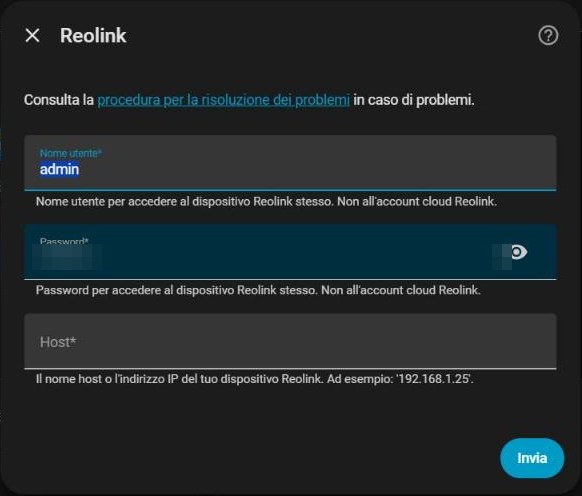
- Nella finestra Reolink compila Nome utente, Password e Host, poi premi Invia. Se Home Assistant segnala che il webhook ONVIF non è raggiungibile, ignora l'avviso: è previsto per le telecamere a batteria.
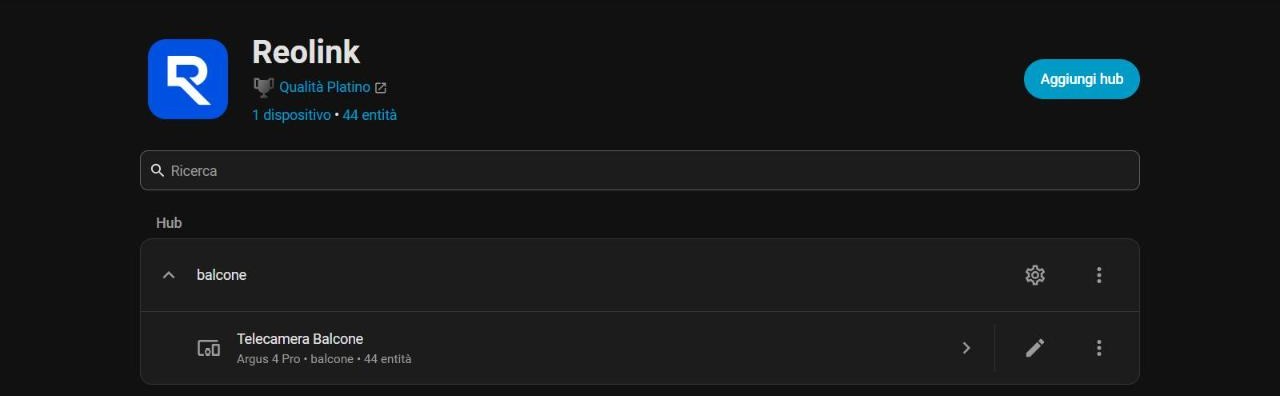
- Scegli l'area (per esempio Balcone) e conferma. Nella pagina dell'integrazione Reolink deve comparire 1 dispositivo con circa 44 entità.
Se la scheda "Rilevato" non compare, premi Aggiungi integrazione in basso a destra, cerca Reolink e compila lo stesso modulo inserendo l'IP a mano.
Attiva le entità disattivate
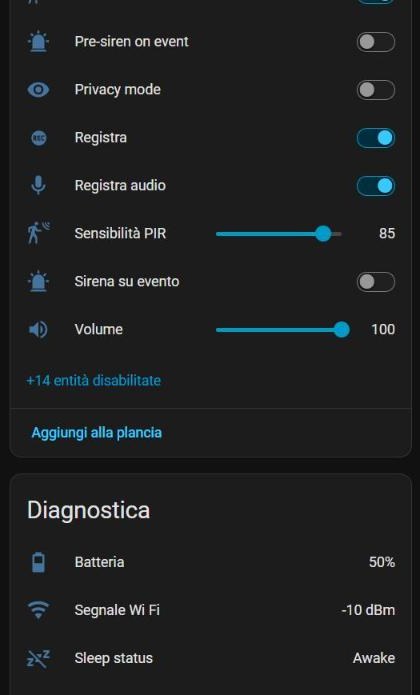
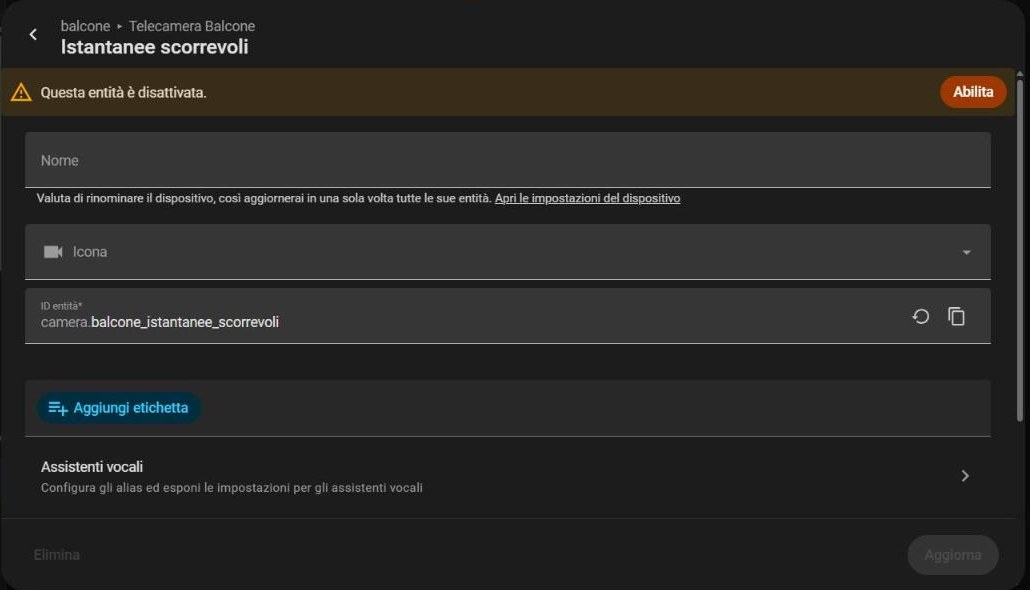
L'integrazione crea molte entità spente di default, tra cui l'istantanea, lo stato di carica e la temperatura della batteria. Vanno attivate una per una.
- Apri la pagina del dispositivo Argus 4 Pro. Sotto le sezioni Sensori e Configurazione premi la riga +N entità disabilitate per vederle tutte.
- Premi l'entità da attivare: nella finestra compare Questa entità è disattivata. Premi Abilita. Dopo circa 30 secondi Home Assistant ricarica l'integrazione e l'entità mostra un valore.
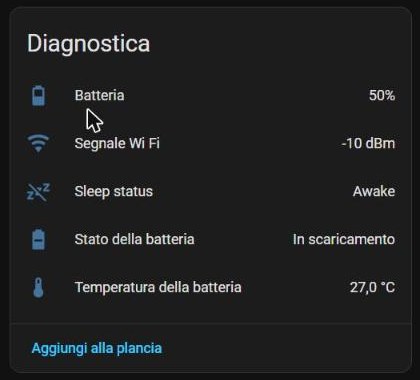
Nella nostra configurazione abbiamo attivato queste entità:
- Istantanee trasparente: l'immagine in qualità alta.
- Stato della batteria: in carica, in scaricamento o carica completa.
- Temperatura della batteria.
- Segnale Wi-Fi.
- PIR abilitato: interruttore del sensore di movimento.
Fase 3: Crea la scheda nella dashboard e il report della batteria
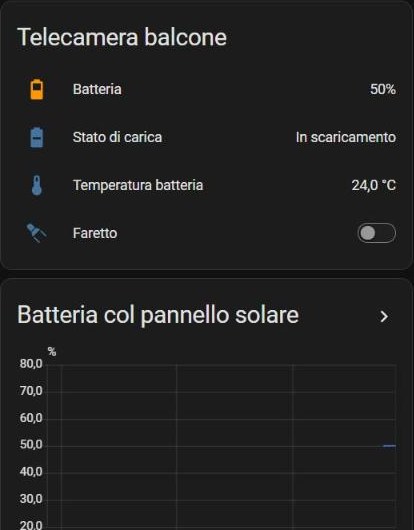
Ora crei una scheda con batteria, stato di carica, temperatura e faretto, più un grafico che mostra quanto il pannello solare ricarica la telecamera giorno per giorno.
- Apri la dashboard, premi la matita Modifica la plancia, poi Aggiungi scheda e scegli Entità. Aggiungi batteria, stato della batteria, temperatura della batteria e faretto, poi premi Salva. I sensori di movimento e persona lasciali fuori: senza Home Hub restano sempre su "Assente".
- Premi di nuovo Aggiungi scheda, scegli Grafico Storico, aggiungi solo l'entità della batteria e imposta 72 ore. Dopo il salvataggio la linea si riempie a ogni risveglio della telecamera.
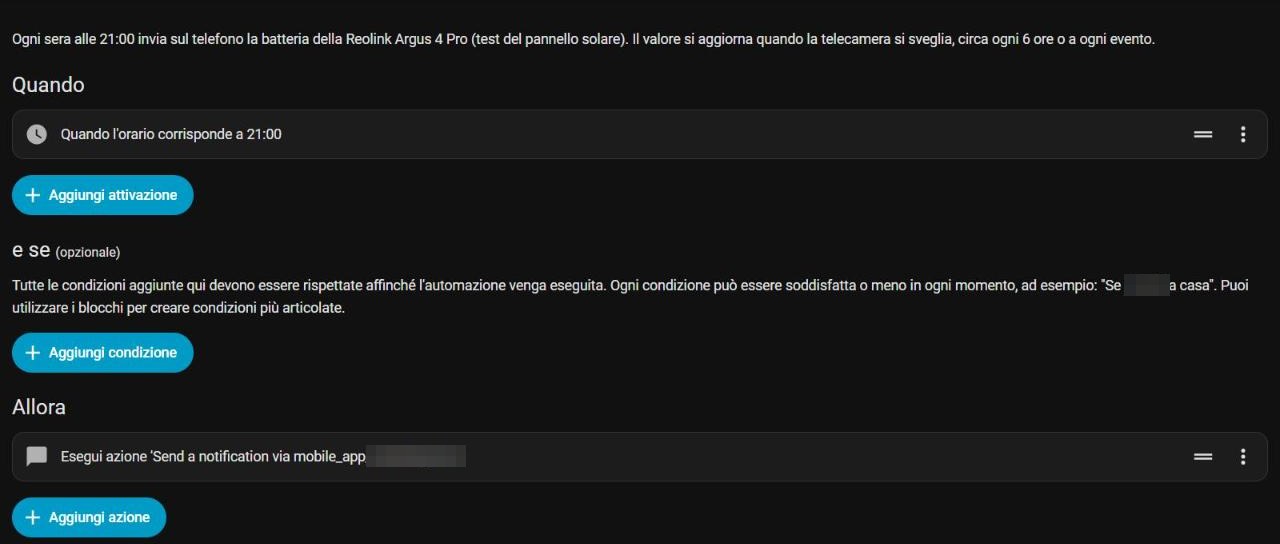
- Apri Impostazioni → Automazioni e scenari, premi Crea automazione e poi Crea una nuova automazione. Come attivazione scegli l'orario 21:00, come azione la notifica al tuo telefono con la batteria nel testo, e salva.
Opzionale — YAML per Home Assistant
Scheda e automazione si creano anche dall'interfaccia grafica, come sopra. Il codice seguente serve solo a Home Assistant: sostituisci gli ID con i tuoi, che leggi nella pagina del dispositivo.
Per la scheda: Modifica la plancia → Aggiungi scheda → Manuale, incolla il codice e premi Salva.
type: vertical-stack
cards:
  - type: entities
    title: Telecamera balcone
    state_color: true
    entities:
      - entity: sensor.balcone_telecamera_balcone_batteria
        name: Batteria
      - entity: sensor.balcone_stato_della_batteria
        name: Stato di carica
      - entity: sensor.balcone_temperatura_della_batteria
        name: Temperatura batteria
      - entity: light.balcone_telecamera_balcone_faretto
        name: Faretto
  - type: history-graph
    title: Batteria col pannello solare
    hours_to_show: 72
    entities:
      - entity: sensor.balcone_telecamera_balcone_batteria
        name: Batteria
Per l'automazione: nell'editor premi i tre puntini, scegli Modifica in YAML, incolla il codice e salva. Al posto di mobile_app_il_tuo_telefono metti il servizio di notifica del tuo telefono.
alias: "Reolink balcone: report batteria serale"
description: Ogni sera alle 21:00 invia sul telefono la batteria della Reolink Argus 4 Pro.
triggers:
  - trigger: time
    at: "21:00:00"
conditions: []
actions:
  - action: notify.mobile_app_il_tuo_telefono
    data:
      title: Telecamera balcone
      message: >-
        {% set b = states('sensor.balcone_telecamera_balcone_batteria') %}
        {% if b | is_number %}
        Batteria {{ b }}%
        ({{ {'charging': 'in carica', 'discharging': 'in scarica',
        'charge_complete': 'carica completa'}.get(states('sensor.balcone_stato_della_batteria'),
        states('sensor.balcone_stato_della_batteria')) }}),
        batteria a {{ states('sensor.balcone_temperatura_della_batteria') }} °C
        {% else %}
        Batteria: dato non disponibile adesso, la telecamera non ha risposto al controllo.
        {% endif %}
mode: single
Ogni tanto la telecamera addormentata non risponde a un controllo e tutte le entità diventano "Non disponibile". Questa seconda automazione ricarica l'integrazione da sola dopo 15 minuti, al massimo una volta all'ora per non consumare batteria.
alias: "Reolink balcone: ricollega se non disponibile"
description: Se la telecamera non risponde per 15 minuti, ricarica l'integrazione Reolink (al massimo una volta all'ora).
triggers:
  - trigger: state
    entity_id: sensor.balcone_telecamera_balcone_batteria
    to: unavailable
    for:
      minutes: 15
conditions: []
actions:
  - action: homeassistant.reload_config_entry
    target:
      entity_id: sensor.balcone_telecamera_balcone_batteria
  - delay:
      hours: 1
mode: single
L'ultima automazione serve agli avvisi tramite il telefono Android, descritti più sotto. Al posto di sensor.il_tuo_telefono_last_notification metti il sensore Ultima notifica del tuo telefono.
alias: "Reolink balcone: avviso dalla notifica del telefono"
description: Quando sul telefono arriva una notifica dell'app Reolink, registra ora e testo in Home Assistant.
triggers:
  - trigger: state
    entity_id: sensor.il_tuo_telefono_last_notification
  - trigger: state
    entity_id: sensor.il_tuo_telefono_last_notification
    attribute: post_time
conditions:
  - condition: template
    value_template: >-
      {{ trigger.to_state is not none
         and trigger.to_state.attributes.package == 'com.mcu.reolink' }}
actions:
  - action: input_text.set_value
    target:
      entity_id: input_text.reolink_balcone_ultimo_avviso
    data:
      value: >-
        {{ (now().strftime('%H:%M') ~ ' - '
        ~ (trigger.to_state.attributes['android.title'] | default('Reolink'))
        ~ ': ' ~ (trigger.to_state.attributes['android.text']
        | default(trigger.to_state.state)))[:250] }}
mode: queued
Avvisi di movimento tramite il telefono Android
Gli eventi in tempo reale possono arrivare per un'altra strada: l'app Reolink sul telefono riceve già l'avviso di ogni rilevamento, e l'app Home Assistant Companion può leggerlo e girarlo a Home Assistant. La telecamera non viene svegliata.
Funziona solo con Android: su iPhone l'app Companion non ha il sensore delle notifiche.
- Nell'app Reolink apri le impostazioni della telecamera e verifica che Notifiche Push sia attivo: a ogni rilevamento deve arrivarti la notifica sul telefono.
- Nell'app Home Assistant apri Impostazioni → App Companion → Gestisci sensori, cerca Ultima notifica e attivalo. Quando l'app lo chiede, concedi l'accesso alle notifiche.
- Nella pagina del sensore apri l'elenco delle app consentite (Allow list) e seleziona solo Reolink. Senza elenco il sensore non invia niente; consentire tutte le app manderebbe a Home Assistant il testo di ogni notifica.
- In Home Assistant apri Impostazioni → Dispositivi e servizi → Aiutanti → Crea aiutante, scegli Input di testo e chiamalo "Reolink balcone ultimo avviso".
- Crea l'automazione che, quando arriva una notifica dell'app Reolink (pacchetto
com.mcu.reolink), scrive ora e testo nell'aiutante. Il codice è nella sezione YAML della Fase 3.
Da quell'automazione puoi aggiungere le azioni che ti servono, per esempio accendere la luce del balcone dopo il tramonto o far annunciare l'avviso ad Alexa. Il ritardo è quello della notifica push, di solito pochi secondi.
Nella nostra prova, il 5 ottobre, l'aiutante ha registrato tre avvisi: alle 8:34, alle 8:54 e alle 10:16. Il testo salvato era «AVVISO DI MOVIMENTO: Movimento rilevato(a) da balcone», preceduto dall'ora.
Bonus: collega la telecamera ad Alexa
Il collegamento ad Alexa non passa da Home Assistant: si fa dall'app Reolink e richiede circa mezzo minuto. Serve l'app Alexa installata sullo stesso telefono.
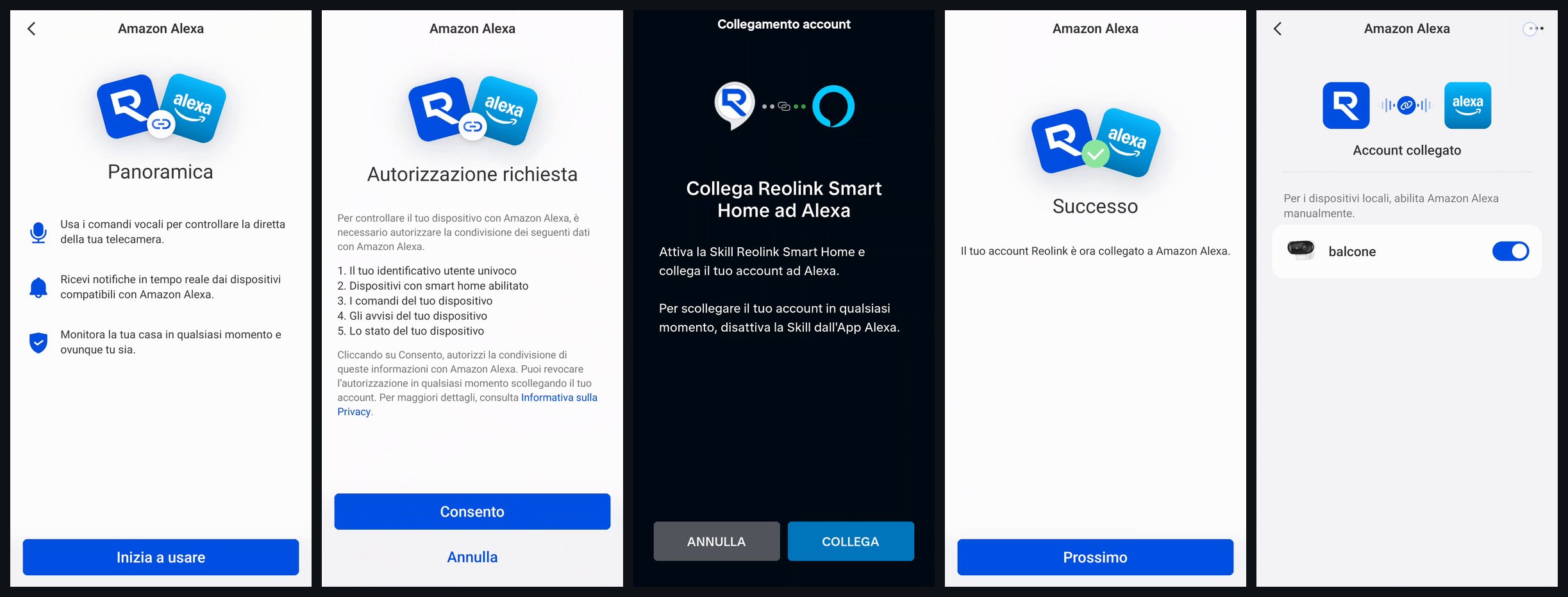
- Nell'app Reolink apri la telecamera, poi le impostazioni, e tocca Amazon Alexa (prima risulta "Non collegato"). Nella schermata Panoramica premi Inizia a usare.
- In Autorizzazione richiesta premi Consento: si apre l'app Alexa con Collega Reolink Smart Home ad Alexa. Premi Collega.
- Tornato nell'app Reolink compare Successo: premi Prossimo.
- Nella pagina Account collegato attiva l'interruttore accanto alla telecamera.
Per vedere la diretta serve un Echo con schermo (Echo Show o Echo Spot): il comando è "Alexa, mostra" seguito dal nome della telecamera.
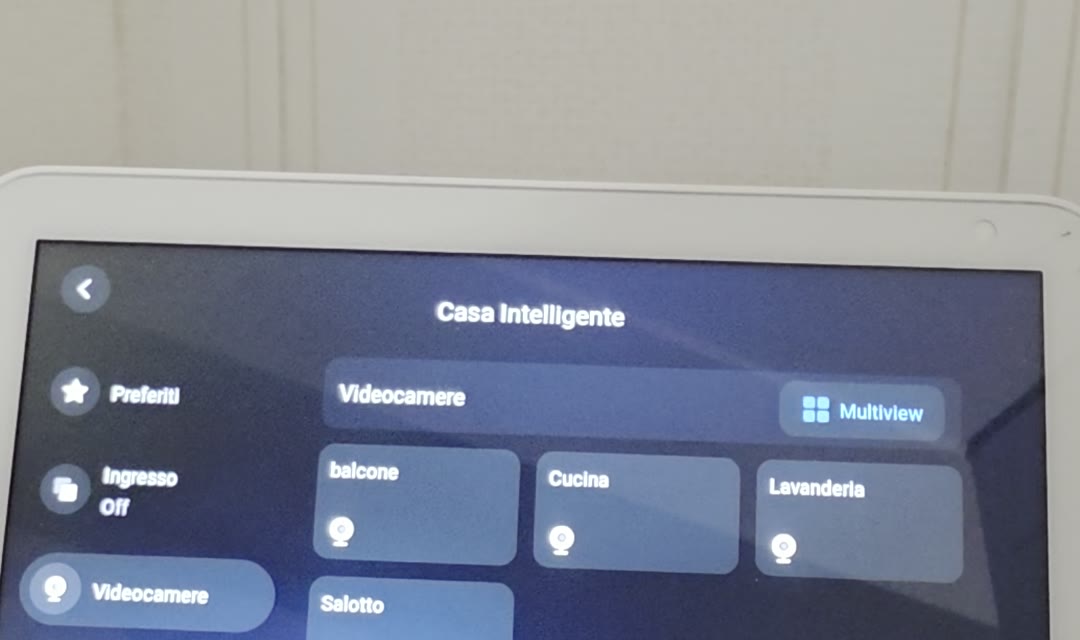
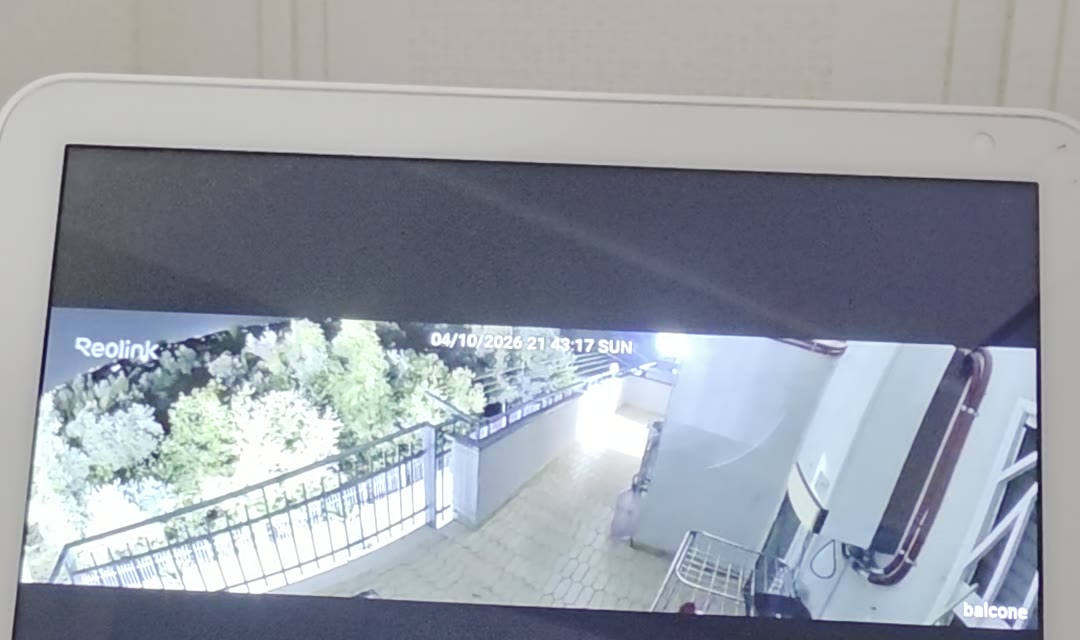
Sull'Echo Show l'abbiamo aperta anche dal menu Casa intelligente → Videocamere → balcone. Compare "Connessione alla videocamera in corso" per circa 5 secondi, poi la diretta panoramica a 180°, anche di notte.
Per far parlare Alexa dalle automazioni di Home Assistant segui la guida su Alexa e Home Assistant.
Verifica e test operativo
- Nella scheda della dashboard la Batteria mostra una percentuale e lo Stato di carica un valore tra in carica, in scaricamento e carica completa.
- Accendi il Faretto dalla scheda: la luce della telecamera deve accendersi entro qualche secondo. Spegnilo subito per non consumare batteria.
- Apri l'automazione, premi i tre puntini e scegli Esegui azioni: sul telefono arriva la notifica con la batteria.
- Dopo un giorno di sole controlla il Grafico Storico: nella nostra prova la batteria è salita dal 35% al 50% in circa due ore il primo giorno, e dal 47% al 65% il secondo.
Cosa fare se qualcosa non funziona
| Sintomo | Controllo | Azione reversibile |
|---|---|---|
| Il modulo risponde con un errore di connessione o di timeout | Che la telecamera sia sveglia e sulla stessa rete di Home Assistant. | Apri la diretta nell'app Reolink per svegliarla e premi di nuovo Invia entro un minuto. |
| Errore di autenticazione | Se hai usato la password dell'account cloud invece di quella del dispositivo. | Reimposta la password del dispositivo nell'app Reolink e riprova con nome utente admin. |
| Un'entità resta "Non disponibile" dopo l'attivazione | Che siano passati i 30 secondi della ricarica dell'integrazione. | Nella pagina dell'integrazione Reolink premi i tre puntini e scegli Ricarica. |
| Tutte le entità passano a "Non disponibile" | Nei registri di sistema compare un timeout dei dati Reolink: la telecamera addormentata non ha risposto. | Premi Ricarica nella pagina dell'integrazione, oppure usa l'automazione di ricollegamento della Fase 3. |
| La batteria non cambia per ore | L'ora dell'ultimo aggiornamento dell'entità nella cronologia. | È normale: il valore arriva ai risvegli, circa ogni 6 ore o a ogni evento. |
Alternative per gli avvisi di movimento senza Home Hub
Abbiamo cercato strade gratuite per portare in Home Assistant almeno gli avvisi di persona e movimento. Ecco cosa esiste oggi e a che punto siamo con ciascuna.
- Notifiche del telefono Android: l'app Reolink manda già l'avviso di ogni rilevamento; il sensore Ultima notifica dell'app Home Assistant Companion lo legge e lo gira a Home Assistant. Non sveglia la telecamera. È il metodo descritto nella sezione dedicata qui sopra, e nella nostra prova funziona.
- Caricamento FTP: la telecamera può inviare foto o clip a un server FTP a ogni evento, e Home Assistant può accorgersi dei nuovi file. Consuma più batteria per l'invio in Wi-Fi; per i modelli a batteria Reolink indica un intervallo minimo fisso tra gli avvisi. Non ancora provato.
- Integrazione non ufficiale ha-reolink-battery (HACS): unisce le notifiche Android allo scaricamento delle clip dalla microSD. È un progetto molto giovane, provato dall'autore su una Argus 2E. Non ancora provato.
- Routine di Alexa: oggi le telecamere Reolink non offrono "persona rilevata" come attivatore di routine, a differenza di altri marchi. Alexa può solo annunciare l'avviso.
Limiti attuali e consumo della batteria
- Secondo lo sviluppatore dell'integrazione, Home Assistant sveglia la telecamera circa ogni 6 ore per una decina di secondi: un consumo trascurabile.
- Ogni comando (faretto, sirena, istantanea) sveglia la telecamera: usali quando servono, non in automazioni che girano di continuo.
- La diretta video e gli eventi di movimento, persona, veicolo e animale in Home Assistant oggi richiedono un Home Hub o un NVR Reolink.
- Il supporto al collegamento diretto è recente: dopo ogni aggiornamento di Home Assistant controlla le note di rilascio dell'integrazione Reolink.
Requisiti e risorse ufficiali
- Home Assistant: integrazione Reolink
- Forum Home Assistant: telecamere Reolink a batteria senza Home Hub
- Supporto Reolink: collegare le telecamere ad Alexa
- Home Assistant: scheda Grafico Storico
- Home Assistant Companion: notifiche
- Home Assistant Companion: sensore Ultima notifica
- Supporto Reolink: caricamento FTP
- GitHub: ha-reolink-battery (non ufficiale)
Fonti e ultima verifica
Procedura eseguita dalla redazione il 4 ottobre 2026 con Home Assistant 2026.9.1 e una Reolink Argus 4 Pro con firmware v3.0.0.6066_26022801. Gli avvisi tramite telefono li abbiamo verificati il 5 ottobre.
Telecamera e pannello ci sono stati inviati da Reolink: formato e contenuti sono scelti da DomotikPro.
Le voci di menu di Home Assistant e dell'app Reolink possono cambiare con gli aggiornamenti: se una voce non coincide, cerca quella più simile nella stessa schermata.
Prodotti citati
Prodotti trattati nella guida
In qualità di Affiliato Amazon ricevo un guadagno dagli acquisti idonei. Dettagli sulle affiliazioni