
Home Assistant
Primo avvio di Home Assistant: completare l'onboarding e aggiungere il primo dispositivo
Dalla schermata di benvenuto al primo dispositivo aggiunto: posizione, fuso orario, dashboard predefinita e collegamento di una presa smart Wi-Fi, passo dopo passo.
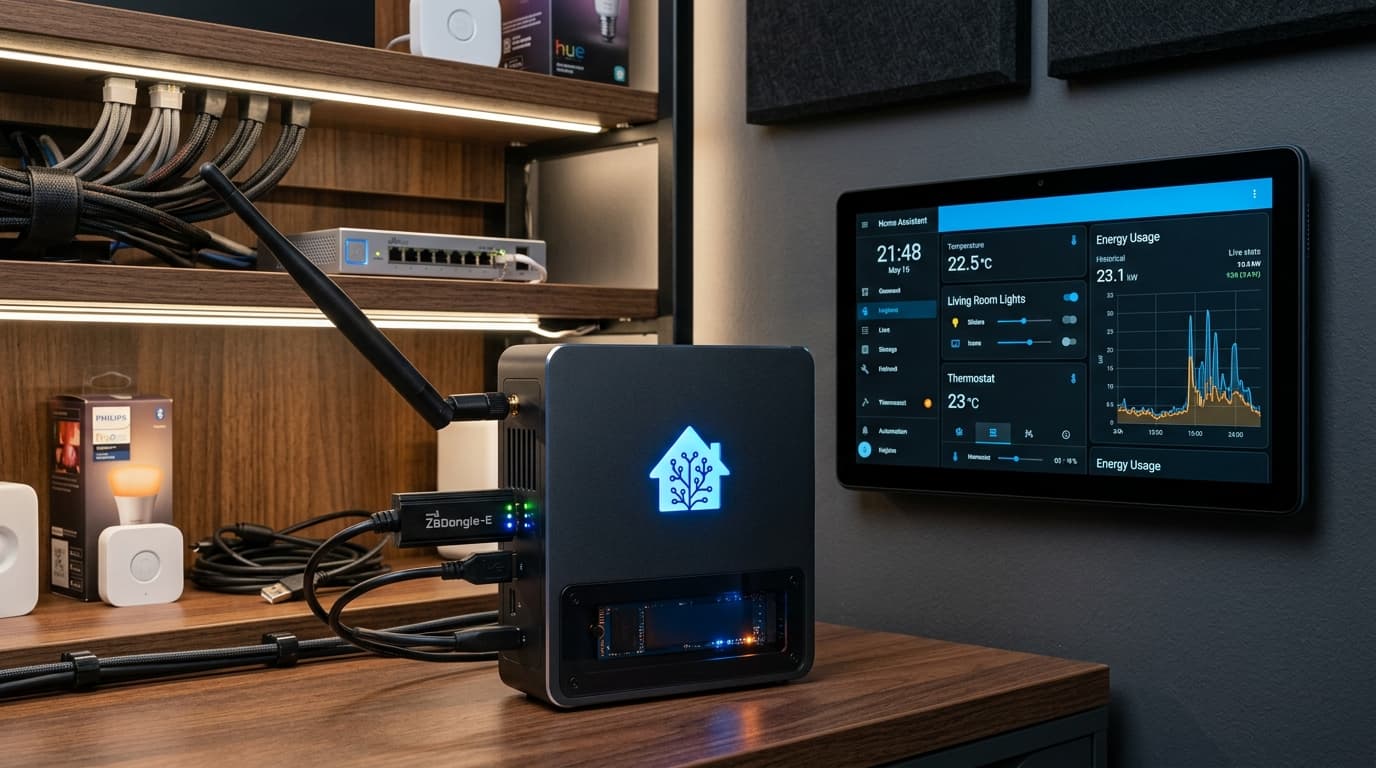
A cosa serve questa guida
Dopo l'installazione, Home Assistant mostra la schermata Benvenuto! e una procedura guidata (onboarding) che crea l'account e imposta la casa.
Questa guida completa l'onboarding, spiega dove si trovano i menu che userai di più e aggiunge un primo dispositivo reale: la presa smart Wi-Fi TP-Link Tapo P110 presa smart Wi-Fi con monitoraggio energia, 16 A.
Alla fine avrai un account amministratore, la posizione corretta e una presa che si accende e si spegne dalla dashboard.
Cosa ti serve per continuare
- Home Assistant installato e raggiungibile in rete locale: se non l'hai ancora fatto, segui la guida all'installazione.
- Un computer o uno smartphone collegato alla stessa rete del server.
- La presa TP-Link Tapo P110 presa smart Wi-Fi con monitoraggio energia, 16 A e l'app Tapo sullo smartphone, con un account TP-Link.
Qualsiasi altra presa Wi-Fi con integrazione ufficiale si aggiunge allo stesso modo: cambia solo il nome dell'integrazione da cercare.
Fase 1: Crea l'account e completa l'onboarding
Parti dalla schermata Benvenuto!, aperta all'indirizzo http://homeassistant.local (oppure http://homeassistant.local:8123 sulle installazioni precedenti ad agosto 2026).
- Premi Crea la mia casa intelligente. Nella schermata Crea un account inserisci il tuo nome, un nome utente (es.
mario) e una password robusta, poi premi Crea un account. - In Posizione della casa cerca il tuo indirizzo o trascina il segnaposto sulla mappa fino a casa tua, poi premi Avanti. Da qui Home Assistant ricava fuso orario, unità di misura e valuta, e crea la zona "Casa" con raggio di 100 m.
- Nella schermata Aiutaci ad aiutarti scegli se condividere statistiche anonime (sono tutte disattivate di default) e premi Avanti.
- Se compare Abbiamo trovato dispositivi compatibili!, non aggiungere nulla per ora: premi Finito. Si apre la dashboard predefinita, chiamata Panoramica.
Fase 2: Orientati tra i menu principali
La barra laterale a sinistra mostra le dashboard in alto e Impostazioni sempre in basso. Da febbraio 2026 gli strumenti di diagnosi non stanno più nella barra laterale ma dentro le Impostazioni.
| Voce | Percorso | A cosa serve |
|---|---|---|
| Dispositivi e servizi | Impostazioni → Dispositivi e servizi | Aggiungere integrazioni e vedere dispositivi ed entità (schede Integrazioni, Dispositivi, Entità, Aiutanti). |
| Automazioni e scenari | Impostazioni → Automazioni e scenari | Creare automazioni, scene e script. |
| Aree, etichette e zone | Impostazioni → Aree, etichette e zone | Organizzare i dispositivi per stanza. |
| Informazioni sulla casa | Impostazioni → Sistema → Informazioni sulla casa | Correggere nome, posizione e fuso orario. |
| Strumenti | Impostazioni → Strumenti | Leggere gli stati, provare azioni e controllare la configurazione. |
Durante l'onboarding Home Assistant crea già tre aree vuote: Soggiorno, Cucina e Camera da letto. Puoi rinominarle o aggiungerne altre da Aree, etichette e zone.
Fase 3: Aggiungi la presa Tapo P110
Home Assistant non configura il Wi-Fi della presa: va prima collegata con l'app Tapo. Poi l'integrazione TP-Link Smart Home la controlla in rete locale, usando l'account TP-Link solo per l'autenticazione.
- Inserisci la presa in una presa a muro, apri l'app Tapo, premi +, scegli il modello P110 e segui l'abbinamento fino a quando la presa risulta online nell'app.
- In Home Assistant apri Impostazioni → Dispositivi e servizi. Se in alto compare la scheda Rilevato con la presa TP-Link, premi Aggiungi su quella scheda e salta al passaggio 4.
- Se non compare, premi Aggiungi integrazione in basso a destra, cerca TP-Link Smart Home e, nel campo Host, scrivi l'indirizzo IP della presa (lo trovi nell'app Tapo, nelle informazioni del dispositivo).
- Quando vengono richieste le credenziali, inserisci email e password dell'account TP-Link usato nell'app Tapo. L'email va scritta con le stesse maiuscole e minuscole usate alla registrazione.
- Nella finestra Nomina e assegna, alla voce Area scegli Soggiorno (o la stanza giusta) e premi Finito.
Verifica e test operativo
- Apri Panoramica, entra nell'area assegnata e tocca la presa: il carico collegato deve accendersi o spegnersi entro un paio di secondi.
- Apri Impostazioni → Dispositivi e servizi → Entità, cerca il nome della presa e controlla che ci siano un'entità
switche le entitàsensordi potenza ed energia. - Collega un carico noto, per esempio una lampada, e verifica che il sensore di potenza mostri un valore in W coerente.
Cosa fare se qualcosa non funziona
| Sintomo | Controllo | Azione |
|---|---|---|
| La presa non viene rilevata | Presa e Home Assistant sulla stessa rete e sottorete (gli IP iniziano allo stesso modo, es. 192.168.1.x). | Aggiungila a mano indicando l'IP; nel router imposta una prenotazione DHCP così l'indirizzo non cambia. |
| Errore di autenticazione | Email scritta esattamente come alla registrazione e opzione Third-Party Compatibility attiva nell'app Tapo. | Correggi email o password, attiva l'opzione e ripeti l'aggiunta dell'integrazione. |
| La presa resta "Non disponibile" | Stato della presa nell'app Tapo e segnale Wi-Fi nel punto in cui è inserita. | Stacca e reinserisci la presa, attendi un minuto e ricarica la pagina. |
| Non trovi "Aggiungi integrazione" | Utente con cui hai fatto l'accesso. | Accedi con l'account amministratore creato durante l'onboarding. |
Se il problema persiste, apri Impostazioni → Dispositivi e servizi → TP-Link Smart Home, elimina la voce della presa con il menu a tre puntini e ripeti la Fase 3.
Requisiti e risorse ufficiali
- Home Assistant: procedura ufficiale di onboarding
- Home Assistant: integrazione TP-Link Smart Home
- Passo successivo: entità, dispositivi e aree
Verifica su Home Assistant 2026.9 e sulla documentazione ufficiale: 2 ottobre 2026.
Prodotti citati
Bonus: prodotti correlati e alternative
In qualità di Affiliato Amazon ricevo un guadagno dagli acquisti idonei. Dettagli sulle affiliazioni