
Home Assistant / ESPHome
Apollo MSR-2 e MTR-1 in Home Assistant: installazione con ESPHome, zone e automazioni provate
I radar Apollo MSR-2 e MTR-1 in Home Assistant, provati in casa: aggiunta con ESPHome, dove trovi il codice del sensore, una zona sul divano, il sensore "qualcuno sul divano" e la luce notturna con il LED, con gli orari reali delle prove.
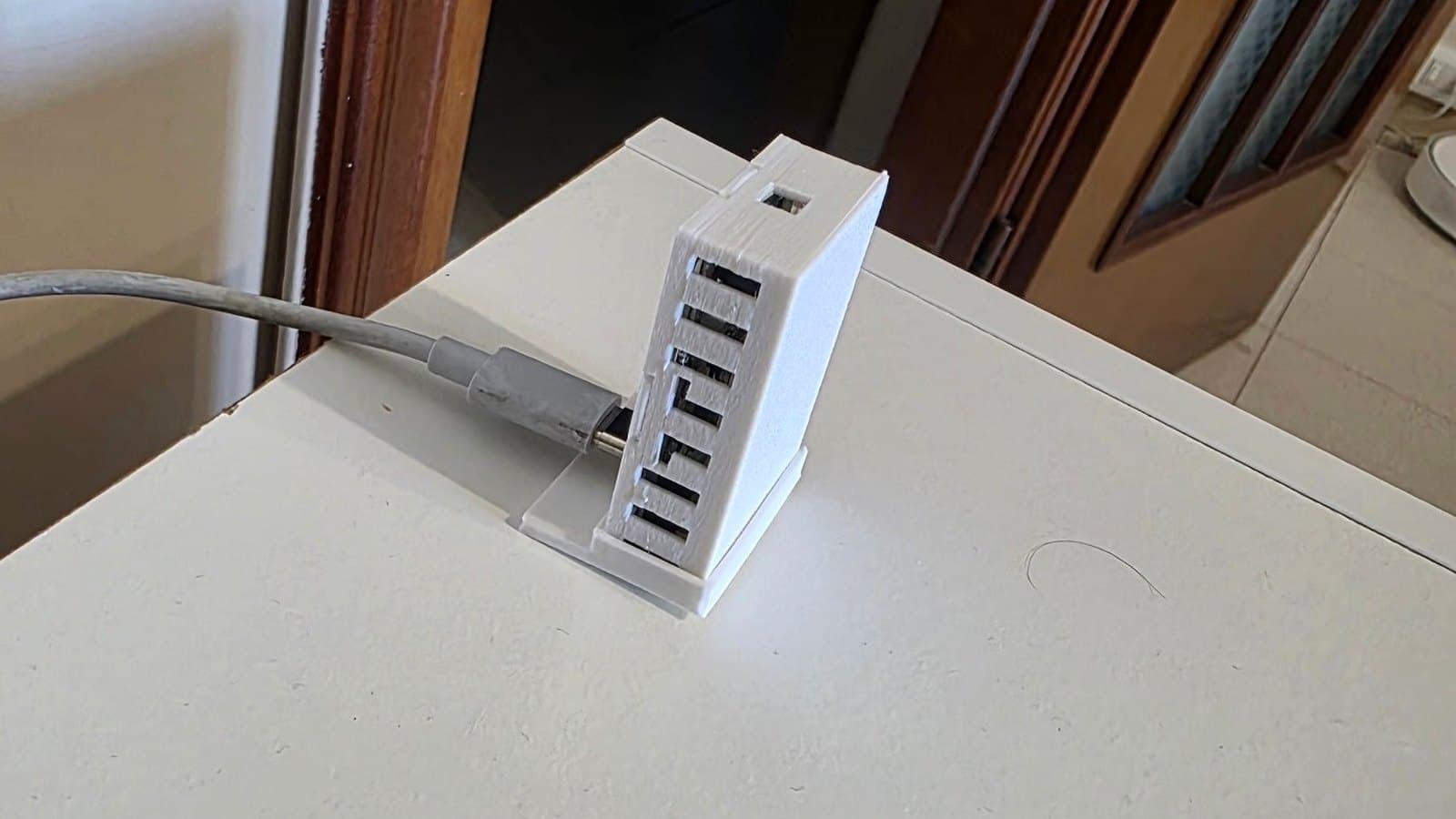
Prerequisiti e materiali
- Home Assistant con l'integrazione ESPHome. Noi usiamo Home Assistant 2026.9 su Raspberry Pi 4.
- Wi-Fi a 2,4 GHz nel punto in cui metti il sensore.
- L'app Home Assistant sul telefono, con il Bluetooth acceso.
- Un cavo USB-C e un alimentatore da 5 V per sensore: nella scatola non ci sono.
Se devi ancora scegliere quale comprare, parti dalle recensioni: Apollo MSR-2 e Apollo MTR-1.
In due righe: l'MSR-2 dice se in una stanza c'è qualcuno, l'MTR-1 dice anche dove si trova, fino a 3 persone. Le zone di questa guida esistono solo sull'MTR-1.
Fase 1: aggiungi il sensore a Home Assistant
La procedura è uguale per i due sensori: prima l'app manda il Wi-Fi al sensore via Bluetooth, poi il sensore compare come dispositivo ESPHome.
- Collega il sensore all'alimentatore con il cavo USB-C.
- Nell'app Home Assistant apri Impostazioni, poi Dispositivi e servizi. Tra i dispositivi rilevati compare "apollo-msr-2-…" o "apollo-mtr-1-…" con la scritta Improv via BLE: premi Aggiungi.
- Scrivi nome e password della rete a 2,4 GHz e premi Continua. Aspetta il messaggio "Wi-Fi connesso correttamente".
- Subito dopo compare "Apollo MSR-2 …" o "Apollo MTR-1 …" con la scritta ESPHome: premi Aggiungi, conferma e scegli la stanza.
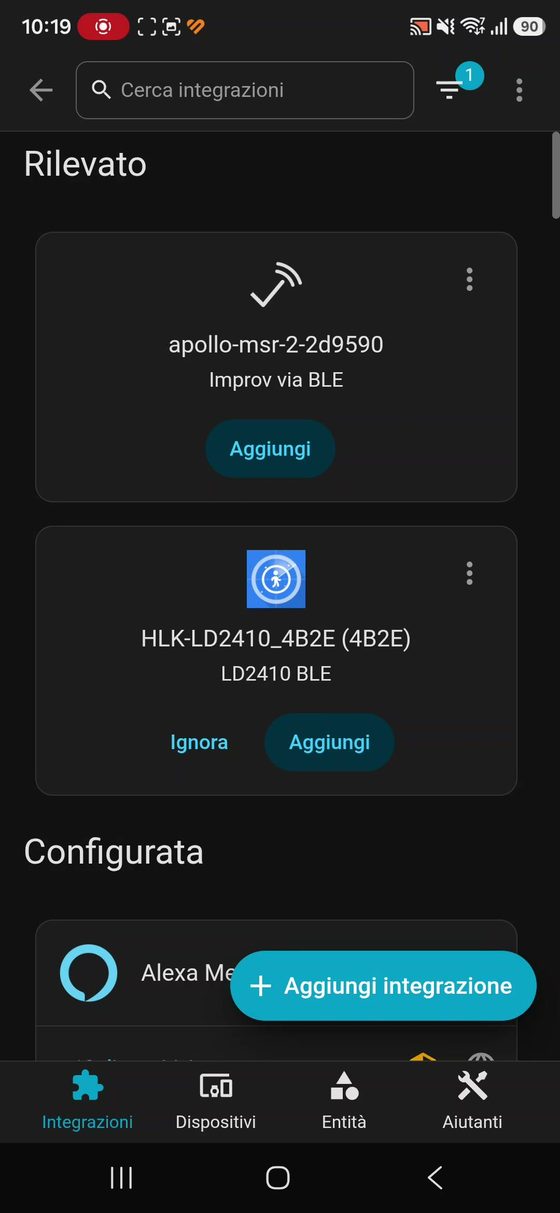
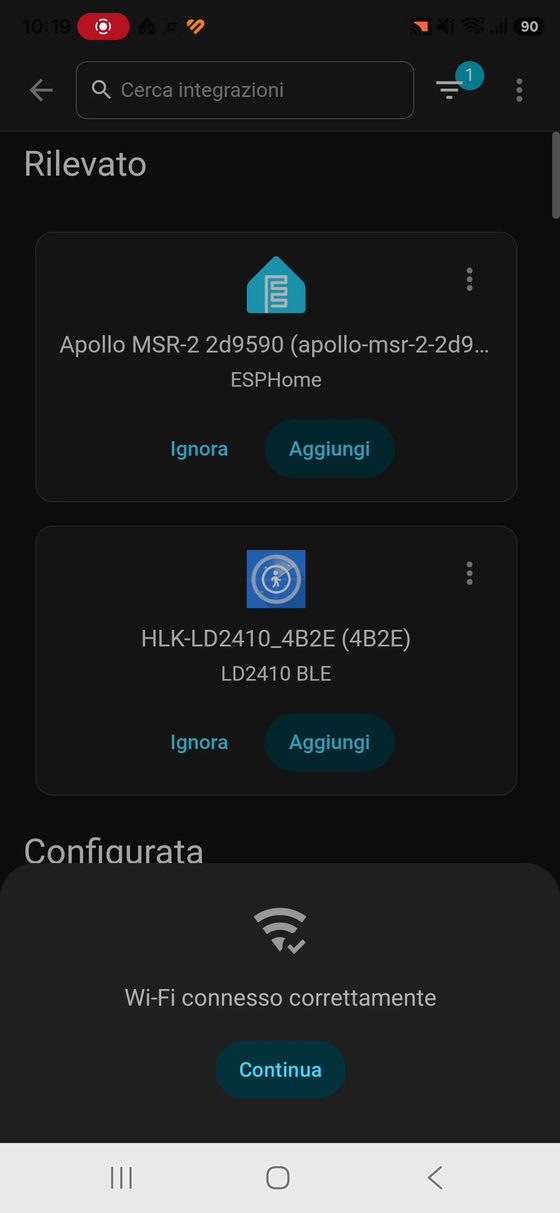
Sull'MSR-2 nella lista compare anche "HLK-LD2410, LD2410 BLE": è il Bluetooth del radar interno, premi Ignora. Alla fine, nella scheda del dispositivo, devi vedere "Connesso" e molte voci: 83 sul nostro MSR-2, 71 sull'MTR-1.
Le entità che servono davvero
Un'entità è una voce di Home Assistant, come un sensore o un interruttore. Ne arrivano decine, ma per le automazioni ne bastano poche.
Ogni sensore ha un suo codice di sei caratteri nel nome: sul nostro MTR-1 è 54963c, sul tuo sarà diverso.
Dove trovi il codice del tuo sensore
Apri la scheda del dispositivo, tocca una qualsiasi delle sue voci, poi l'ingranaggio in alto. Nel campo ID entità leggi il nome completo, e con il pulsante a destra lo copi.
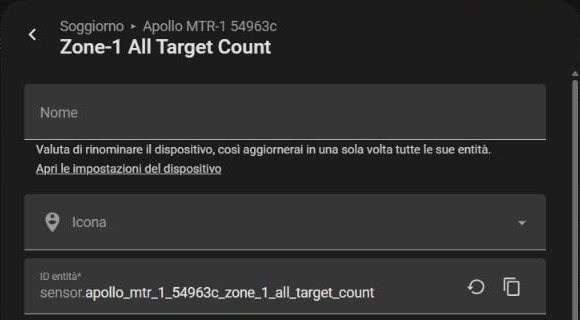
Queste sono le voci che usiamo nella guida, con il nostro codice. Sostituisci 54963c con il tuo.
| Cosa ti dice | ID entità sul nostro MTR-1 |
|---|---|
| C'è qualcuno nella stanza, anche fermo | binary_sensor.apollo_mtr_1_54963c_ld2450_presence |
| Qualcuno si sta muovendo | binary_sensor.apollo_mtr_1_54963c_ld2450_moving_target |
| Dove si trova la persona 1, in millimetri | sensor.apollo_mtr_1_54963c_target_1_x e sensor.apollo_mtr_1_54963c_target_1_y |
| Quante persone ci sono nella zona 1 | sensor.apollo_mtr_1_54963c_zone_1_all_target_count |
| Quanta luce c'è, in lux | sensor.apollo_mtr_1_54963c_ltr390_light |
| Il LED del sensore | light.apollo_mtr_1_54963c_rgb_light |
Sull'MSR-2 i nomi cambiano un po': la presenza è binary_sensor.apollo_msr_2_xxxxxx_radar_target e il movimento binary_sensor.apollo_msr_2_xxxxxx_radar_moving_target.
Presenza o movimento? Dipende da cosa vuoi fare. Per sapere se la stanza è occupata usa la presenza: chi sta seduto per il radar è soprattutto "fermo". Per la luce notturna di passaggio, più avanti, usiamo il movimento.
Come leggere X e Y dell'MTR-1
L'MTR-1 dice dove sei con due numeri in millimetri. Immagina di essere il sensore e di guardare la stanza:
- Y è quanto sei davanti al sensore: 1430 vuol dire 1,43 m.
- X è quanto sei spostato di lato. Sul nostro, X positiva è alla sinistra del sensore e X negativa alla sua destra.
Per trovare le coordinate di un punto basta andarci, restare fermi venti secondi e leggere target_1_x e target_1_y. Seduti sul nostro divano, che sta alla destra del sensore, abbiamo letto in media X -1568 e Y 1432.
Anche da fermi la posizione si muove di qualche decina di centimetri: in quindici secondi X è cambiata di 33 cm e Y di 22 cm. Per questo le zone vanno disegnate larghe.
Fase 2: disegna una zona sull'MTR-1
Una zona è un rettangolo della stanza: l'MTR-1 ne gestisce 3 e per ognuna conta quante persone ci sono dentro. Le coordinate si scrivono nella scheda del dispositivo, nella sezione Configurazione.
- Siediti nel punto da controllare e leggi X e Y come spiegato sopra.
- Nella scheda dell'MTR-1 trova Zone-1 X1, Zone-1 X2, Zone-1 Y1 e Zone-1 Y2.
- Scrivi un rettangolo che contenga il punto con almeno 50 cm di margine per lato. Il numero più piccolo va in X1 e Y1, il più grande in X2 e Y2.
- Guarda Zone-1 All Target Count: con te dentro deve passare da 0 a 1.
I nostri valori per il divano, con circa 70 cm di margine:
Zone-1 X1: -2300
Zone-1 X2:  -850
Zone-1 Y1:   700
Zone-1 Y2:  2200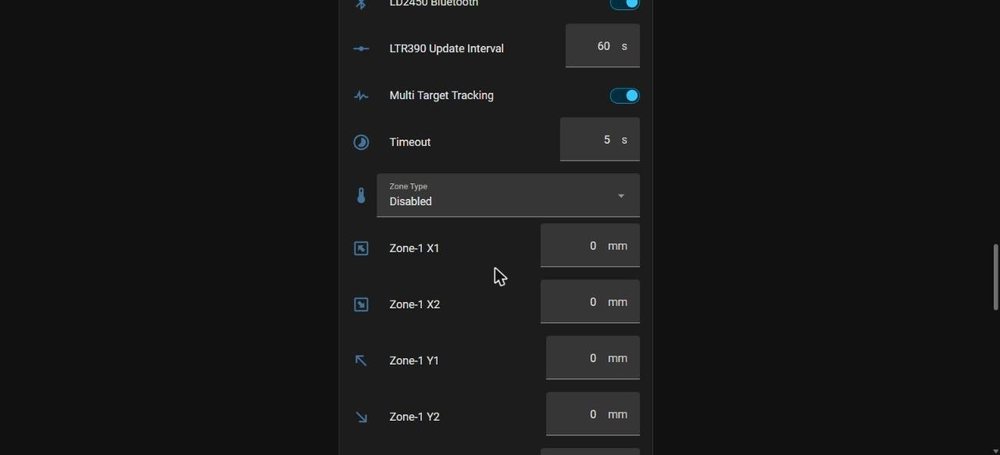
Fase 3: un sensore per il divano e la luce notturna
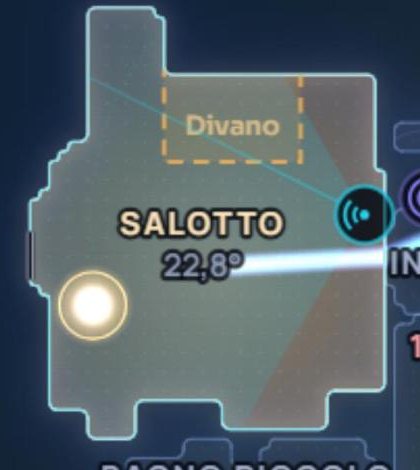
Vedere la zona sulla mappa di casa
Il rettangolo che vedi nelle immagini è la nostra scheda Aurora Casa Viva, la mappa animata di casa che abbiamo pubblicato gratis per Home Assistant. Dalla versione 1.5.6 disegna le zone dell'MTR-1 e le riempie quando qualcuno ci entra.
Nella configurazione del radar basta aggiungere il nome della zona, zone_names: [Divano]. Se la tua piantina non è in scala, con ppm_side dai al lato una scala diversa da quella in avanti: a noi è servito per far cadere il divano nel punto giusto.
Il sensore "Qualcuno sul divano"
Il contatore della zona è un numero. Per usarlo nelle automazioni è più comodo un sensore che dice solo "occupato" o "libero". Si crea dall'interfaccia, in un minuto.
- Apri Impostazioni, Dispositivi e servizi, scheda Aiutanti, poi Crea aiutante in basso a destra.
- Cerca Template e aprilo. Nella lista successiva scegli Binary sensor: questa voce è in inglese anche con Home Assistant in italiano.
- In Nome scrivi
Qualcuno sul divano. - Nel riquadro State incolla la riga qui sotto, con il tuo codice al posto di
54963c. - In Device class scegli Occupazione, poi premi Invia.
{{ states('sensor.apollo_mtr_1_54963c_zone_1_all_target_count') | int(0) > 0 }}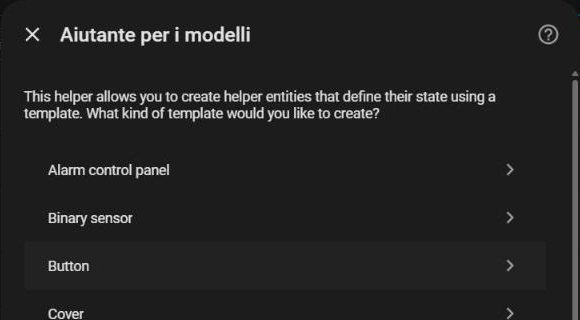
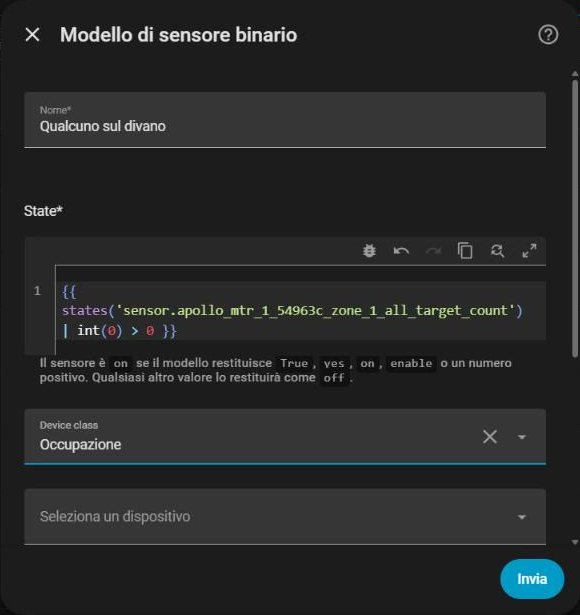
Nasce binary_sensor.qualcuno_sul_divano. Il nostro si è acceso appena creato, perché eravamo seduti, e da lì lo puoi usare in qualsiasi automazione o scheda della plancia.
La luce notturna con il LED del sensore
È la stessa idea che usiamo in casa dal 18 ottobre: se entri in salotto al buio, il LED interno dell'MTR-1 si accende di un ambra tenue e ti fa da luce di cortesia.
Se la luce del salotto è accesa, non parte.
Qui usiamo il movimento e non la presenza, perché la luce deve partire appena entri. Provandola abbiamo scoperto due cose, e l'automazione qui sotto ne tiene conto:
- Il LED illumina il sensore di luce dello stesso Apollo: acceso, la lettura sale a 350-420 lux, che è più o meno la luce della nostra plafoniera. Per questo controlliamo lo stato della luce vera, non solo i lux.
- La luce si misura ogni 60 secondi. Se il LED si è appena spento il valore è ancora alto, quindi l'automazione lo riaccende comunque se si è spento da meno di 90 secondi.
Opzionale — YAML per Home Assistant
Si può creare anche dall'editor grafico delle automazioni, ma con il YAML fai prima: Impostazioni, Automazioni e scenari, Crea automazione, menu con i tre puntini, Modifica in YAML, incolla e salva.
Cambia tre cose: il codice 54963c, l'interruttore della tua luce al posto di switch.salotto e la soglia di lux. Noi usiamo 3 lux in salotto e 1 lux in ingresso, dove di giorno l'MSR-2 legge 1,5-4 lux.
alias: Luce notturna LED Apollo salotto
mode: single
triggers:
  - trigger: state
    entity_id: binary_sensor.apollo_mtr_1_54963c_ld2450_moving_target
    from: "off"
    to: "on"
conditions:
  - condition: not
    conditions:
      - condition: state
        entity_id: switch.salotto
        state: "on"
  - condition: template
    value_template: >
      {{ states('sensor.apollo_mtr_1_54963c_ltr390_light') | float(99) < 3
         or (now() - states.light.apollo_mtr_1_54963c_rgb_light.last_changed).total_seconds() < 90 }}
actions:
  - action: light.turn_on
    target:
      entity_id: light.apollo_mtr_1_54963c_rgb_light
    data:
      rgb_color: [255, 140, 40]
      brightness_pct: 60
  - wait_for_trigger:
      - trigger: state
        entity_id: binary_sensor.apollo_mtr_1_54963c_ld2450_moving_target
        to: "off"
        for: "00:01:00"
      - trigger: state
        entity_id: switch.salotto
        to: "on"
  - action: light.turn_off
    target:
      entity_id: light.apollo_mtr_1_54963c_rgb_light
La condizione sulla luce è scritta "non accesa" invece di "spenta" per un motivo pratico: il nostro interruttore del salotto ogni tanto risulta "non disponibile" per una trentina di secondi, e in quei momenti la condizione "spenta" bloccherebbe tutto.
Verifica e test operativo
Abbiamo provato tutto nel salotto con una persona sola, guardando poi gli orari nello storico di Home Assistant.
La zona
Seduti sul divano il contatore è a 1.
Alle 08:34:38 ci alziamo e andiamo verso la finestra: il contatore scende a 0, mentre la presenza della stanza resta accesa. Alle 08:35:07 siamo di nuovo sul divano e il contatore torna a 1.

Sulla mappa si vede meglio: il rettangolo del divano si riempie quando ti siedi e torna tratteggiato quando ti alzi.
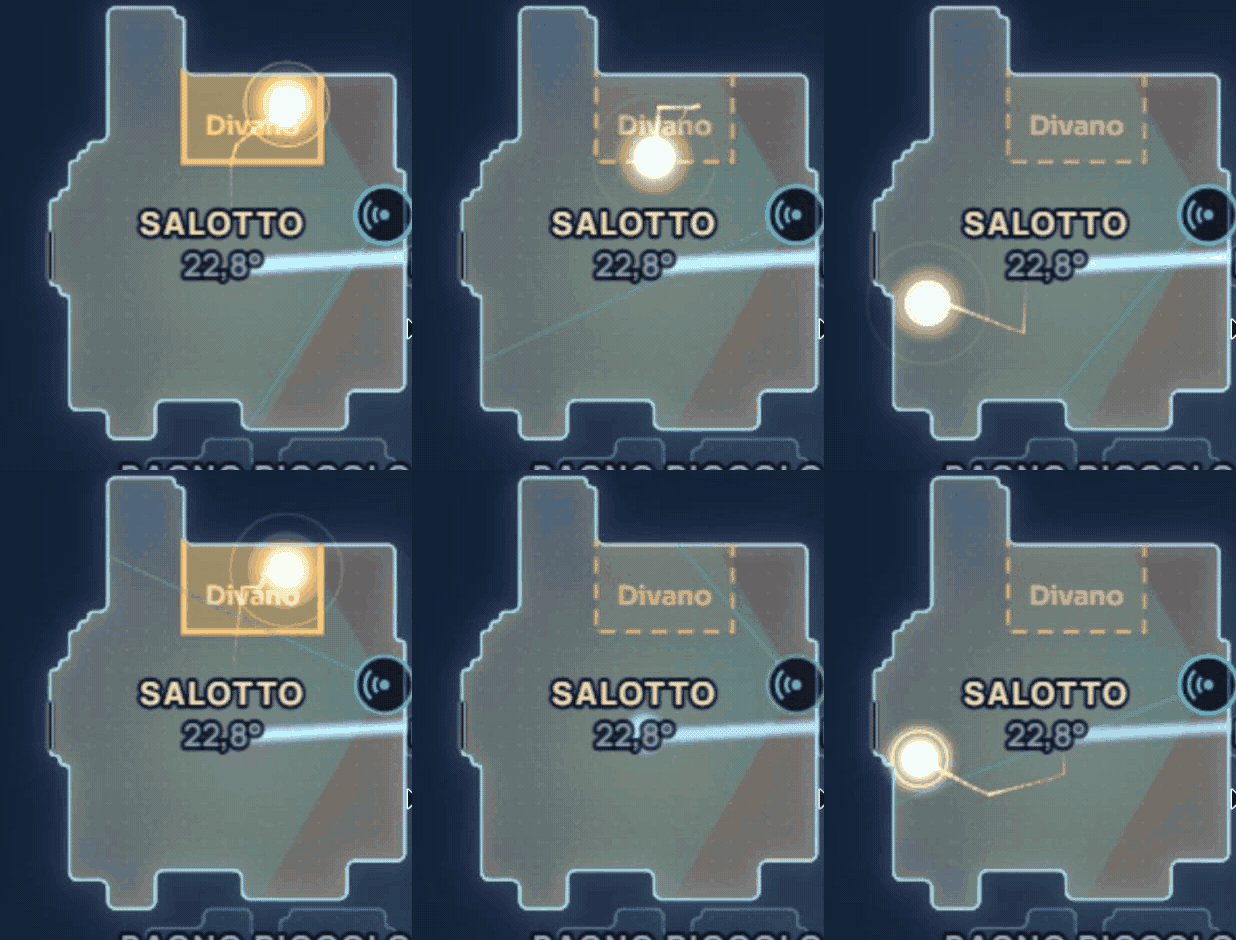
Abbiamo anche riavviato l'MTR-1 dal pulsante ESP Reboot, perché Apollo avverte che le zone potrebbero perdersi. È tornato in 14 secondi con le coordinate al loro posto, e la zona ci ha visti di nuovo.
Cosa fare se qualcosa non funziona
Il sensore non compare tra i dispositivi rilevati
Controlla che il Bluetooth del telefono sia acceso e che l'app possa vedere i dispositivi vicini. Poi scollega e ricollega il cavo. Il Wi-Fi deve essere a 2,4 GHz.
La zona non conta mai nessuno
Di solito il segno di X è sbagliato: sul nostro, a destra del sensore X è negativa. Controlla anche di aver messo il numero più piccolo in X1 e Y1, e allarga il rettangolo di 20-30 cm per lato.
La zona si accende e si spegne mentre sei seduto
Il margine è troppo stretto, perché anche da fermi la posizione si sposta di 20-35 cm. Allarga la zona.
Ho messo Detection e la stanza risulta vuota
Con Detection il radar ignora chi è fuori dalle zone. Rimetti Disabled se ti serve la presenza di tutta la stanza.
Il LED resta acceso mentre sono nella stanza
È normale con questa automazione: si spegne un minuto dopo che sei uscito. Se lo vuoi spento anche da seduto, sostituisci il minuto con un tempo più breve, ma sappi che il LED si accenderà e spegnerà più spesso.
Accendo la luce e il LED si spegne con qualche secondo di ritardo
Il ritardo è dell'interruttore, che impiega qualche secondo a dire a Home Assistant che hai acceso. L'automazione spegne il LED appena lo sa.
Fonti e ultima verifica
Prove della redazione su Home Assistant 2026.9: sensori aggiunti il 13 e il 16 ottobre 2026, zone, riavvio e luce notturna provati il 20 ottobre 2026.
Indicazioni sulle zone dalla documentazione Apollo dell'MTR-1 e sul montaggio dai consigli Apollo per l'MSR-2. Sensori modello dalla documentazione Home Assistant.
Prodotti citati
Bonus: prodotti correlati e alternative
In qualità di Affiliato Amazon ricevo un guadagno dagli acquisti idonei. Dettagli sulle affiliazioni