
Home Assistant
Installare HACS su Home Assistant: guida passo passo e sicura
Come installare HACS su Home Assistant OS o Container, collegarlo a GitHub e scaricare la prima integrazione o card, con i controlli di sicurezza.
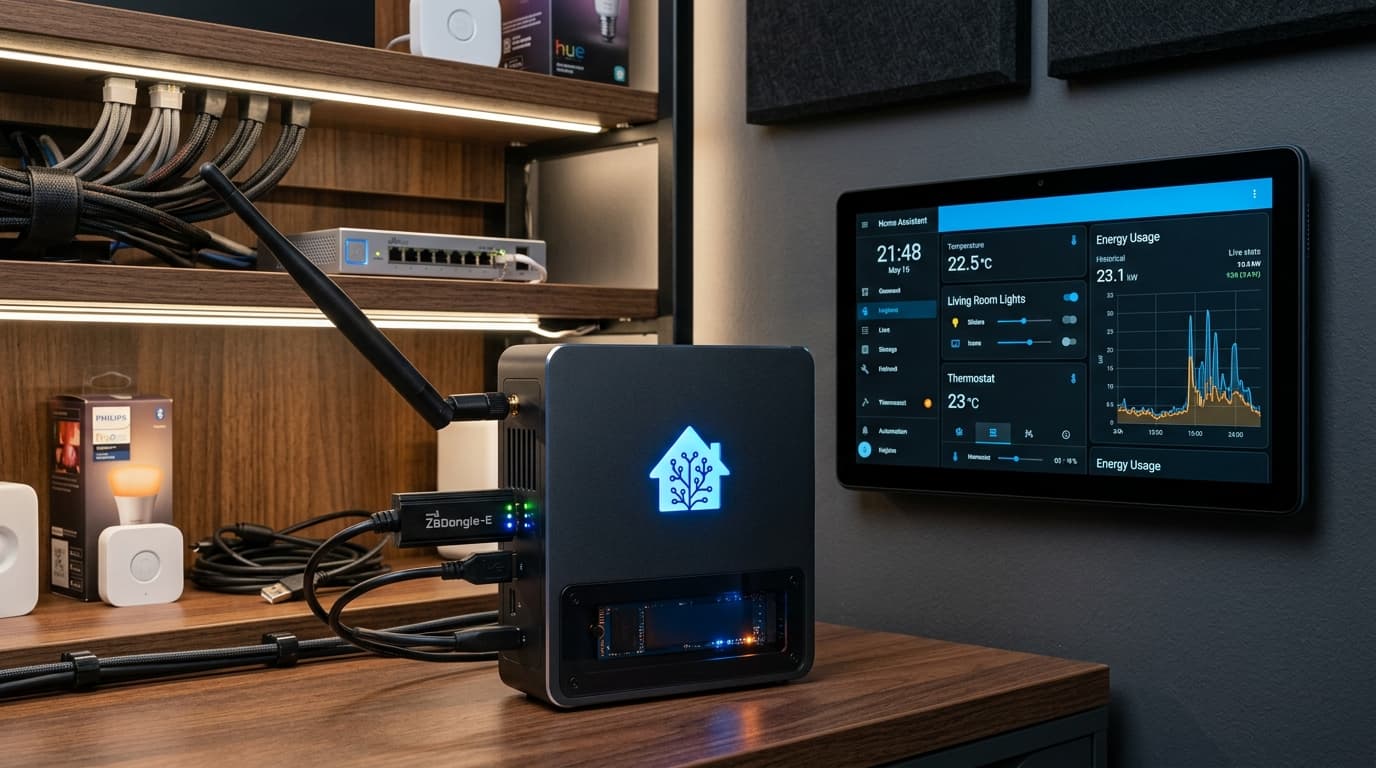
A cosa serve questa guida
HACS (Home Assistant Community Store) è un catalogo di integrazioni, card per le dashboard e temi creati dalla community, che non fanno parte di Home Assistant.
Non è un progetto ufficiale: installa codice di terze parti con gli stessi permessi di Home Assistant. Questa guida lo installa seguendo la procedura ufficiale, lo collega a GitHub e scarica un primo componente controllandone l'affidabilità.
Cosa ti serve per continuare
- Un account GitHub gratuito: serve solo ad autorizzare HACS a leggere i repository pubblici.
- Home Assistant aggiornato a una versione recente: HACS non supporta le versioni troppo vecchie.
- Accesso come amministratore. Su Home Assistant OS l'installazione passa da un'app; su Container serve un terminale sul computer che esegue Docker.
Se l'obiettivo finale è un pannello a muro con card personalizzate, un tablet come il Lenovo Tab 10,1 pollici FHD, 4 GB RAM, 128 GB, Wi-Fi 6 mostra senza problemi le dashboard con le card scaricate da HACS.
In qualità di Affiliato Amazon ricevo un guadagno dagli acquisti idonei. Il prezzo per l'utente non cambia.
Fase 1: Scarica HACS
La procedura dipende dal tipo di installazione. Al termine i file di HACS si trovano nella cartella custom_components/hacs della configurazione.
Su Home Assistant OS
- Apri Impostazioni → Applicazioni e premi Installa app in basso a destra: si apre la Raccolta delle app.
- Premi il menu a tre puntini in alto a destra, scegli Archivi digitali, incolla
https://github.com/hacs/addonsnel campo e premi Aggiungi, poi chiudi la finestra. - Ricarica la pagina, cerca l'app Get HACS, aprila e premi Installa. A installazione finita premi Avvia.
- Apri la scheda Registro dell'app e attendi il messaggio che chiede di riavviare Home Assistant. L'app ha finito il suo compito e può restare ferma.
- Riavvia da Impostazioni → menu a tre puntini in alto a destra → Riavvia Home Assistant → Riavvia Home Assistant.
Su Home Assistant Container
- Sul computer che esegue Docker apri un terminale ed entra nel container con
docker exec -it homeassistant bash(sostituiscihomeassistantcon il nome del tuo container). - Lancia lo script ufficiale
wget -O - https://get.hacs.xyz | bash -e attendi il messaggio di completamento. - Esci con
exite riavvia il container, per esempio condocker restart homeassistant.
Fase 2: Aggiungi l'integrazione e autorizza GitHub
Dopo il riavvio HACS si aggiunge come una normale integrazione, con un'autorizzazione una tantum dal tuo account GitHub.
- Ricarica la pagina del browser forzando l'aggiornamento (Ctrl+F5 su Windows, Cmd+Shift+R su Mac), poi apri Impostazioni → Dispositivi e servizi e premi Aggiungi integrazione.
- Cerca HACS, seleziona tutte le caselle di presa visione e premi Invia: compare un codice di 8 caratteri.
- Apri
https://github.com/login/devicein un'altra scheda, accedi a GitHub, incolla il codice, premi Continue e poi Authorize HACS. - Torna alla scheda di Home Assistant: alla conferma premi Finito. La voce HACS compare nella barra laterale.
Fase 3: Scarica il primo componente
HACS mostra un unico elenco con ricerca e filtri, senza più schede separate per integrazioni e card.
- Apri HACS dalla barra laterale e scrivi il nome del componente nel campo di ricerca. Con il pulsante dei filtri puoi limitare il Tipo a integrazioni, dashboard (card) o temi.
- Apri il repository, leggi la descrizione e premi Download in basso a destra; conferma la versione proposta.
- Per un'integrazione: riavvia Home Assistant quando richiesto, poi aggiungila da Impostazioni → Dispositivi e servizi → Aggiungi integrazione.
- Per una card: ricarica la pagina forzando l'aggiornamento; la card compare tra quelle disponibili nell'editor delle dashboard.
Se un progetto non compare nella ricerca, puoi aggiungerlo dal menu a tre puntini di HACS → Custom repositories, incollando l'indirizzo GitHub e scegliendo il tipo corretto.
Verifica e test operativo
- In HACS usa il filtro di stato per mostrare solo i componenti scaricati e controlla che ci sia quello appena aggiunto.
- Apri Impostazioni → Sistema → Registri e cerca il nome del componente.
Cosa fare se qualcosa non funziona
| Sintomo | Controllo | Azione |
|---|---|---|
| HACS non compare tra le integrazioni | Hai riavviato Home Assistant dopo l'app Get HACS o lo script. | Riavvia, ricarica il browser forzando l'aggiornamento e cerca di nuovo HACS. |
| Il codice GitHub scade | Il codice resta valido pochi minuti. | Chiudi la finestra, ripeti Aggiungi integrazione → HACS per ottenerne uno nuovo e inseriscilo subito. |
| Una card scaricata non compare | Il browser mostra ancora i file vecchi in cache. | Ricarica forzando l'aggiornamento; sull'app mobile chiudi e riapri l'app. |
| Home Assistant non parte più dopo un download | Errore dell'integrazione appena installata nei registri. | Riavvia in modalità provvisoria (vedi la guida al ripristino), rimuovi il componente da HACS e riavvia. |
Requisiti e risorse ufficiali
- HACS: prerequisiti ufficiali
- HACS: procedura ufficiale di download
- HACS: configurazione dell'integrazione
- Se Home Assistant non si avvia: diagnosi e ripristino
Verifica su Home Assistant 2026.9 e sulla documentazione HACS: 2 ottobre 2026.
Prodotti citati
Bonus: prodotti correlati e alternative
In qualità di Affiliato Amazon ricevo un guadagno dagli acquisti idonei. Dettagli sulle affiliazioni