
Progetto fai-da-te / Pianta animata
Aurora Casa Viva: la pianta di casa animata per Home Assistant
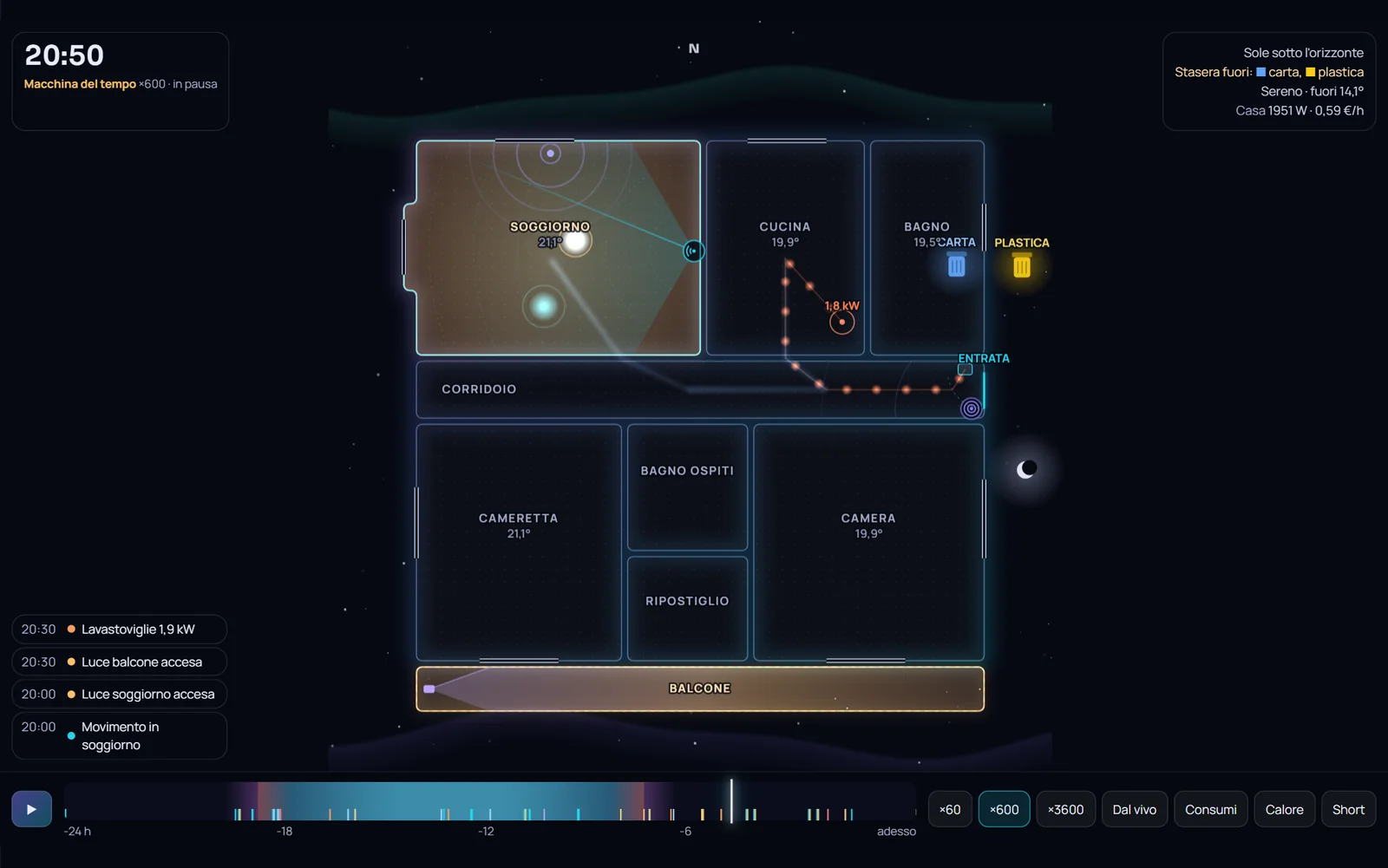
La pianta della tua casa dentro Home Assistant, viva: la luce del sole entra dalle finestre giuste all'ora giusta, le stanze si accendono con le luci, una scia segue chi passa da una stanza all'altra e una barra fa rivivere le ultime 24 ore. La pianta si disegna nel browser con un editor gratuito, senza scrivere codice e senza HACS.
Il pacchetto contiene la scheda, l'editor che funziona anche senza internet, una casa di esempio e le istruzioni. L'anteprima usa una casa inventata e dati finti.
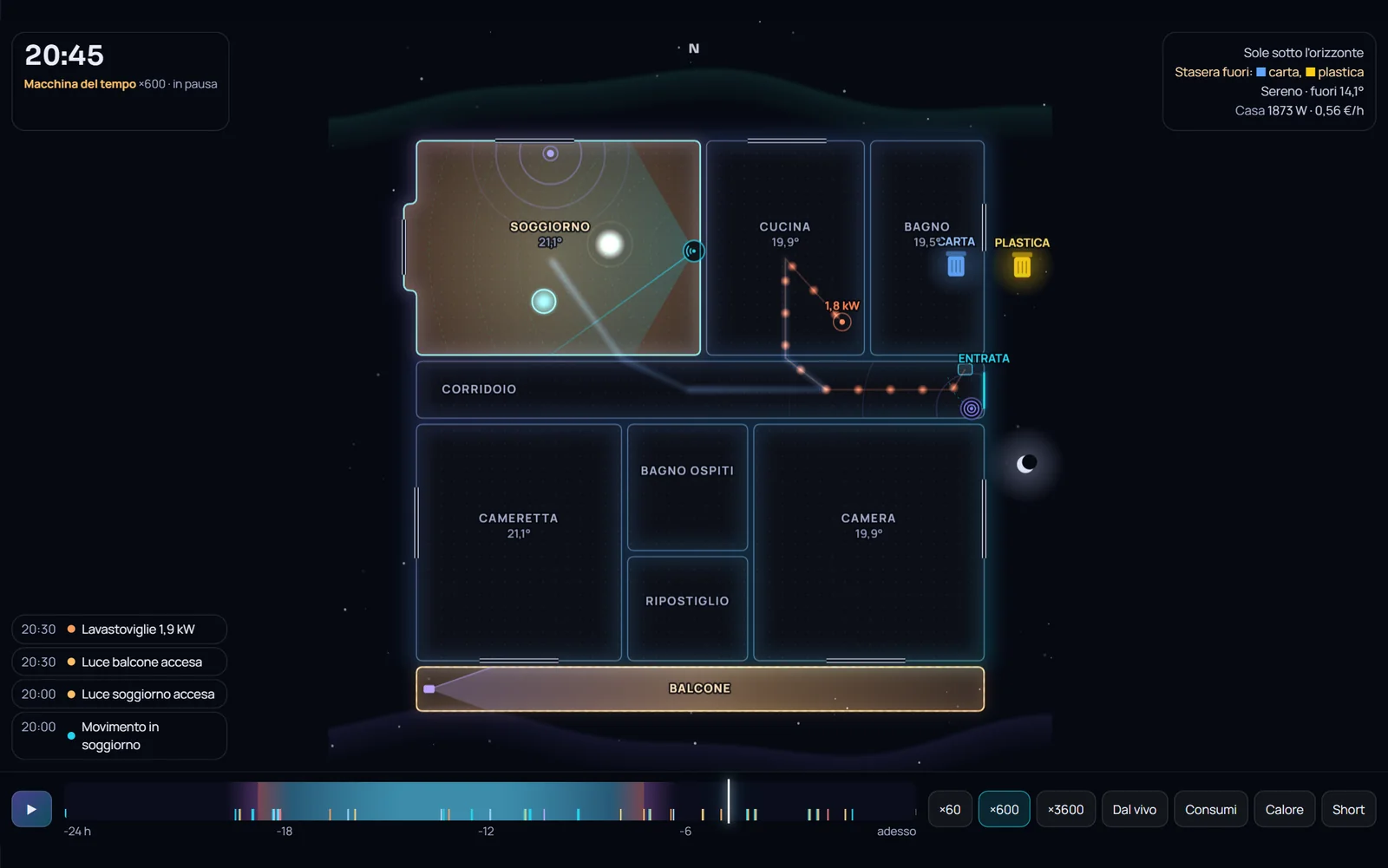
La casa di prova alle 20:45. Le immagini del sito vengono dall'anteprima: casa inventata, nessun dato reale.
Cosa ottieni
Una pianta di casa che cambia con il sole, le luci e le persone, con la macchina del tempo sulle ultime 24 ore, la mappa di calore, i consumi in euro per stanza e uno Short registrato con un pulsante.
Cosa serve prima di iniziare
- Home Assistant con un utente amministratore.
- Un modo per copiare un file: File editor, Samba share o Studio Code Server.
- Un'immagine della pianta: planimetria, disegno o anche uno schizzo fotografato.
Cosa costruiamo
Una scheda per Home Assistant che mostra la pianta di casa tua e la fa vivere con i sensori che hai già: le stanze si accendono con le luci, la luce del sole entra dalle finestre giuste all'ora giusta, una scia luminosa segue chi passa da una stanza all'altra. Trascinando una barra la casa rivive le ultime 24 ore.
| Tempo | circa 30 minuti, quasi tutti per disegnare la pianta |
| Difficoltà | facile: si disegna nel browser, si copia, si incolla |
| Costo | gratis, senza HACS e senza cloud |
| Provata | nella casa della redazione con Home Assistant aggiornato a ottobre 2026, sensori Zigbee, due radar Apollo e uno spioncino EZVIZ |
Le immagini di questa pagina vengono dall'anteprima dal vivo: casa inventata e giornata simulata. La pianta vera della redazione resta privata.
Cosa fa, in immagini
La luce del sole entra davvero dalle finestre
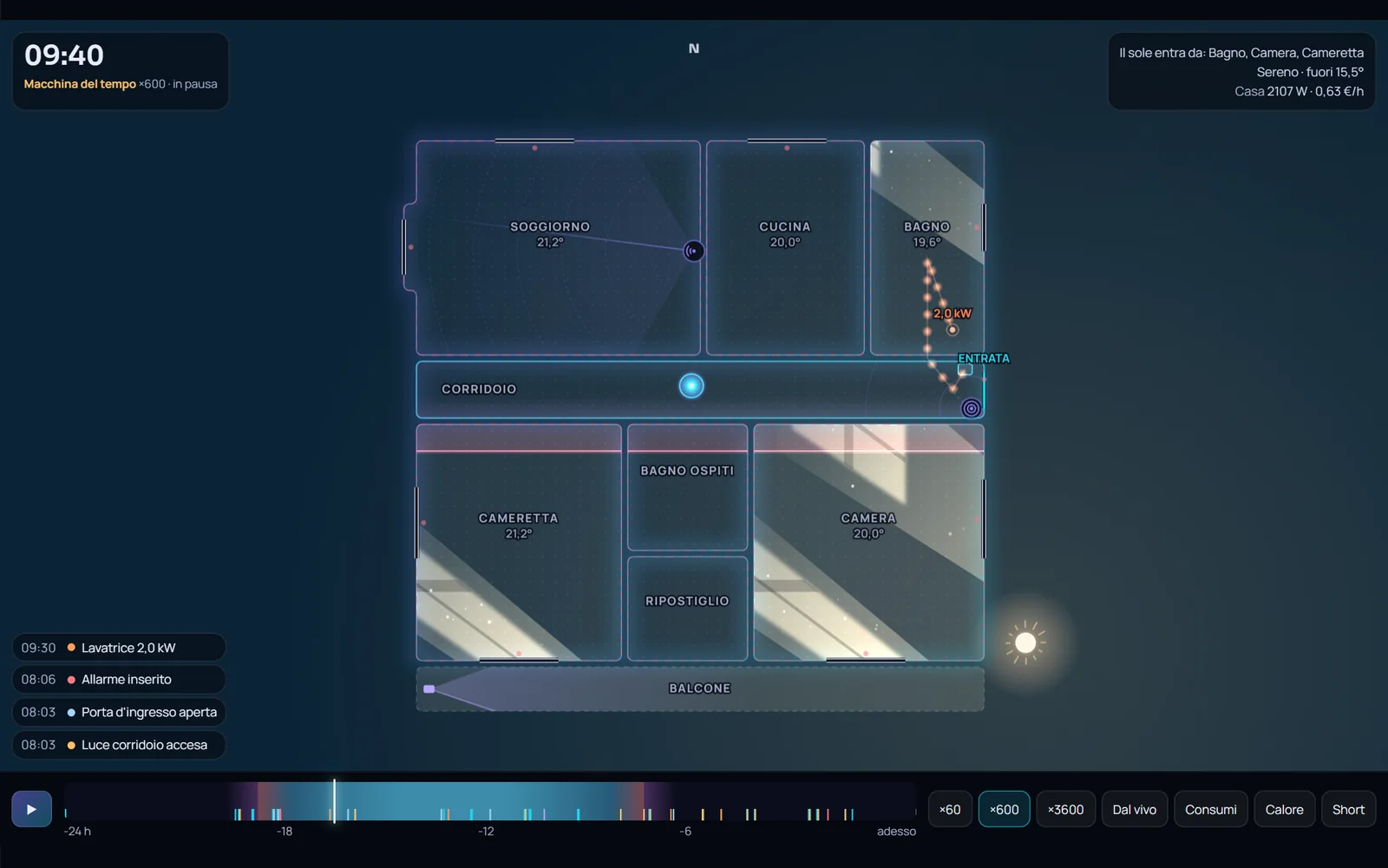
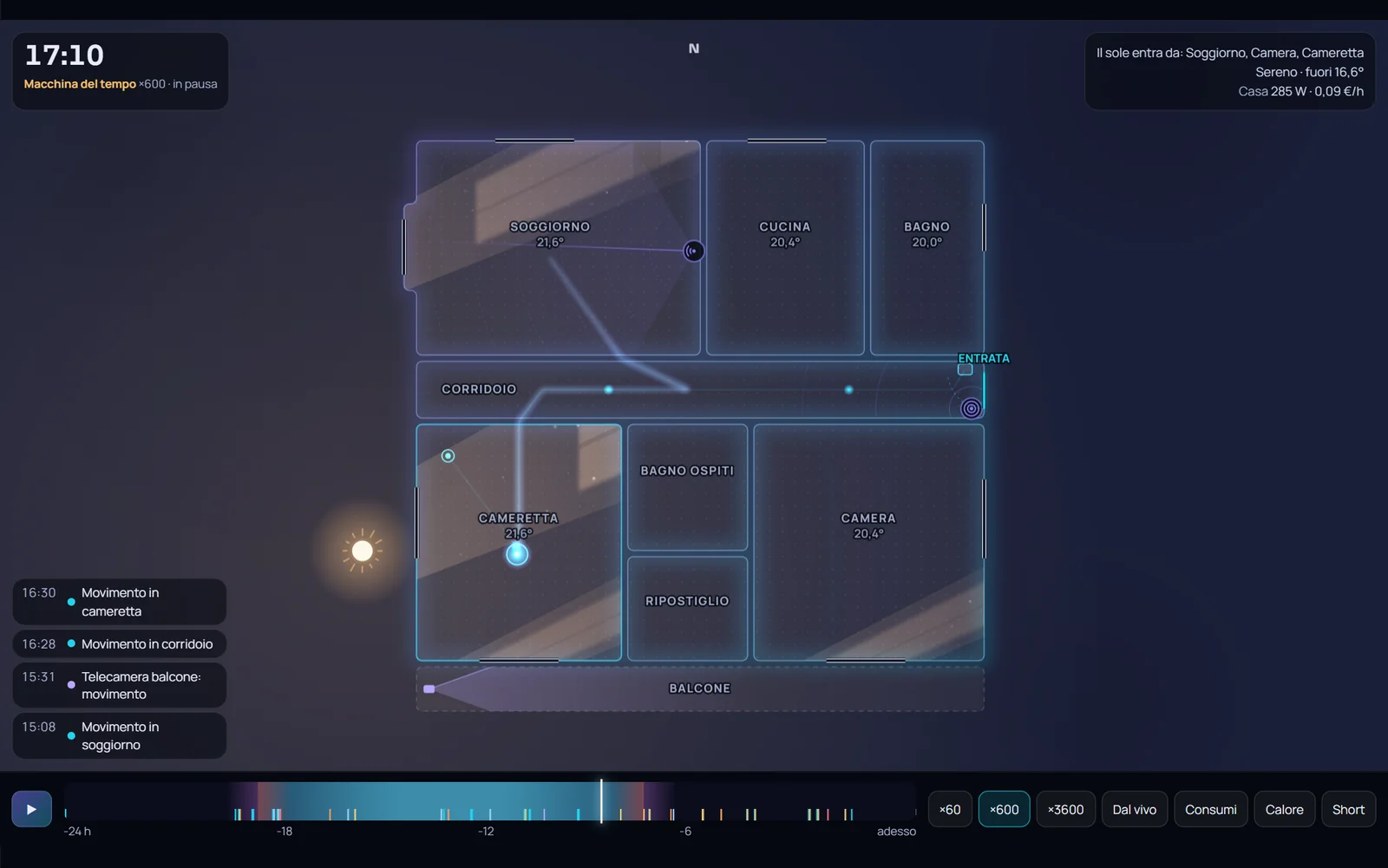
La scheda calcola dove si trova il sole (azimut e altezza) dalla posizione della tua Home Assistant e dall'ora. Per ogni finestra controlla se il sole è dal lato giusto e disegna il fascio che si allunga sul pavimento: corto a mezzogiorno, lungo e arancione al tramonto. Il davanzale e l'altezza della finestra cambiano dove cade la luce, le nuvole la attenuano, il montante della finestra fa la sua ombra.
La macchina del tempo
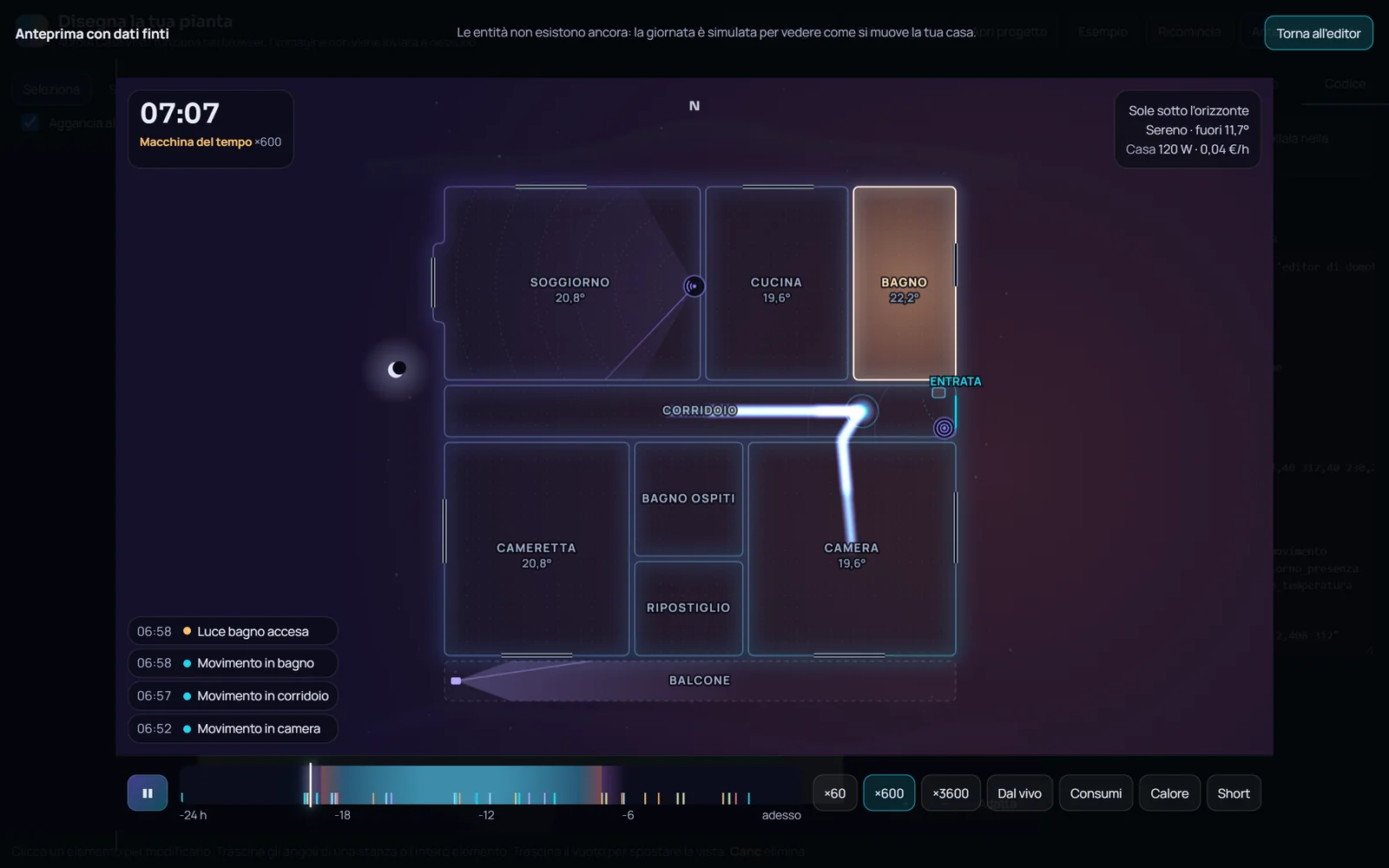
In basso c'è la giornata intera, dal colore del cielo ora per ora, con una tacca per ogni evento: luci, movimenti, finestre, allarme, apparecchi accesi. Trascini la barra e la casa torna a quell'ora, con lo storico vero di Home Assistant. Con ×60, ×600 e ×3600 la rivedi accelerata; Dal vivo torna al presente.
La scia di presenza e i radar
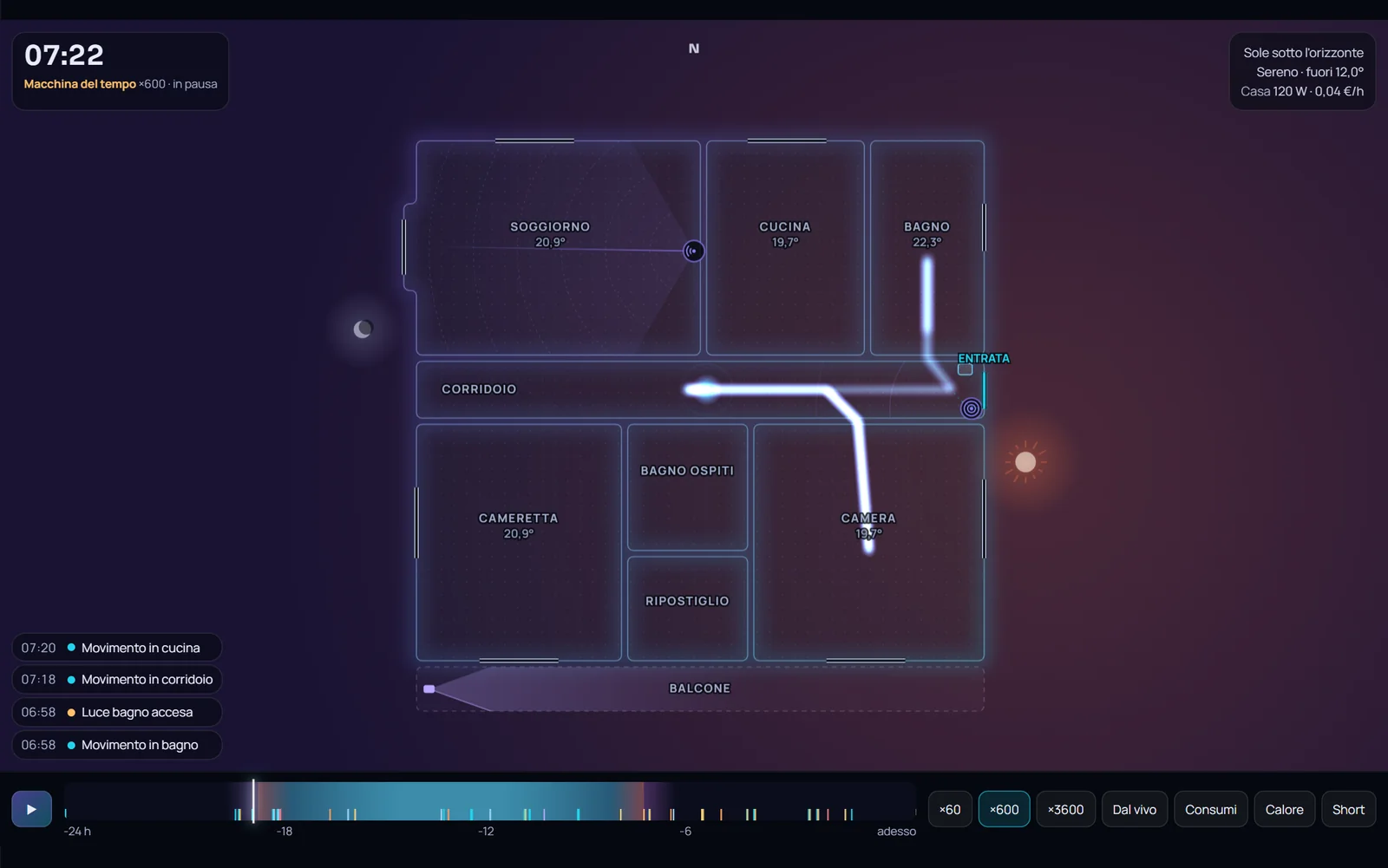
Ogni volta che un sensore di movimento si accende, una cometa luminosa percorre i passaggi tra le stanze fino a lì e lascia una scia che sfuma. Con i normali sensori di movimento la scia indica la stanza, non il punto preciso. Se hai un radar che misura la posizione (LD2450, per esempio l'Apollo MTR-1), nella sua stanza vedi le persone dove sono davvero, fino a tre, ognuna con il suo colore. Un radar a distanza (LD2410, per esempio l'Apollo MSR-2) disegna anelli alla distanza della persona.
Mappa di calore e consumi
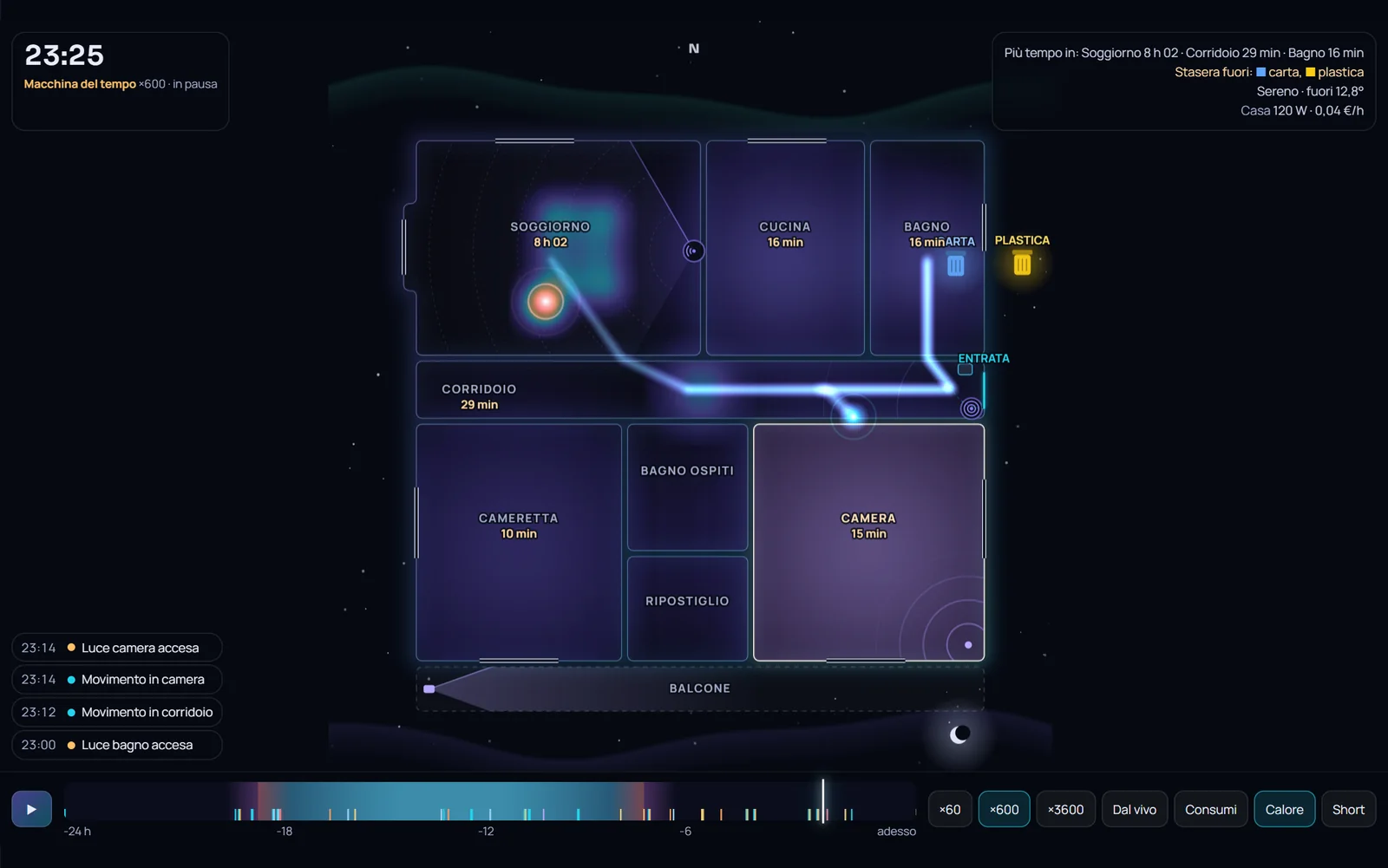
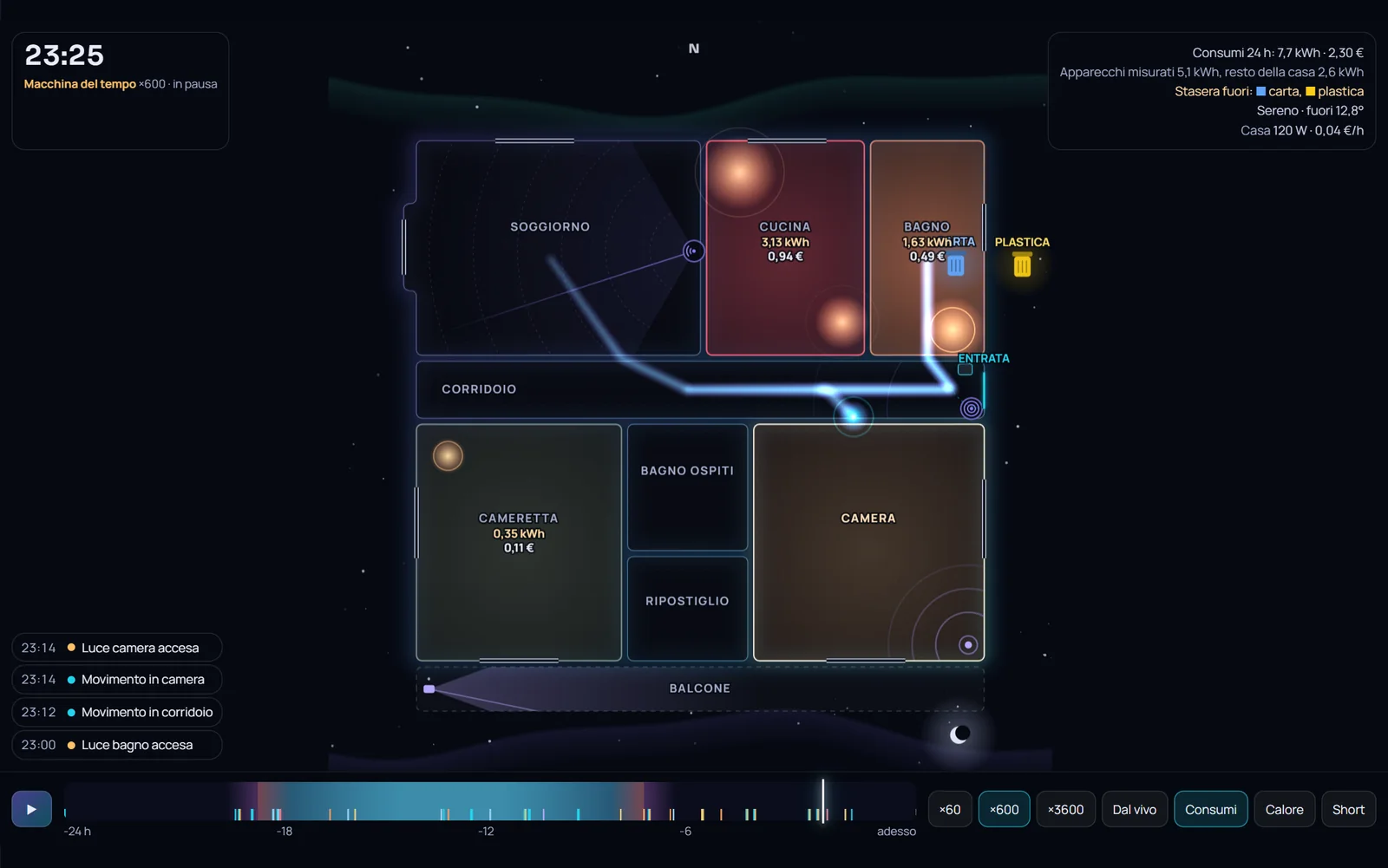
Calore colora la casa secondo il tempo passato in ogni punto nelle ultime 24 ore e scrive le ore sotto ogni stanza. Consumi fa lo stesso con l'energia: kWh e costo in euro per stanza, calcolati con la tua tariffa dallo storico delle prese smart.
La sera: bidoni e campanello
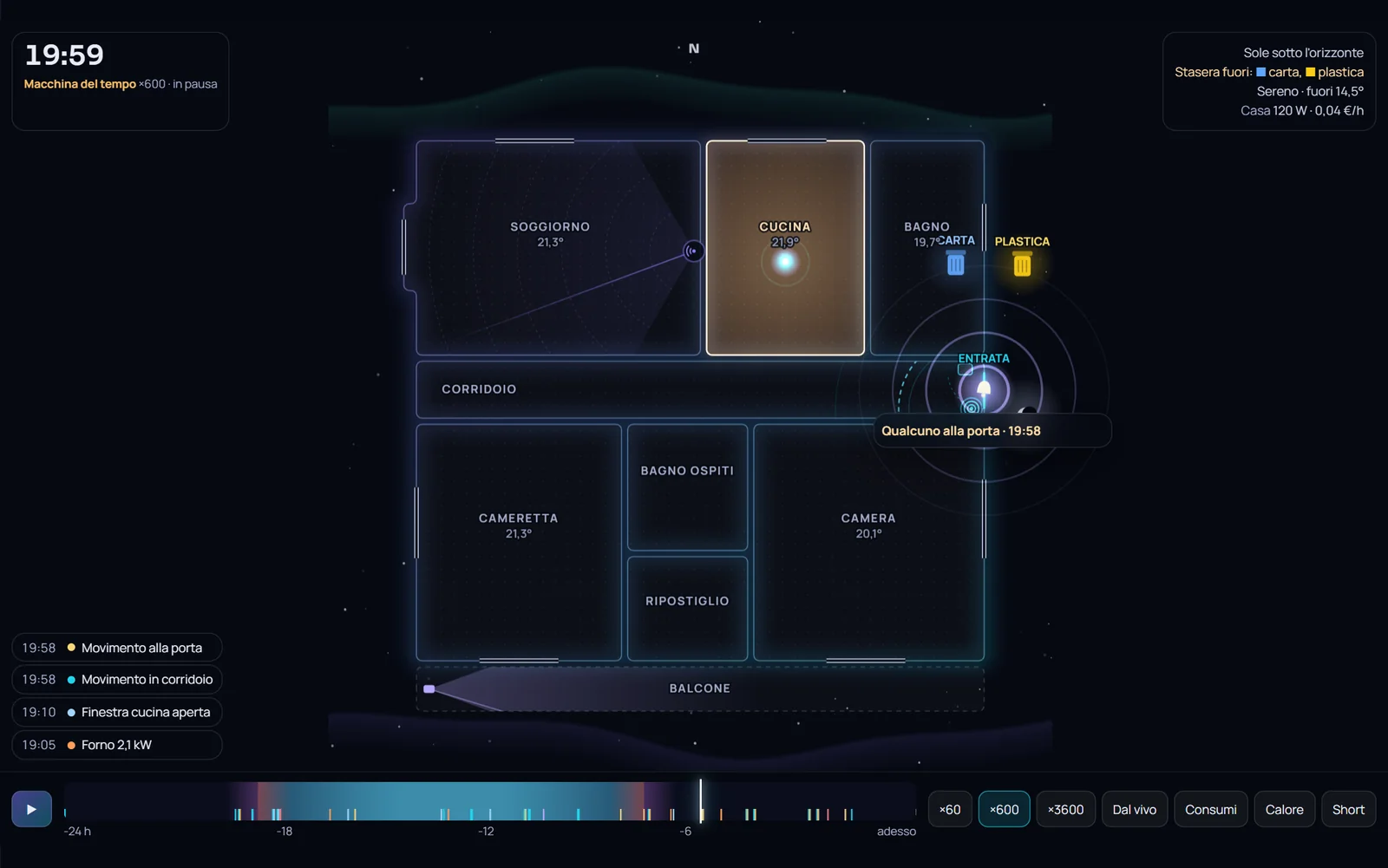
Se hai un sensore che dice quali rifiuti portare fuori (come quello della nostra scheda raccolta differenziata), due ore prima del promemoria i bidoni giusti escono dalla porta, ognuno del suo colore. Quando lo spioncino o il campanello rileva qualcuno, dalla porta partono le onde e compare l'ultima foto: toccandola si apre la telecamera.
Pioggia, vento, finestre e allarme
La pioggia cade fuori e si ferma sui muri, le nuvole fanno ombra sulla casa, dalle finestre aperte entra aria fredda o calda secondo la temperatura esterna. Con l'allarme inserito una linea laser scorre sulla pianta e i sensori delle aperture lampeggiano.
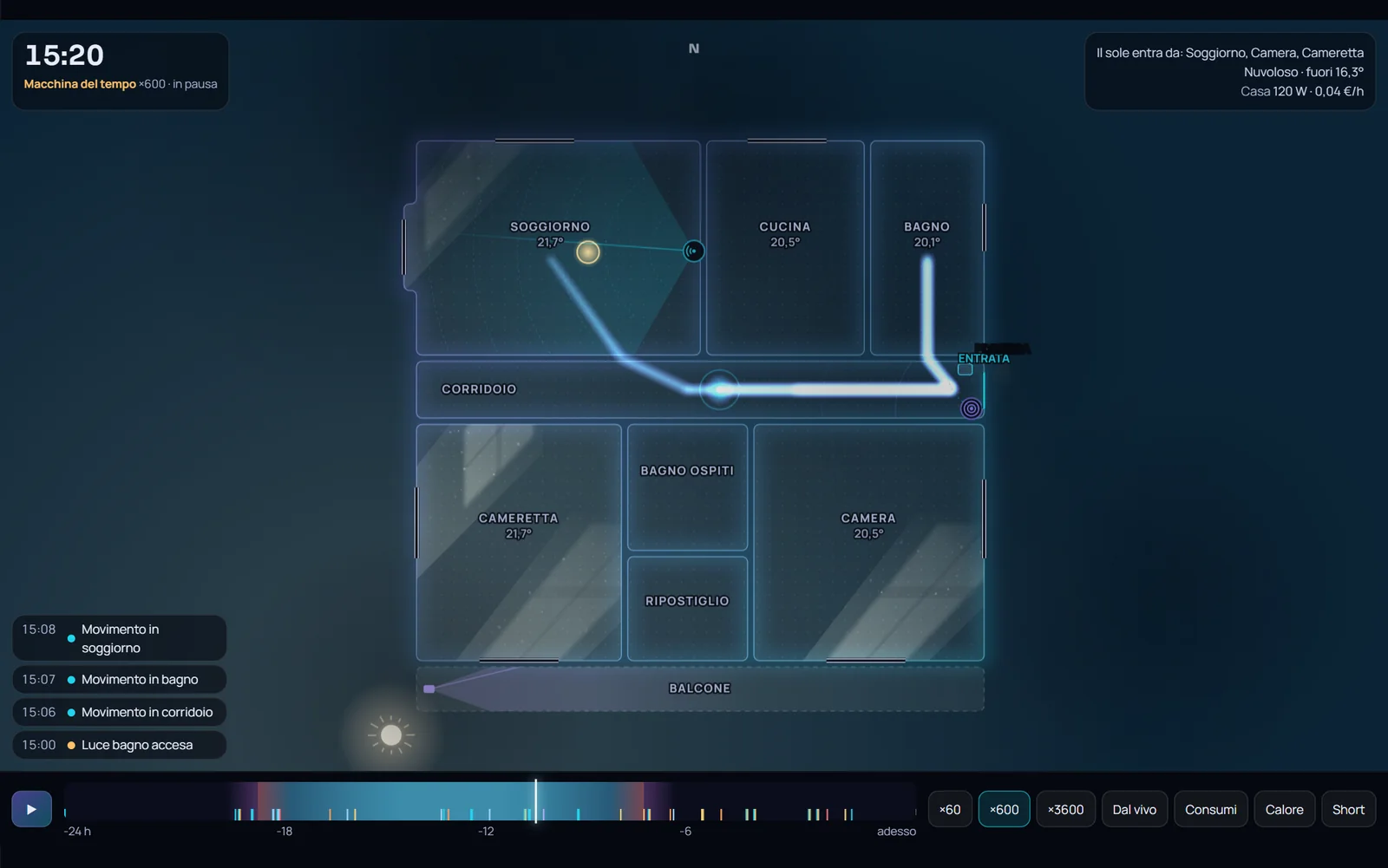
Tocca una stanza
Un tocco accende o spegne le luci della stanza. Tenendo premuto si apre la scheda della stanza: temperatura, luce, ultimo movimento, persone viste dal radar, sole dalla finestra, consumi e sensori che non rispondono.
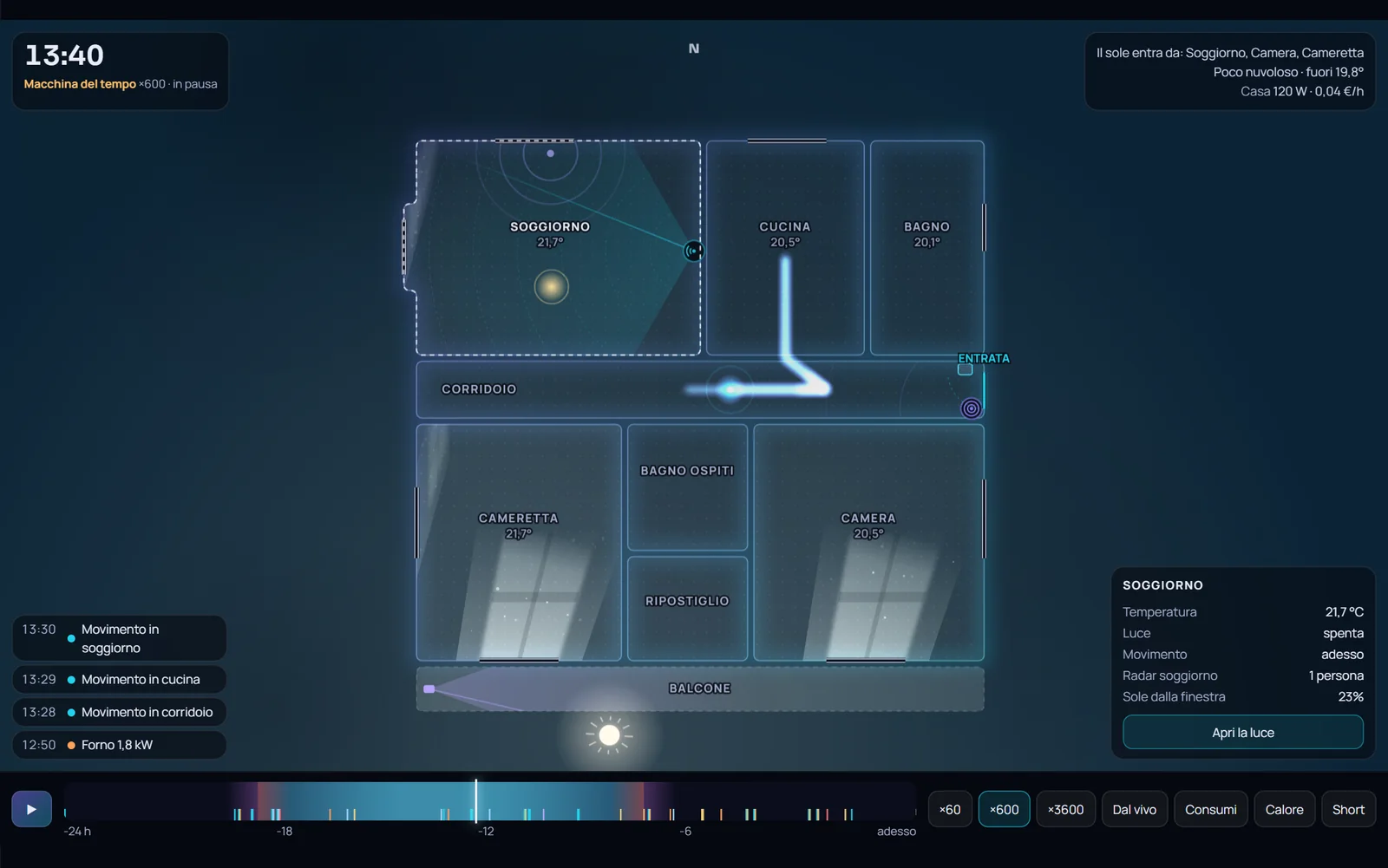
Uno Short con un pulsante
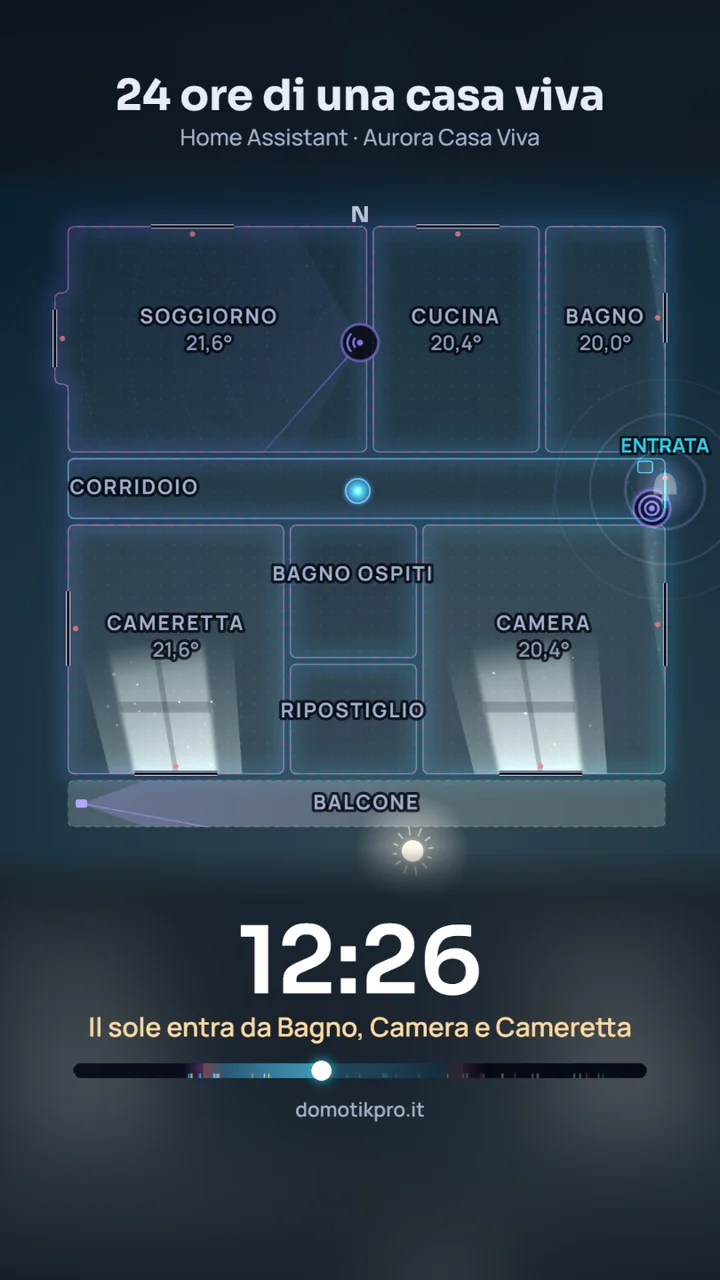
Short registra un video verticale 1080×1920 delle ultime 24 ore in circa 24 secondi, con titolo, ora e una frase che racconta cosa succede. Finisce dove è iniziato, quindi si ripete senza stacco. Il file arriva nella cartella dei download, senza audio: la musica la scegli tu.
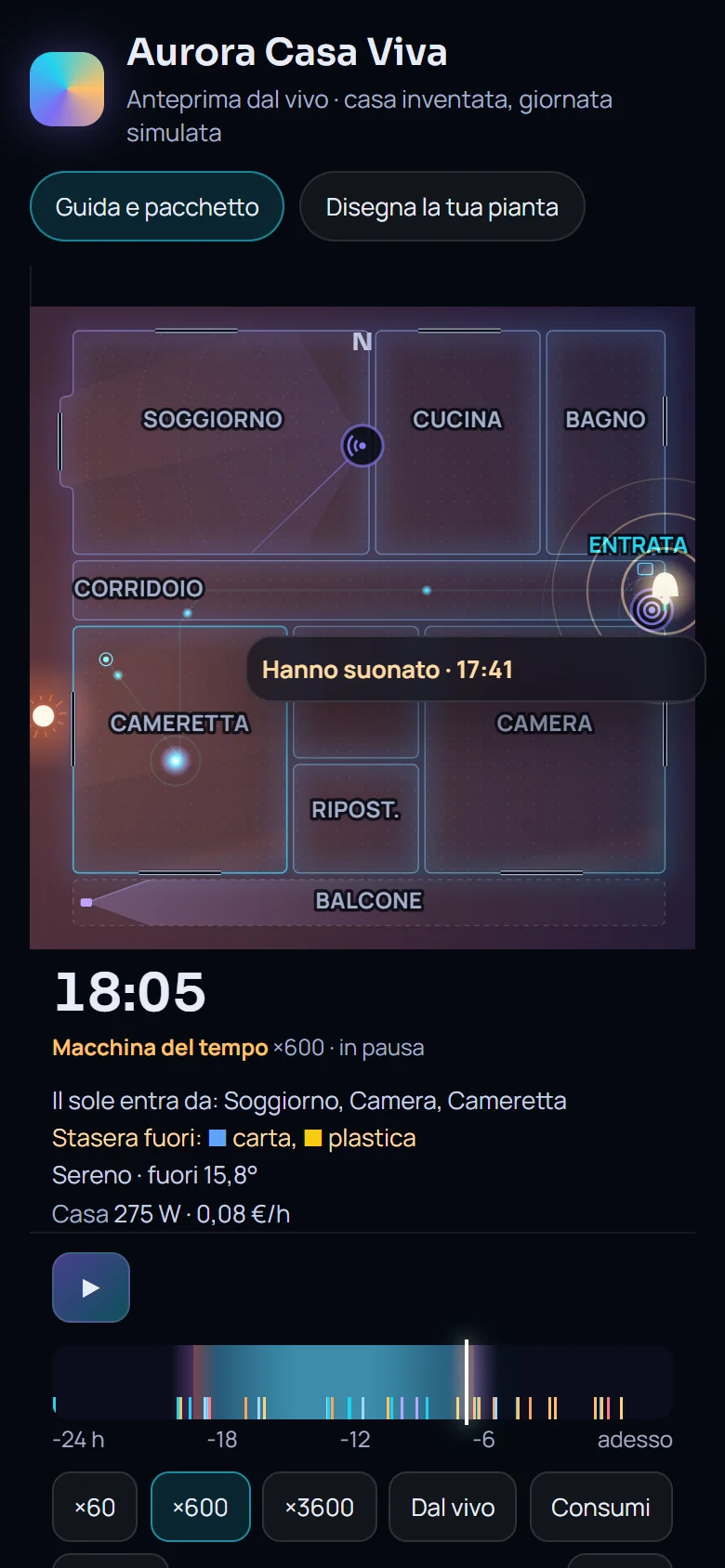
Anche sul telefono
Su uno schermo stretto la piantina occupa tutta la larghezza, orologio e meteo scendono sotto la pianta e i pulsanti vanno a capo.
Prima di cominciare
- Home Assistant con un utente amministratore e la Modalità avanzata attiva nel profilo.
- Un modo per copiare un file nella cartella di Home Assistant: il componente aggiuntivo File editor, Samba share o Studio Code Server.
- Un'immagine della pianta: la planimetria del rogito o del catasto, un disegno, anche uno schizzo a mano fotografato. Se non ce l'hai, puoi disegnare sulla griglia.
- Le luci già in Home Assistant. Sensori di movimento, finestre, prese con misura dei consumi, meteo e radar sono facoltativi: ogni cosa che aggiungi accende un effetto in più.
1. Disegna la pianta con l'editor
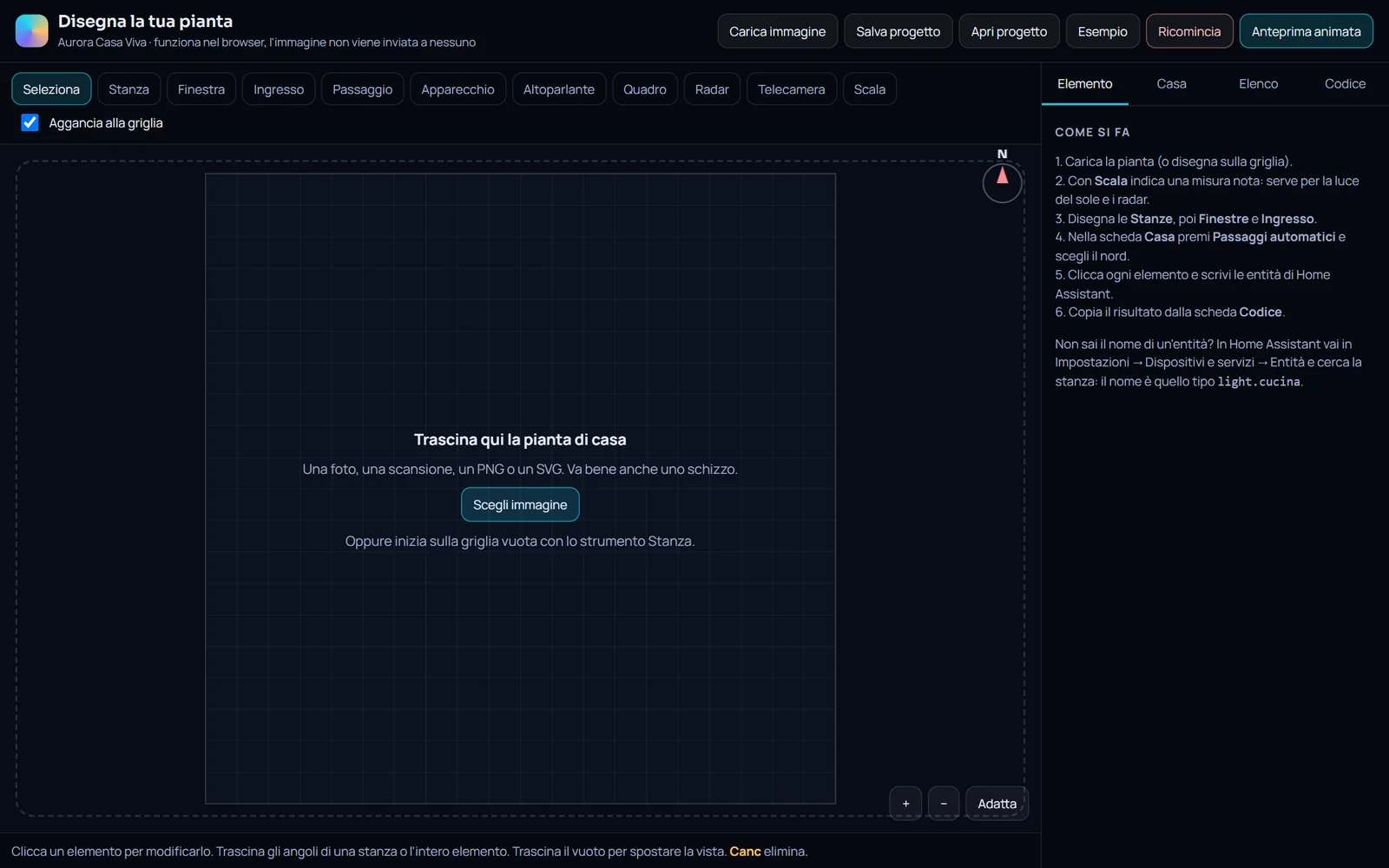
L'editor è una pagina web: aprila qui oppure apri editor/index.html dal pacchetto, che funziona anche senza internet. L'immagine della pianta resta nel tuo browser e non viene inviata a nessuno. Il lavoro si salva da solo nel browser; con Salva progetto ne tieni una copia in un file.
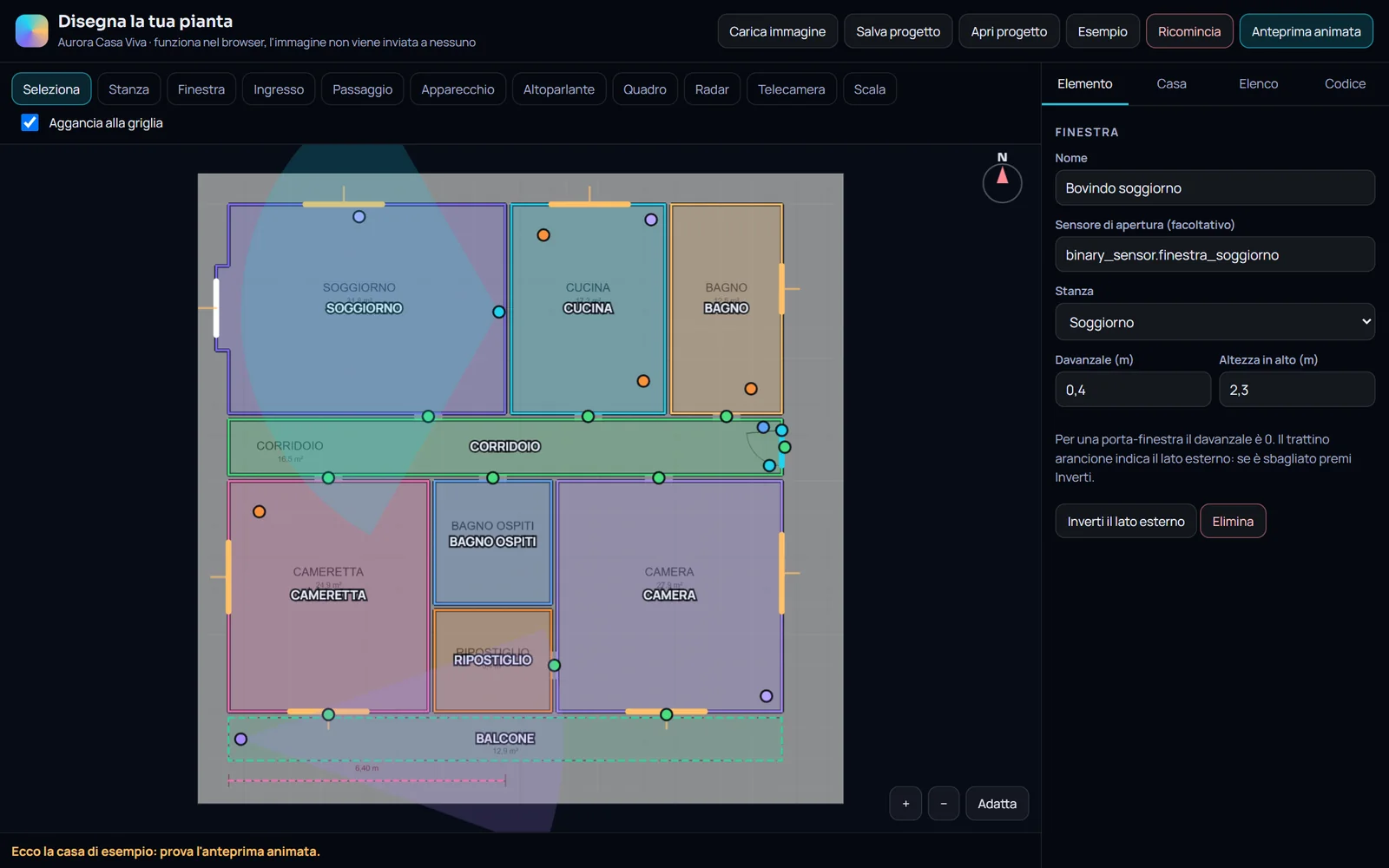
- Carica la pianta. Trascinala nell'area grigia o usa Carica immagine.
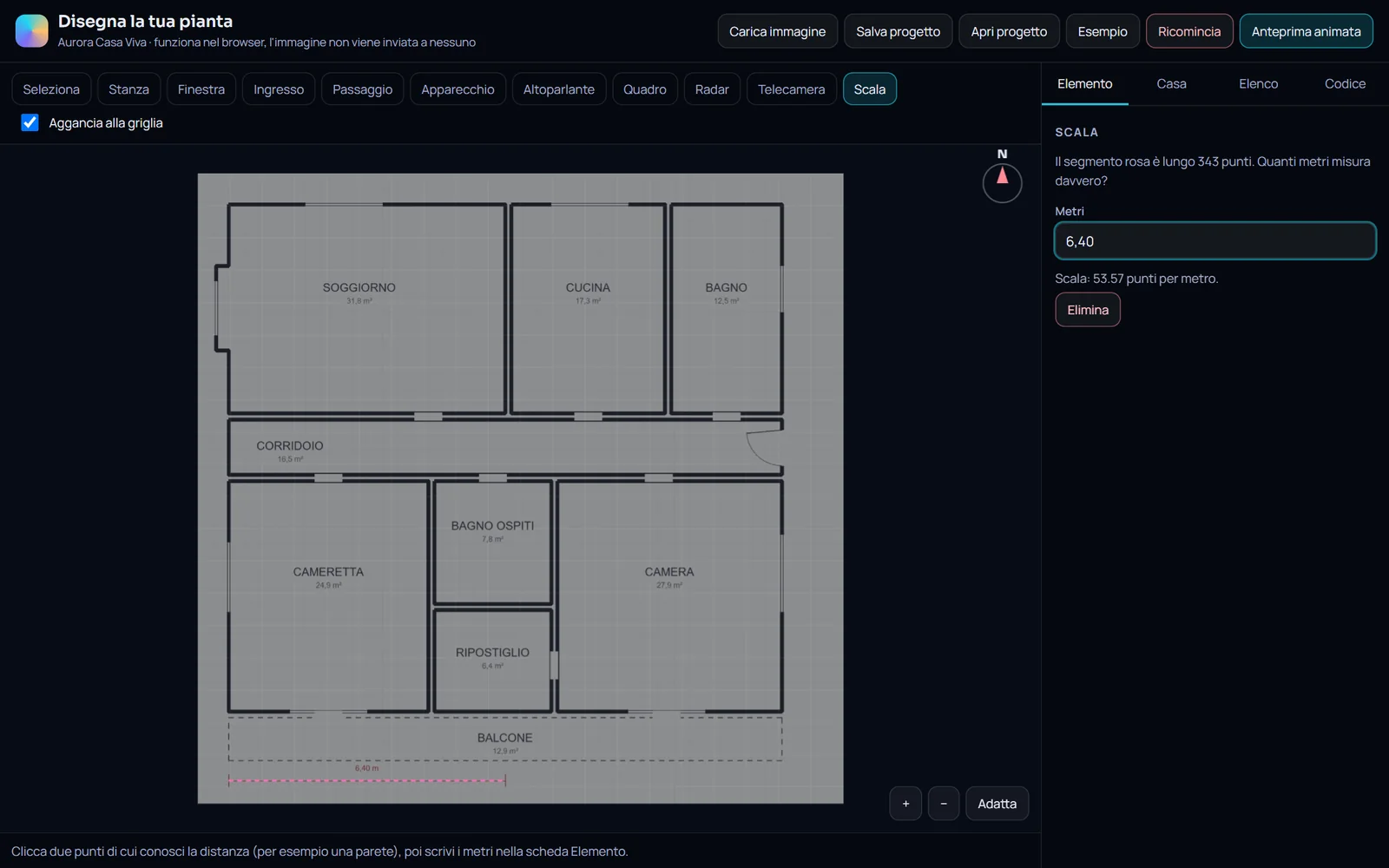
- Dai la scala. Con lo strumento Scala clicca i due estremi di una misura che conosci (una parete, una quota del disegno) e scrivi i metri. Serve per la lunghezza dei fasci di sole e per la portata dei radar.
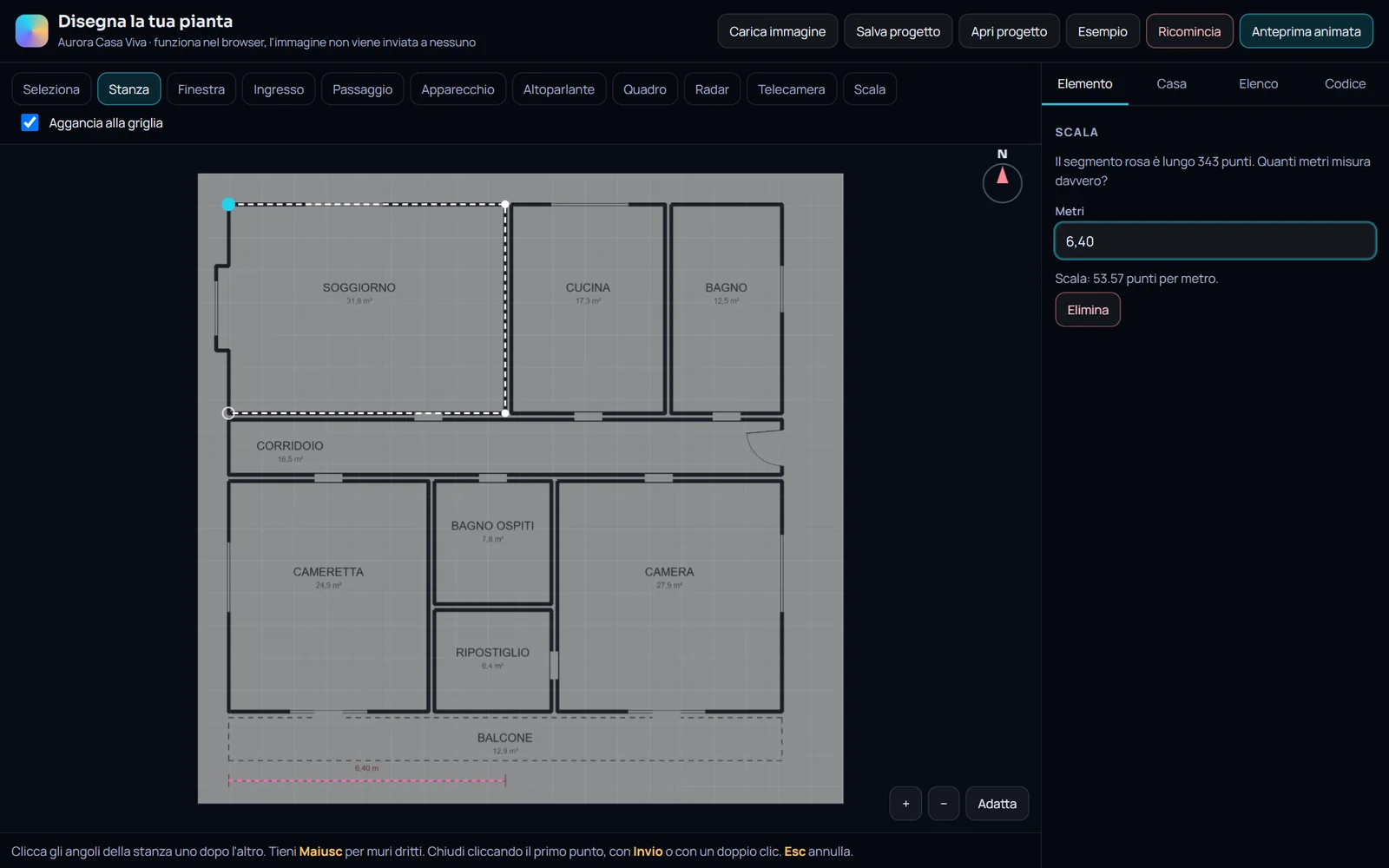
- Disegna le stanze. Con Stanza clicca gli angoli uno dopo l'altro; tieni premuto Maiusc per avere muri dritti. Chiudi cliccando sul primo punto, con Invio o con un doppio clic. Gli angoli si agganciano alla griglia e agli angoli delle stanze vicine.
- Aggiungi finestre e ingresso. Con Finestra clicca i due estremi della finestra sul muro esterno: il lato fuori viene trovato da solo. Con Ingresso clicca il cardine della porta di casa e l'altro estremo.
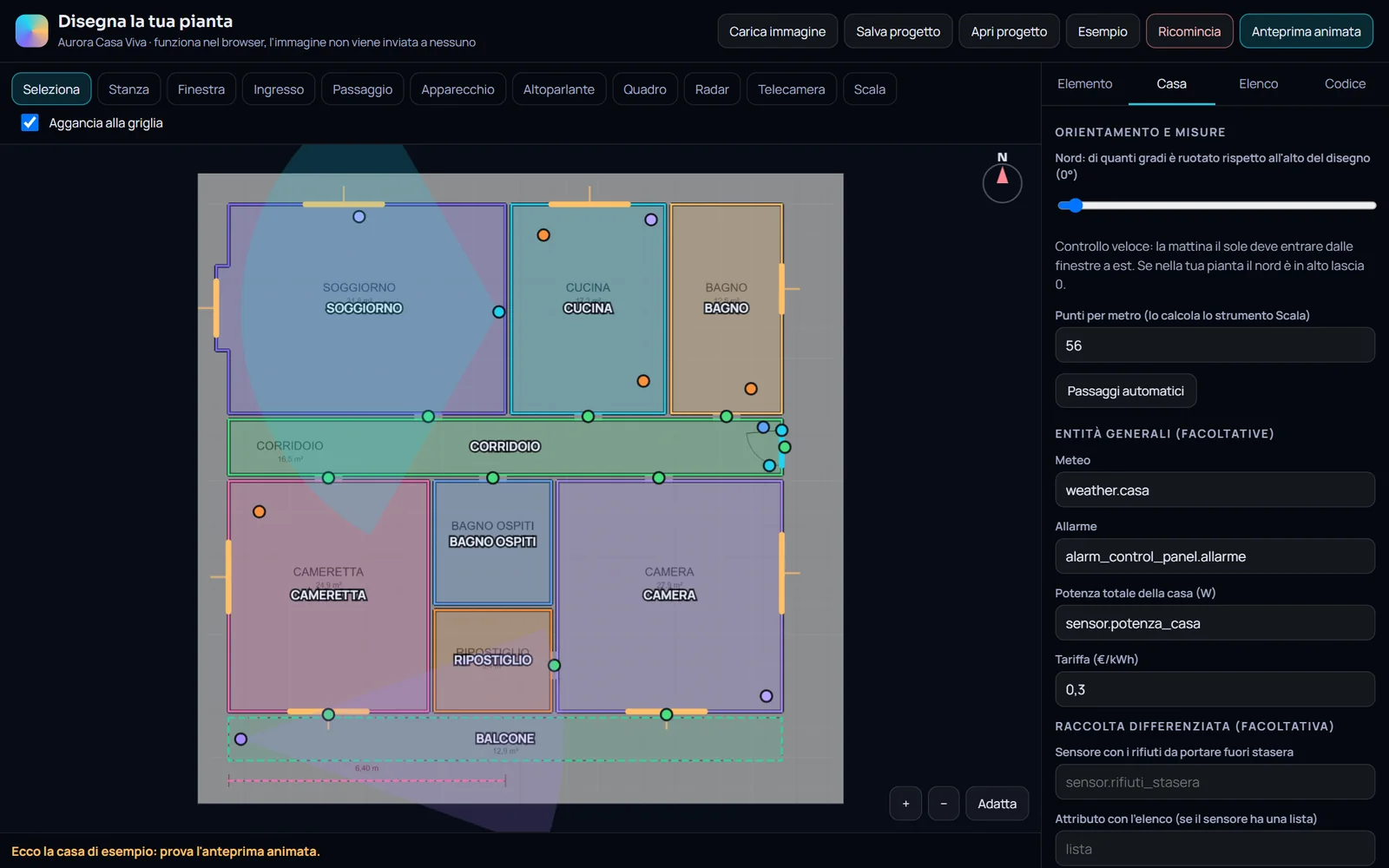
- Collega le stanze. Nella scheda Casa premi Passaggi automatici: l'editor mette un passaggio dove due stanze hanno un muro in comune. Controlla che corrispondano alle porte vere, sposta o elimina quelli sbagliati e aggiungi a mano gli altri con Passaggio.
- Scegli il nord. Sempre nella scheda Casa: se nella tua pianta il nord è in alto lascia 0. Controllo veloce nell'anteprima: la mattina il sole deve entrare dalle finestre a est.
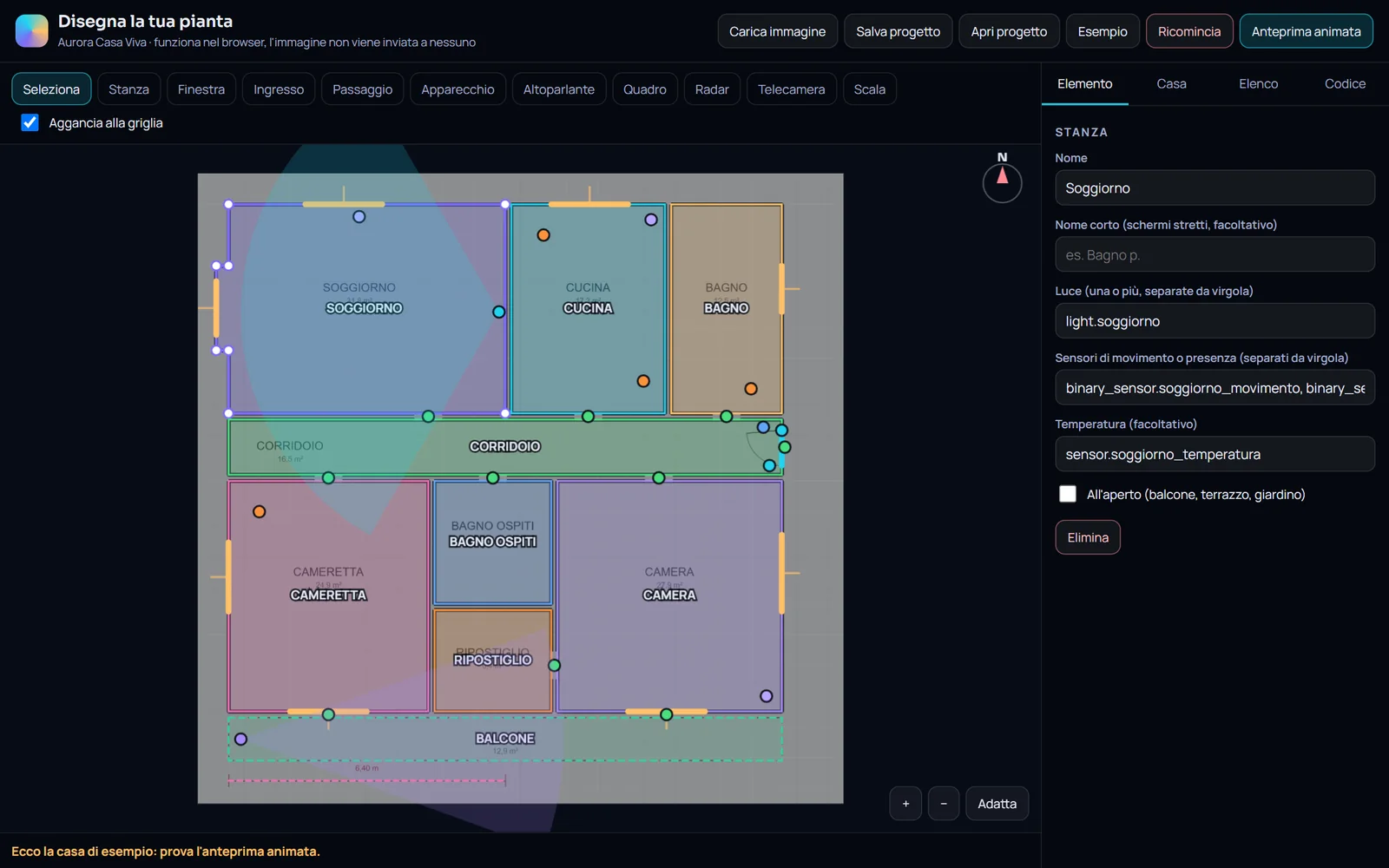
- Scrivi le entità. Clicca ogni stanza e scrivi luce, movimento e temperatura. Poi le finestre (sensore di apertura), gli apparecchi (sensore di potenza), gli altoparlanti, i radar e il quadro elettrico.
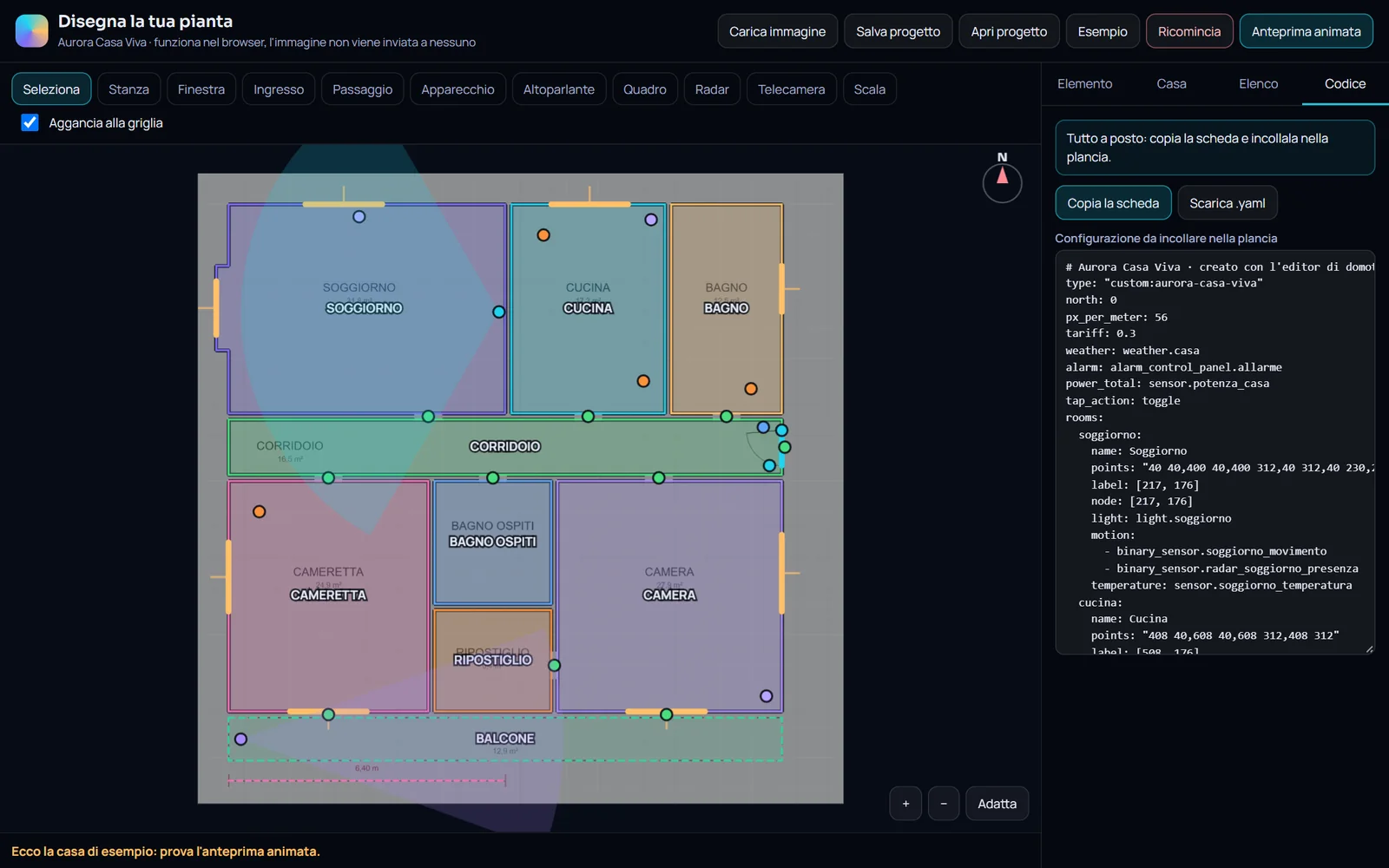
- Guarda l'anteprima e copia. Anteprima animata fa girare la tua casa con una giornata finta. Nella scheda Codice leggi i controlli e premi Copia la scheda.
2. Copia la scheda in Home Assistant
Scarica il pacchetto dal pulsante in cima alla pagina, scompattalo e copia la cartella www/aurora-casa-viva dentro la cartella www di Home Assistant:
config/                       ← la cartella di Home Assistant (nel File editor: homeassistant/)
  www/                        ← se non c'è, creala e riavvia Home Assistant una volta
    aurora-casa-viva/
      aurora-casa-viva.js     ← la scheda: un solo file
Prova: apri nel browser <indirizzo della tua Home Assistant>/local/aurora-casa-viva/aurora-casa-viva.js. Se vedi del testo, il file è al posto giusto.
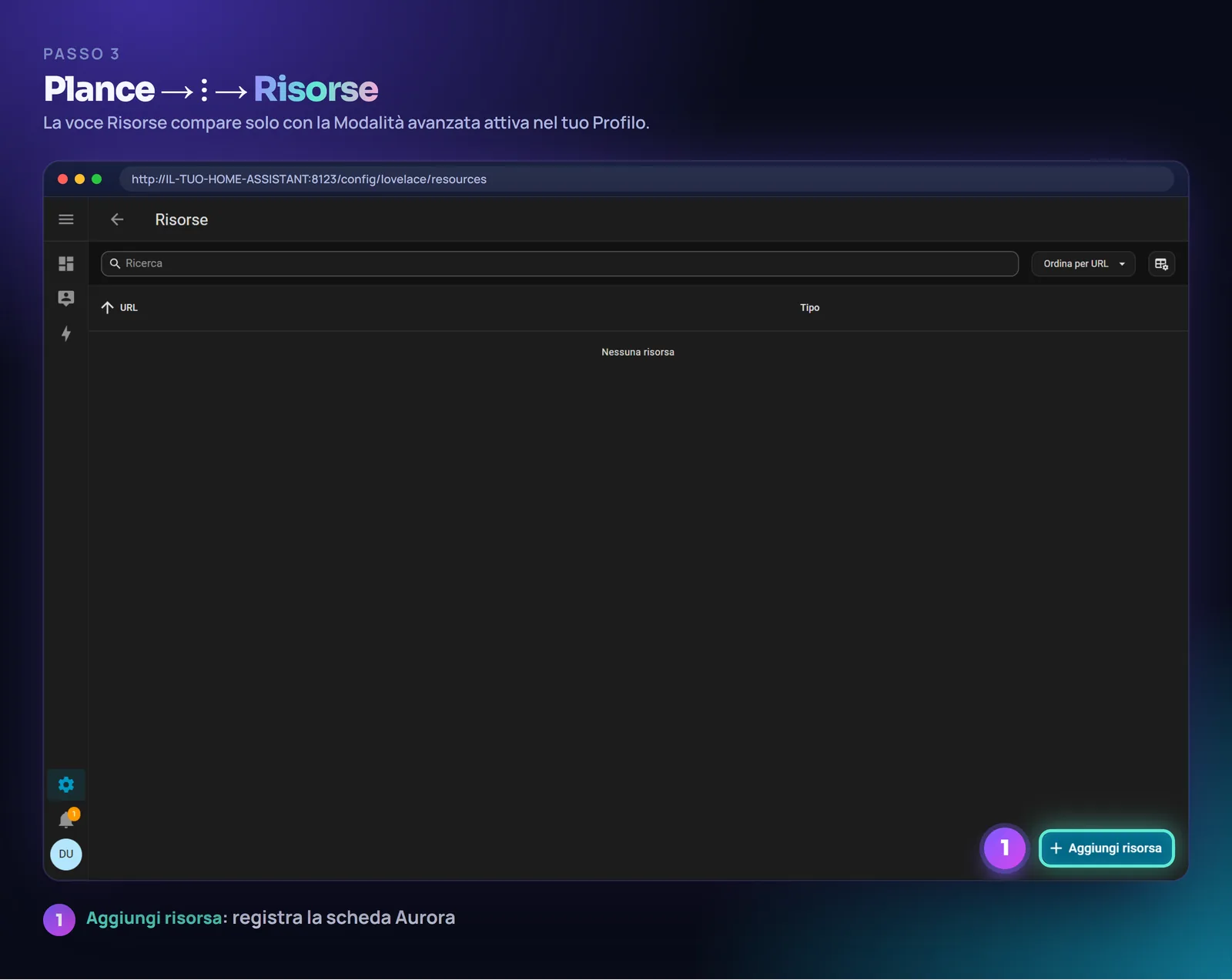
3. Aggiungi la risorsa
Nel tuo profilo attiva la Modalità avanzata. Poi apri Impostazioni → Plance → menu con i tre puntini → Risorse → Aggiungi risorsa.
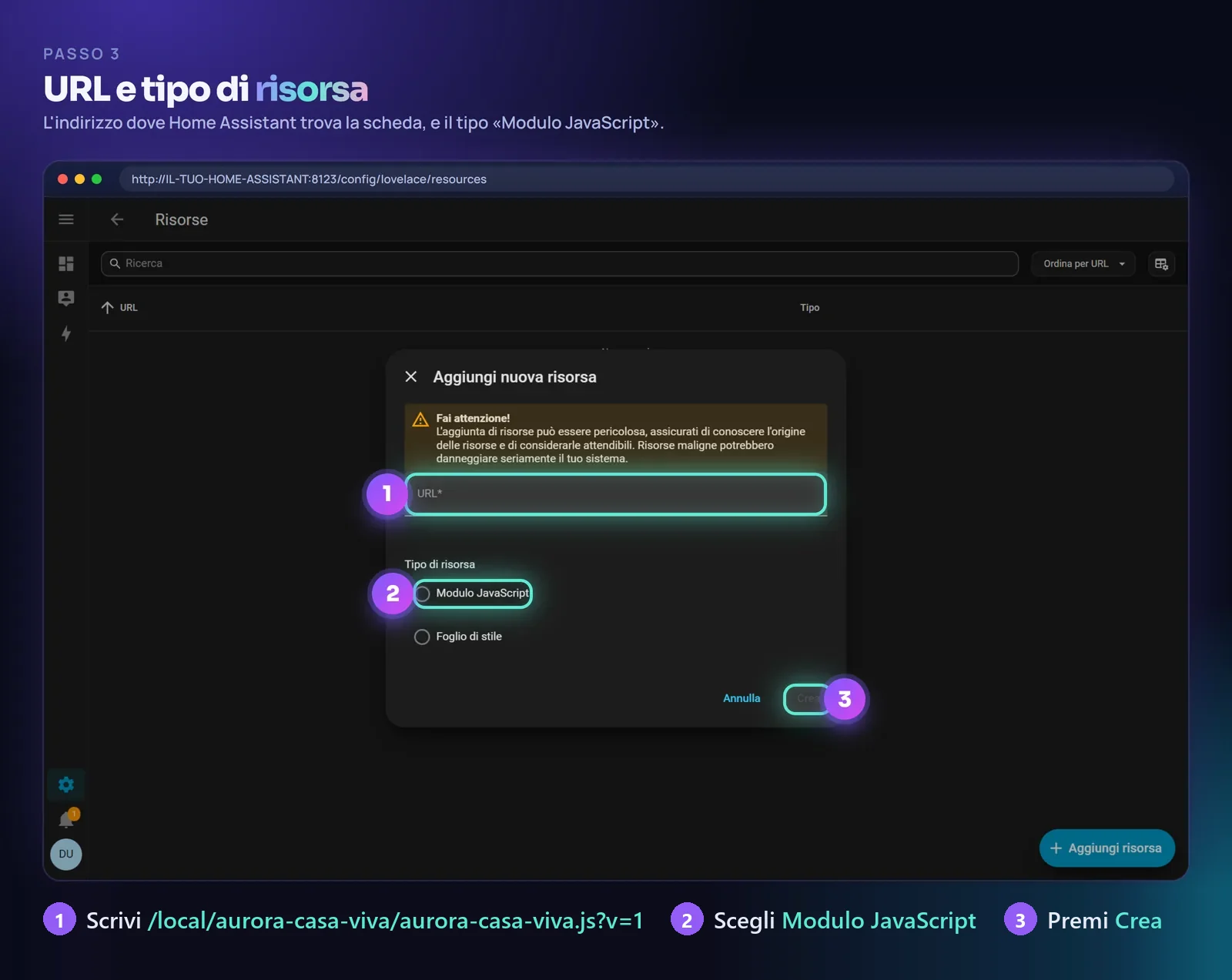
Quando aggiorni la scheda a una versione nuova, alza il numero dopo ?v=: così il browser carica il file nuovo.
4. Incolla la scheda nella plancia
- Apri la plancia dove vuoi la pianta e premi la matita in alto a destra.
- Premi Aggiungi scheda, scorri in fondo e scegli Manuale.
- Cancella quello che c'è, incolla il codice copiato dall'editor e premi Salva.
- In una plancia a sezioni allarga la sezione a tutta la larghezza: la piantina ha bisogno di spazio.
Al primo caricamento la scheda legge lo storico delle ultime 24 ore: la barra si riempie di tacche dopo qualche secondo.
5. Prova le funzioni
- Barra in basso: trascinala per tornare a un'ora delle ultime 24. Il pulsante ▶ fa ripartire la giornata dall'inizio.
- ×60, ×600, ×3600: la velocità della replica. Con ×3600 un giorno passa in 24 secondi.
- Dal vivo: torna al presente.
- Consumi e Calore: le due mappe delle ultime 24 ore. Una esclude l'altra.
- Short: registra il video verticale. Lascia la scheda visibile finché il pulsante torna normale.
- Tocco su una stanza: luce accesa o spenta. Pressione lunga: dettagli della stanza.
Le opzioni più utili
L'editor scrive già quasi tutto. Queste opzioni si possono aggiungere o cambiare a mano nel codice della scheda:
| Opzione | A cosa serve |
|---|---|
north | gradi di cui il nord è ruotato rispetto all'alto del disegno |
px_per_meter | la scala del disegno; la calcola lo strumento Scala |
tariff | quanto paghi un kWh, in euro: serve ai costi |
tap_action | toggle (tocco = luce) oppure details (tocco = dettagli) |
heatmap | true per avere la mappa di calore accesa all'apertura |
thermal | true per colorare le stanze secondo la temperatura |
layers | per spegnere un effetto, per esempio layers: { energy: false, sound: false } |
short | titolo e durata dello Short, per esempio short: { title: "24 ore di casa mia", seconds: 24 } |
fonts | false per non caricare i font Google: nessuna richiesta esterna |
Radar Apollo e altri radar
La scheda conosce due tipi di radar mmWave. Con l'LD2450 (Apollo MTR-1 e simili) basta il prefisso dei sensori, cioè la parte prima di _target_1_x, per esempio sensor.apollo_mtr_1_a1b2c3: la scheda legge da sola le coordinate dei tre bersagli. Con l'LD2410 (Apollo MSR-2 e simili) servono il sensore di presenza, quelli di bersaglio in movimento e fermo e le due distanze in centimetri.
Nell'editor clicca dove è montato il radar e poi nella direzione in cui guarda. Se le persone compaiono dal lato sbagliato, spunta Destra e sinistra invertite. La scheda mostra le persone solo dentro la stanza del radar.
Raccolta differenziata e spioncino
Per i bidoni serve un sensore che dica cosa portare fuori stasera: uno stato come carta,plastica oppure un attributo con l'elenco. I colori sono quelli più comuni (carta blu, plastica gialla, umido marrone, vetro verde, indifferenziato grigio) e si possono cambiare con colors. Per lo spioncino o il campanello servono l'entità immagine dell'ultimo evento e, se c'è, il sensore che dice se hanno suonato o se è solo movimento.
Privacy e prestazioni
- Tutto avviene nella tua Home Assistant e nel tuo browser: la scheda non invia dati a nessuno. L'unica richiesta esterna sono i font Google, che puoi togliere con
fonts: false. - Lo storico viene letto una volta all'apertura; dopo arrivano solo i cambi di stato.
- L'animazione si ferma da sola quando la scheda non è visibile o la scheda del browser è in secondo piano.
- Lo Short mostra la pianta e gli orari di casa tua: guardalo prima di pubblicarlo.
Aggiornare e rimuovere
Per aggiornare sostituisci aurora-casa-viva.js con quello nuovo e alza il numero dopo ?v= nella risorsa. La configurazione resta valida. Per rimuoverla elimina la scheda dalla plancia, la risorsa e la cartella www/aurora-casa-viva.
Se qualcosa non va
- Scheda rossa «Custom element doesn't exist»: la risorsa manca o ha l'indirizzo sbagliato. Controllala e ricarica la pagina con Ctrl+F5.
- Il sole entra dalle finestre sbagliate: cambia
northfinché la mattina il sole entra da est. - La scia attraversa i muri: mancano dei passaggi tra stanze. Aggiungili nell'editor.
- Una stanza dice «OFFLINE»: uno dei suoi sensori non risponde (batteria, rete Zigbee, Wi-Fi). La scheda te lo segnala e intanto continua a funzionare con il resto.
- Le persone del radar sono specchiate: spunta Destra e sinistra invertite nell'editor oppure scrivi
flip: true. - Lo Short non parte: serve un browser recente e la scheda deve restare visibile mentre registra.
Domande frequenti
Serve un radar di presenza?
No. Con le sole luci la pianta si accende e il sole entra dalle finestre; con i sensori di movimento arriva la scia tra le stanze. Il radar aggiunge la posizione esatta delle persone nella sua stanza.
Posso usarla senza la planimetria di casa?
Sì. Nell'editor puoi disegnare direttamente sulla griglia, oppure fotografare uno schizzo fatto a mano con le misure principali e usarlo come base.
I miei dati finiscono su internet?
No. La scheda legge stati e storico dalla tua Home Assistant e disegna tutto nel browser. Anche l'editor lavora solo nel browser: l'immagine della pianta non viene inviata a nessuno.
Funziona su un tablet appeso al muro?
Sì, è pensata anche per quello. Su un tablet sempre acceso conviene lasciarla in modalità Dal vivo; se il tablet è lento puoi spegnere qualche effetto con l'opzione layers.
Posso vedere più di 24 ore?
Per ora no: la macchina del tempo, la mappa di calore e i consumi coprono le ultime 24 ore, che bastano per rivedere una giornata intera senza appesantire la plancia.