
Home Assistant
Cos'è Home Assistant: differenze dettagliate tra HA OS, Supervised, Container e Core
Confronto aggiornato tra Home Assistant OS, Container, Supervised e Core (gli ultimi due non più supportati dal 2025.12), requisiti hardware e installazione passo-passo fino alla pagina di benvenuto.
A cosa serve questa guida
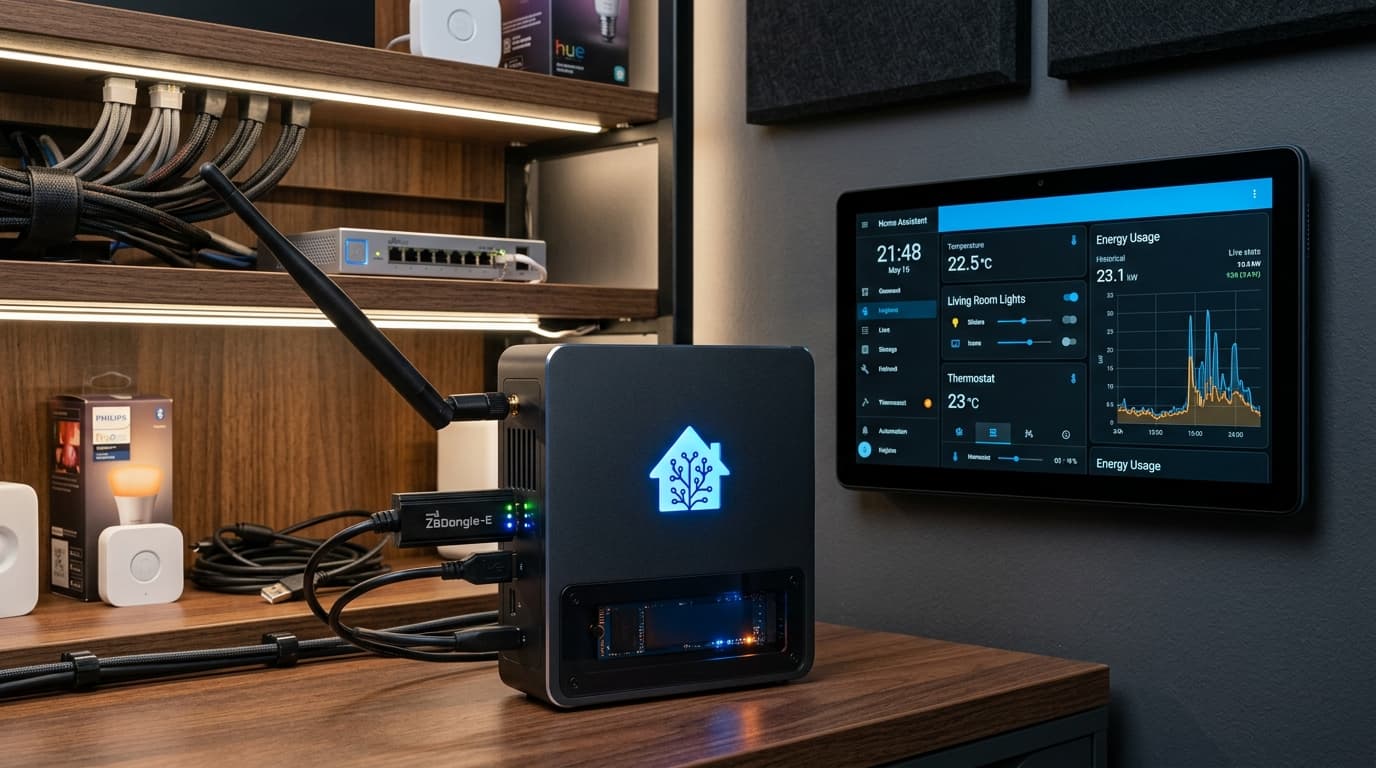
Home Assistant è un software open source che riunisce in un'unica app locale dispositivi smart di marchi diversi: luci, prese, sensori, termostati, telecamere.
Si può installare in quattro modi, ma da dicembre 2025 solo due sono ancora supportati ufficialmente. Questa guida spiega le differenze reali, aiuta a scegliere e accompagna l'installazione del metodo consigliato fino alla pagina di benvenuto.
I quattro metodi di installazione a confronto
Con la versione 2025.12 il progetto ha smesso di supportare i metodi Supervised e Core e i sistemi a 32 bit. Continuano a funzionare, ma non ricevono più assistenza né correzioni dedicate.
| Metodo | Stato (ottobre 2026) | App (ex componenti aggiuntivi) | Per chi |
|---|---|---|---|
| Home Assistant OS | Supportato, consigliato | Sì | Quasi tutti: principianti ed esperti, su Raspberry Pi, mini PC o Home Assistant Green. |
| Container (Docker) | Supportato | No | Chi gestisce già un server Linux o un NAS con Docker e sa aggiornare le immagini da solo. |
| Supervised | Non più supportato da 2025.12 | Sì | Nessuna nuova installazione: chi lo usa dovrebbe migrare a Home Assistant OS. |
| Core (ambiente Python) | Non più supportato da 2025.12 | No | Nessuna nuova installazione: resta solo per sviluppo e test. |
Le App (dal febbraio 2026 si chiamano così i vecchi "componenti aggiuntivi") sono programmi che girano accanto a Home Assistant, come il broker MQTT Mosquitto o Zigbee2MQTT. Le offre solo Home Assistant OS: con Container vanno installati a mano come container separati.
Cosa ti serve per continuare
- Hardware a 64 bit: Raspberry Pi 4 o 5, un mini PC x86-64 (Intel o AMD) oppure Home Assistant Green, già pronto all'uso.
- Memoria: almeno 2 GB di RAM e 32 GB di spazio (requisiti minimi ufficiali); 4 GB di RAM e un SSD danno margine per anni.
- Rete: un cavo Ethernet verso il router per il primo avvio; il Wi-Fi si può configurare dopo, ma è sconsigliato per il server.
- Un computer con lettore per il supporto di avvio (microSD, SSD USB o disco del mini PC) per scrivere l'immagine.
Due esempi di hardware adatto: il db-tronic Raspberry Pi 5 Kit per la strada ARM e il Fujitsu Mini PC Esprimo Q, Intel Core i7-6700, SSD 256 GB (ricondizionato) per la strada x86-64 con SSD già integrato.
In qualità di Affiliato Amazon ricevo un guadagno dagli acquisti idonei. Il prezzo per l'utente non cambia.
Fase 1: Scrivi l'immagine di Home Assistant OS sul supporto
Lavori dal computer, con il supporto di destinazione collegato. Alla fine il supporto conterrà Home Assistant OS pronto ad avviarsi. Scegli il percorso del tuo hardware.
Se usi un Raspberry Pi 4 o 5
- Scarica e installa Raspberry Pi Imager da raspberrypi.com/software, poi collega al computer la microSD o l'SSD destinato al Raspberry Pi.
- Apri Raspberry Pi Imager. Se ti chiede prima il dispositivo, seleziona il tuo modello (Raspberry Pi 4 o Raspberry Pi 5).
- Nella sezione del sistema operativo (OS) apri Other specific-purpose OS → Home automation → Home Assistant e scegli la voce Home Assistant OS corrispondente al tuo modello.
- Nella sezione Storage seleziona il supporto giusto (controlla nome e capacità: verrà cancellato), poi premi Next e Write. Attendi la scrittura, premi Finish ed espelli il supporto.
Se usi un mini PC x86-64
- Dalla pagina ufficiale di installazione "Generic x86-64" scarica l'immagine
haos_generic-x86-64-….img.xz. - Collega al computer il disco del mini PC (con un adattatore USB-SATA o USB-NVMe), apri Balena Etcher, premi Flash from file e scegli il file scaricato.
- Premi Select target, scegli il disco del mini PC, premi Flash! e attendi la verifica. Rimonta poi il disco nel mini PC.
- Nel BIOS del mini PC verifica che sia attivo l'avvio UEFI e che il Secure Boot sia disattivato: Home Assistant OS non parte con Secure Boot attivo.
Fase 2: Primo avvio e pagina di benvenuto
Il server deve stare collegato al router con il cavo Ethernet. Al primo avvio scarica circa 700 MB di aggiornamenti, quindi serve una connessione a Internet attiva.
- Inserisci il supporto nel Raspberry Pi o accendi il mini PC con il disco montato, collega il cavo Ethernet e poi l'alimentazione.
- Dopo 2-3 minuti, da un computer o smartphone sulla stessa rete apri
http://homeassistant.local. Se la pagina non risponde, provahttp://homeassistant.local:8123. - Attendi la schermata Preparing Home Assistant: può durare da 5 a 20 minuti, a seconda della connessione. Non spegnere il dispositivo in questa fase.
- Quando compare Benvenuto!, premi Crea la mia casa intelligente e prosegui con la guida al primo avvio linkata in fondo.
Fase 3: Comandi utili dalla console
Su Home Assistant OS puoi usare la riga di comando ha in due modi: collegando monitor e tastiera al server (compare il prompt ha >, dove i comandi si scrivono senza il prefisso ha) oppure dall'app Terminal & SSH.
ha os info— mostra versione del sistema operativo e slot di avvio in uso.ha core check— controlla che la configurazione YAML sia valida prima di un riavvio.ha core update --version 2026.9.1— installa una versione precisa di Home Assistant, utile per tornare indietro dopo un aggiornamento problematico.ha supervisor repair— ripara i componenti del Supervisor se risultano danneggiati.
Questi comandi non esistono su Home Assistant Container, che non ha il Supervisor.
Verifica e test operativo
- Apri l'indirizzo da un secondo dispositivo, per esempio lo smartphone in Wi-Fi: deve mostrare la stessa pagina.
- Nel pannello del router controlla che il dispositivo homeassistant compaia tra i client con un indirizzo IP assegnato.
Cosa fare se qualcosa non funziona
| Sintomo | Controllo | Soluzione |
|---|---|---|
homeassistant.local non si apre | Alcuni router o PC Windows non risolvono i nomi .local. | Cerca l'indirizzo IP del server nel pannello del router e apri http://IP oppure http://IP:8123. |
| Ferma su "Preparing Home Assistant" per oltre 30 minuti | Il cavo Ethernet arriva a una porta con accesso a Internet. | Controlla la connessione, poi riavvia il server una sola volta e attendi un altro ciclo completo. |
| Il mini PC non si avvia dal disco | Avvio UEFI attivo, Secure Boot disattivato, disco primo nell'ordine di avvio. | Correggi le impostazioni nel BIOS e riavvia; se non basta, riscrivi l'immagine con Balena Etcher. |
| Errori di file system all'avvio | Qualità del supporto e alimentatore del Raspberry Pi (5 V 3 A per Pi 4, 5 V 5 A per Pi 5). | Usa un alimentatore ufficiale e un SSD, poi riscrivi l'immagine da capo. |
Sicurezza e privacy
Home Assistant OS lavora in locale: automazioni, storico e dati dei sensori restano nella rete di casa. Le integrazioni cloud che aggiungerai in seguito, per esempio quelle di alcuni produttori, inviano invece dati ai rispettivi servizi.
Requisiti e risorse ufficiali
- Home Assistant: metodi di installazione e requisiti
- Home Assistant: installazione su Raspberry Pi
- Home Assistant: installazione su mini PC x86-64
- Annuncio ufficiale: fine del supporto a Core, Supervised e 32 bit
- Passo successivo: primo avvio e primo dispositivo
Verifica sulla documentazione ufficiale e su Home Assistant 2026.9: 2 ottobre 2026.
Prodotti citati
Prodotti trattati nella guida
In qualità di Affiliato Amazon ricevo un guadagno dagli acquisti idonei. Dettagli sulle affiliazioni