
Home Assistant
Introduzione a Matter over Thread in Home Assistant: configurazione del Thread Border Router
Matter over Thread in Home Assistant: IPv6, integrazione Matter, Thread Border Router con Connect ZBT-1/ZBT-2 o con un hub Apple o Google, e abbinamento del primo dispositivo dall'app Home Assistant.
A cosa serve questa guida
Matter è lo standard, sostenuto da Apple, Google, Amazon e dalla Connectivity Standards Alliance, che permette a dispositivi di marchi diversi di funzionare con qualsiasi controller compatibile, Home Assistant compreso. Thread è una delle reti radio su cui viaggia Matter: una mesh a basso consumo a 2,4 GHz, adatta ai sensori a batteria.
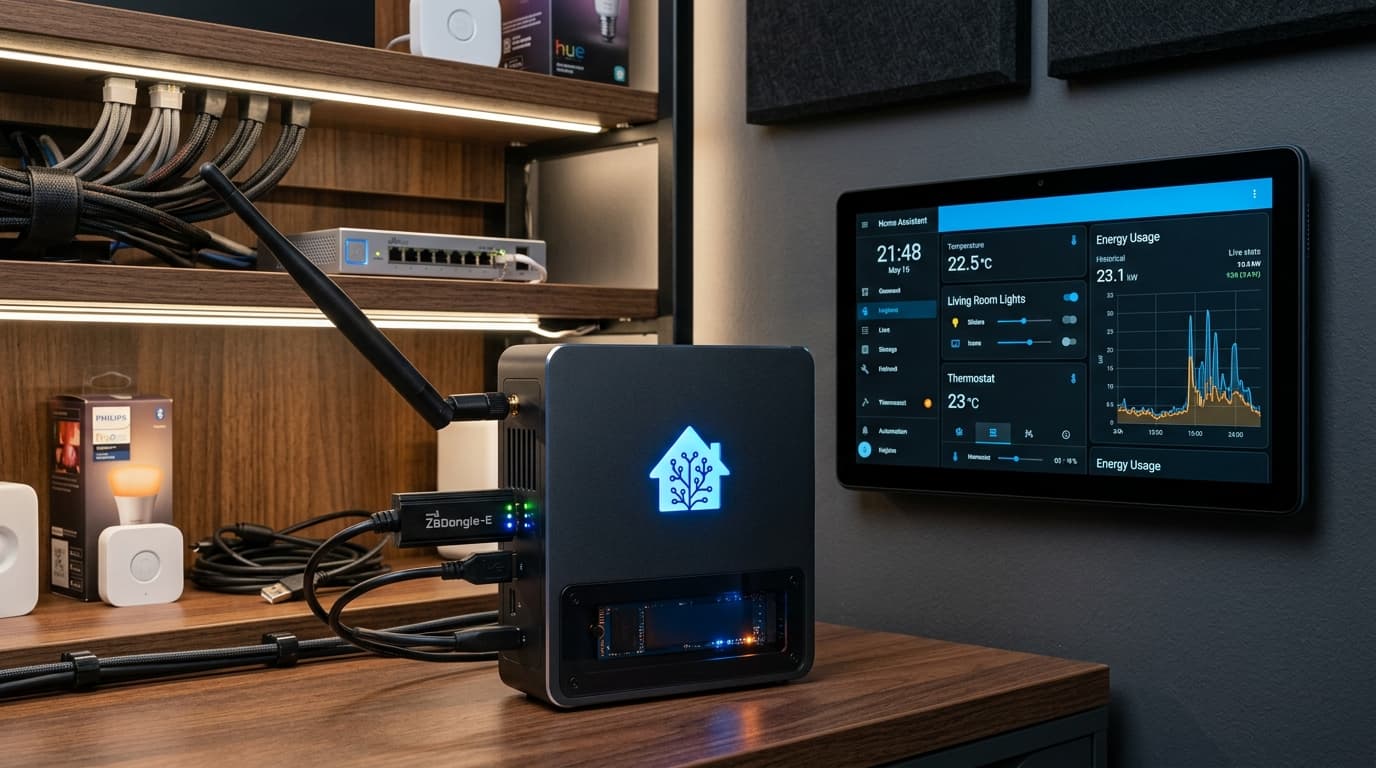
Per usare un dispositivo Matter over Thread servono un Thread Border Router (il ponte tra la rete Thread e la rete di casa) e l'integrazione Matter. Questa guida prepara entrambi e aggiunge il primo dispositivo con l'app Home Assistant sullo smartphone.
Cosa ti serve per continuare
- Home Assistant OS aggiornato (l'app Matter Server non funziona su sistemi a 32 bit).
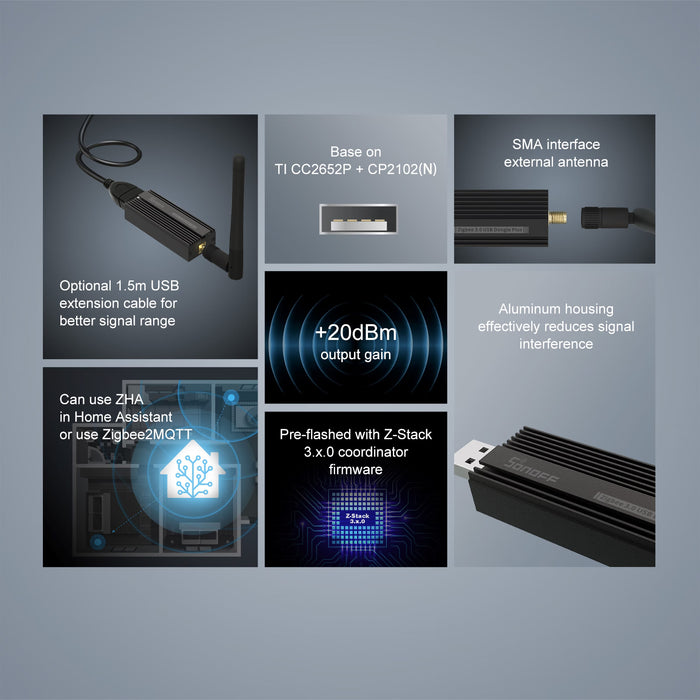
- Un border router, in una di queste due forme: una chiavetta Home Assistant Connect ZBT-1 (ex SkyConnect) o Connect ZBT-2 dedicata a Thread; oppure un border router già in casa, come HomePod mini, Apple TV 4K, Nest Hub (2ª gen.) o Nest Wifi Pro.
- Uno smartphone con l'app Home Assistant (Android 8.1 o successivo, consigliato 12+; iPhone con iOS 16 o successivo) e Bluetooth attivo.
- Un dispositivo con il logo Matter e il logo Thread, con il suo codice QR o codice numerico di abbinamento.
Fase 1: Prepara la rete e l'integrazione Matter
Matter usa IPv6 nella rete locale. Non serve una connessione Internet IPv6 né un server DHCPv6, ma IPv6 deve essere attivo su Home Assistant e il traffico multicast non deve essere bloccato.
- Apri Impostazioni → Sistema → Rete, seleziona l'interfaccia di rete e verifica che IPv6 sia su Automatico; se non lo è, cambialo e salva.
- Apri Impostazioni → Dispositivi e servizi → Aggiungi integrazione, cerca Matter e premi Invia lasciando l'opzione predefinita: Home Assistant installa e avvia da solo l'app Matter Server.
- Sullo smartphone, nelle impostazioni Wi-Fi, controlla di essere collegato alla stessa rete a 2,4 GHz di Home Assistant e che l'isolamento dei client (AP isolation) del router sia disattivato.
Fase 2: Attiva il Thread Border Router
Scegli il percorso in base al border router che hai.
Con Connect ZBT-1 o ZBT-2
- Collega la chiavetta al server con la prolunga, apri Impostazioni → Sistema → Hardware, individua Connect ZBT-1 o ZBT-2 e premi Configura.
- Scegli di usare la chiavetta per Thread e conferma: Home Assistant installa il firmware OpenThread e l'app OpenThread Border Router, poi crea una rete chiamata
ha-thread-xxxx. - Apri Impostazioni → Connettività → Thread: la rete
ha-thread-xxxxdeve comparire come rete preferita, con il border router di Home Assistant. - Nell'app Home Assistant sul telefono apri la stessa pagina Connettività → Thread, apri la rete e scegli Invia le credenziali al telefono: così il telefono può aggiungere dispositivi direttamente a questa rete.
Con un border router Apple o Google già in casa
- Home Assistant rileva da solo HomePod, Apple TV e Nest e li mostra in Impostazioni → Connettività → Thread.
- Con Android, apri la rete Google e scegli Invia le credenziali a Home Assistant per usarla come rete preferita. Con iPhone l'abbinamento usa la rete Thread di Apple tramite il telefono.
- Limite noto: con border router Apple gli aggiornamenti firmware Matter da Home Assistant non funzionano; vanno fatti dall'app Casa di Apple, se disponibili.
Fase 3: Aggiungi il dispositivo Matter over Thread
L'abbinamento si fa sempre dall'app Home Assistant sul telefono, che usa il Bluetooth per la prima configurazione. Tieni il telefono vicino al dispositivo e al border router.
- Nell'app Home Assistant apri Impostazioni → Connettività → Matter e premi Aggiungi dispositivo.
- Alla domanda se il dispositivo è già in uso scegli No. E' nuovo., poi inquadra il codice QR Matter sul dispositivo (o inserisci il codice numerico).
- Attendi la fine della procedura guidata del telefono: al termine scegli un nome e un'area e premi Finito. Il dispositivo compare in Impostazioni → Dispositivi e servizi → Matter.
Se il dispositivo è già abbinato ad Apple Casa o Google Home, scegli invece SÌ. E' già in uso. e segui le istruzioni per condividerlo: resterà controllabile da entrambi.
Verifica e test operativo
- Aziona il dispositivo dalla dashboard e osserva la reazione fisica (relè, LED, luce).
- Apri Impostazioni → Connettività → Matter e controlla la mappa: il dispositivo deve essere collegato al tuo border router.
Cosa fare se qualcosa non funziona
| Sintomo | Controllo | Azione |
|---|---|---|
| Errore "questo dispositivo richiede un border router" | Border router presente e credenziali Thread inviate al telefono. | Ripeti la Fase 2 e usa Invia le credenziali al telefono prima di riprovare. |
| L'abbinamento si blocca a metà | Telefono sulla rete a 2,4 GHz di casa, Bluetooth attivo, isolamento dei client disattivato; su Android, posizione dell'app Home Assistant su "Consenti sempre". | Correggi le impostazioni, resetta il dispositivo e ripeti l'abbinamento vicino al border router. |
| Il dispositivo va spesso offline | IPv6 su Automatico in Home Assistant e multicast non filtrato dal router (IGMP snooping o ottimizzazioni multicast). | Attiva IPv6, disattiva i filtri multicast sul router e riavvia l'app Matter Server. |
| La chiavetta non viene riconosciuta | Impostazioni → Connettività → Seriale. | Ricollegala a una porta USB diretta; se il firmware è danneggiato segui la guida sulla ZBT-1. |
Requisiti e risorse ufficiali
- Home Assistant: integrazione Matter
- Home Assistant: integrazione Thread e border router
- Guida alla chiavetta SkyConnect / Connect ZBT-1
- Protocolli domotici a confronto
Verifica sulla documentazione ufficiale e su Home Assistant 2026.9: 2 ottobre 2026.
Prodotti citati
Bonus: prodotti correlati e alternative
In qualità di Affiliato Amazon ricevo un guadagno dagli acquisti idonei. Dettagli sulle affiliazioni