
Home Assistant
Database Home Assistant Core: Errore SQLite database is locked e disk I/O error
Il file home-assistant_v2.db si blocca o si corrompe dopo uno spegnimento improvviso o su una MicroSD lenta. La guida recupera il database con sqlite3 e riduce il carico futuro sul recorder.
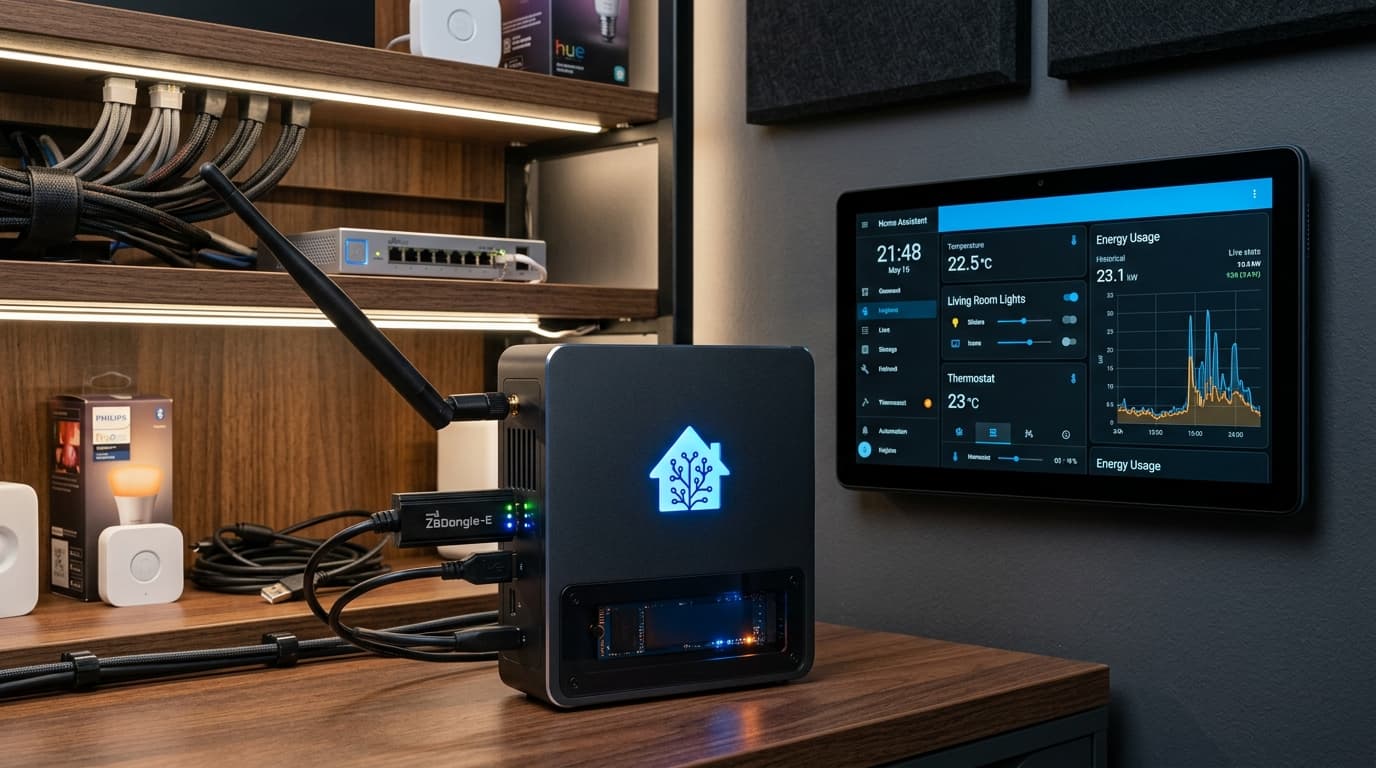
A cosa serve questa guida
Home Assistant salva lo storico di stati e sensori in un file SQLite, home-assistant_v2.db. Uno spegnimento improvviso durante una scrittura, o una microSD lenta e usurata, possono lasciarlo bloccato (database is locked) o danneggiato (disk I/O error, database disk image is malformed).
Questa guida mette al sicuro il file, controlla se è danneggiato, lo ricostruisce con sqlite3 e riduce il carico futuro, così l'errore non si ripresenta.
Cosa ti serve per continuare
- Home Assistant OS con l'app Terminal & SSH. Se non l'hai: Impostazioni → Applicazioni → Installa app, cerca Terminal & SSH, premi Installa e poi Avvia.
- Spazio libero sul disco almeno pari a due volte la dimensione del database: lo controlli in Impostazioni → Sistema → Archiviazione.
Fase 1: Collegati via SSH, ferma Home Assistant e copia il database
Il motore di Home Assistant va fermato, altrimenti il file resta aperto. Il terminale web dell'app passa però dall'interfaccia di Home Assistant e si chiude appena il motore si ferma: per questo ci si collega con un client SSH dal computer.
- Apri Impostazioni → Applicazioni → Terminal & SSH, scheda Configurazione: nel campo
passwordscrivi una password temporanea robusta, nel campoapksaggiungisqlite, nella sezione Rete imposta la porta22, poi premi Salva e riavvia l'app. - Dal computer apri il terminale (su Windows: PowerShell) e digita
ssh root@homeassistant.local, oppuressh root@seguito dall'IP del server; accetta la chiave alla prima connessione e inserisci la password. - Digita
ha core stope attendi il messaggioCommand completed successfully: la sessione SSH resta attiva anche a motore fermo. - Digita
cd /confige poils -lh home-assistant_v2.db*: vedi il database ed eventuali file-wale-shm. Copiali tutti conmkdir -p /share/db-copia && cp home-assistant_v2.db* /share/db-copia/.
Fase 2: Controlla e ricostruisci il database
Lo strumento sqlite3 non è incluso di serie nell'app: l'opzione apks impostata al passaggio precedente lo installa a ogni avvio. Verifica che ci sia con sqlite3 --version.
- Esegui
sqlite3 home-assistant_v2.db "PRAGMA integrity_check;". Se la risposta èok, il file è integro: salta alla Fase 3 e riavvia conha core start. - Se compaiono errori, crea un file ricostruito con
sqlite3 home-assistant_v2.db ".recover" | sqlite3 home-assistant_v2_fix.dbe attendi il ritorno del prompt (con database grandi servono minuti). - Sposta da parte l'originale con
mv home-assistant_v2.db home-assistant_v2.db.vecchio, elimina i file temporanei conrm -f home-assistant_v2.db-wal home-assistant_v2.db-shme rendi attivo quello ricostruito conmv home-assistant_v2_fix.db home-assistant_v2.db. - Riavvia con
ha core starte attendi qualche minuto prima di aprire l'interfaccia. A lavoro finito cancella la password dalla configurazione dell'app e svuota il campo della porta, così l'accesso SSH dalla rete torna disattivato.
Se la ricostruzione fallisce, puoi anche solo spostare da parte il file danneggiato: al riavvio Home Assistant crea un database nuovo e vuoto. Perdi lo storico, non la configurazione.
Fase 3: Riduci il carico sul database
Il Recorder (il componente che scrive lo storico) conserva 10 giorni di dati per ogni entità. Con molti sensori che cambiano spesso il file cresce in fretta e la scheda di memoria lavora di continuo.
- Apri Impostazioni → Strumenti → Azioni e cerca l'azione
recorder.purge(mostrata come "Purge Recorder database"). - Imposta i giorni da conservare (es.
7), attiva l'opzione Riorganizza e premi Esegui azione. Senza "Riorganizza" i dati vecchi vengono eliminati ma il file non si riduce su disco. - Per rendere la modifica permanente ed escludere le entità più "rumorose", aggiungi la configurazione YAML qui sotto e riavvia.
Opzionale — YAML per Home Assistant
Questa configurazione vale solo per Home Assistant: aprila con l'app File editor, incollala in fondo a configuration.yaml (se esiste già un blocco recorder:, unisci le righe), poi controlla la configurazione e riavvia.
recorder:
  purge_keep_days: 7
  commit_interval: 30
  exclude:
    entity_globs:
      - sensor.*_uptime
      - sensor.*_linkquality
      - sensor.*_rssi
commit_interval: 30 raggruppa le scritture ogni 30 secondi invece di 5: meno usura del disco, al prezzo di uno storico che compare con qualche secondo di ritardo. Adatta i nomi in entity_globs ai sensori che hai davvero.
Verifica e test operativo
- Apri Impostazioni → Sistema → Registri e cerca "recorder".
- Apri Storico dalla barra laterale, scegli un sensore e controlla che i dati arrivino fino all'ora attuale.
- Dopo qualche giorno, in Impostazioni → Sistema → Riparazioni → menu a tre puntini → Informazioni di sistema, verifica che la dimensione stimata del database nella sezione Recorder resti stabile.
Cosa fare se qualcosa non funziona
| Sintomo | Controllo | Azione |
|---|---|---|
| L'errore di I/O torna dopo pochi giorni | Età e tipo del supporto: microSD comune o SSD economico. | È un guasto hardware: sposta Home Assistant su un SSD e ripristina l'ultimo backup. |
| Il database ricostruito è molto più piccolo | Dimensione di .vecchio rispetto al nuovo file. | È normale: .recover salva solo i dati leggibili. Per lo storico completo ripristina un backup precedente al guasto. |
sqlite3: command not found | Opzione apks salvata e connessione a Internet dell'host al riavvio dell'app. | Esegui apk add sqlite a mano; se non funziona, sposta da parte il file danneggiato e lascia che Home Assistant ne crei uno nuovo. |
| La connessione SSH viene rifiutata | Porta 22 impostata nella sezione Rete dell'app e password salvata. | Correggi la configurazione, riavvia l'app e riprova con ssh root@IP-del-server. |
| Il database supera ancora vari GB | Entità che cambiano stato molte volte al minuto, visibili in Storico come grafici fittissimi. | Aggiungile a exclude del Recorder e riesegui recorder.purge con Riorganizza. |
Requisiti e risorse ufficiali
- Home Assistant: integrazione Recorder
- Home Assistant: modificare configuration.yaml
- App Terminal & SSH: documentazione
Se il file si corrompe spesso, la causa più comune è una microSD non adatta a scritture continue: un kit come il db-tronic Raspberry Pi 5 Kit va abbinato a un SSD, non solo alla scheda inclusa. In qualità di Affiliato Amazon ricevo un guadagno dagli acquisti idonei.
Verifica su Home Assistant 2026.9: 2 ottobre 2026.