
SONOFF / Home Assistant
Come installare e configurare Sonoff SNZB-01P (Pulsante Smart Wireless Zigbee)
Guida al pulsante Zigbee SONOFF SNZB-01P (singola, doppia e prolungata pressione) con ZHA o Zigbee2MQTT, e automazioni basate sulle attivazioni del dispositivo invece del vecchio sensore action.
A cosa serve questa guida
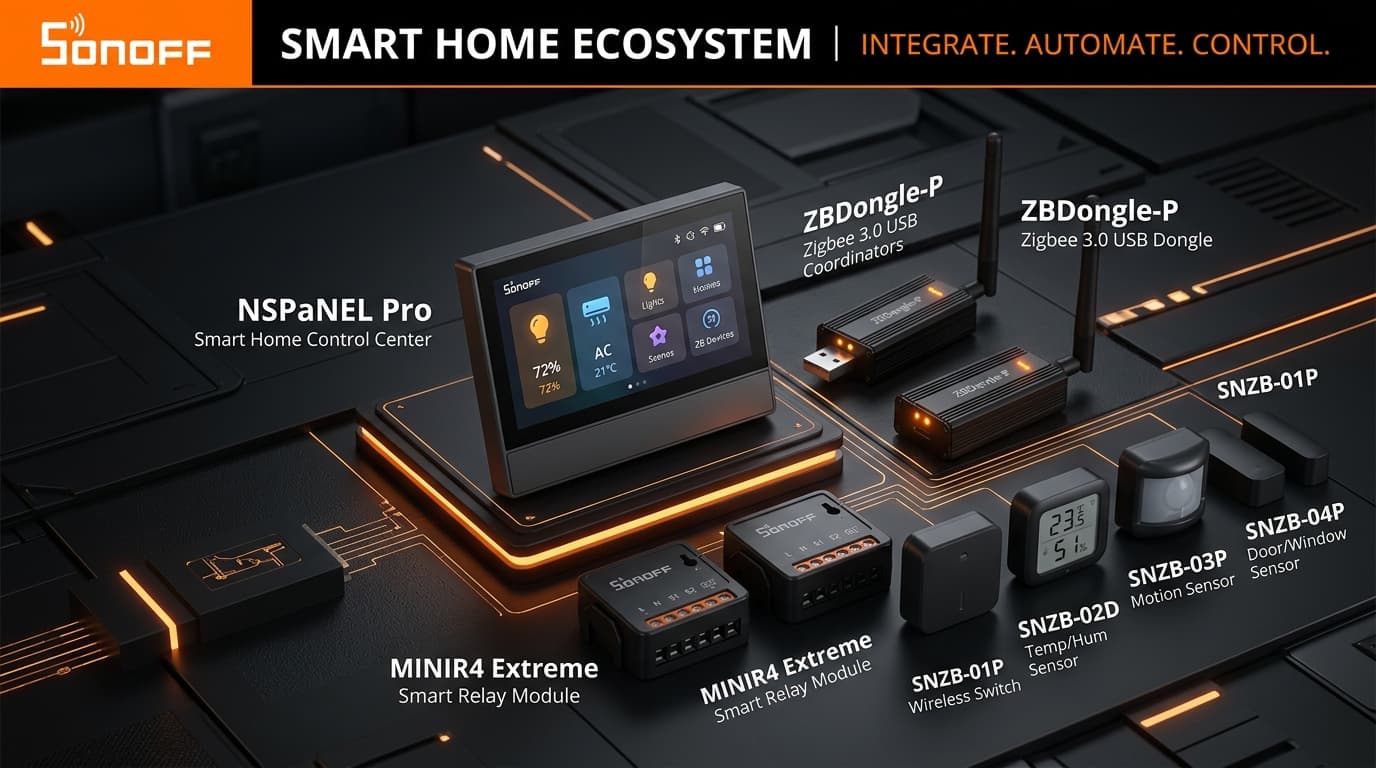
SONOFF SNZB-01P è un pulsante wireless Zigbee 3.0 che distingue pressione singola, doppia e prolungata: un solo tasto può quindi avviare tre automazioni diverse. Ha una base magnetica e si può staccare dalla parete per usarlo come telecomando.
Questa guida lo abbina a Home Assistant con ZHA o Zigbee2MQTT e crea un'automazione su doppia pressione con il metodo che funziona con entrambe le integrazioni.
Specifiche verificate
| Caratteristica | Valore |
|---|---|
| Protocollo | Zigbee 3.0 |
| Batteria | 1 × CR2477, autonomia dichiarata circa 5 anni |
| Azioni | Singola, doppia, prolungata |
| Montaggio | Base magnetica con piastra metallica e adesivo |
| Dimensioni | 45,7 × 45,7 × 17,8 mm |
Cosa ti serve per continuare
- Sonoff SNZB-01P con la sua batteria CR2477.
- Un coordinatore Zigbee già configurato in Home Assistant con ZHA o Zigbee2MQTT.
Fase 1: Abbina il pulsante
- Con ZHA: apri Impostazioni → Connettività → Zigbee e premi Aggiungi dispositivo. Con Zigbee2MQTT: premi Permit join (All) nella sua interfaccia.
- Togli il coperchio posteriore del pulsante: sotto trovi il tasto di reset. Tienilo premuto per 5 secondi finché il LED lampeggia, poi rilascialo.
- Quando il pulsante compare, assegnagli un nome chiaro (es. "Pulsante salotto") e l'area, poi richiudi il coperchio.
Il pulsante dorme per risparmiare batteria: se l'abbinamento si interrompe, premilo una volta ogni pochi secondi finché la configurazione termina.
Fase 2: Fai conoscere le tre azioni a Home Assistant
Il pulsante non ha uno stato acceso/spento: invia eventi. Home Assistant li mostra come attivazioni del dispositivo.
- Premi il pulsante una volta, poi due volte rapidamente, poi tienilo premuto per 2 secondi.
- Con Zigbee2MQTT, apri la pagina del dispositivo in Impostazioni → Dispositivi e servizi: dopo queste pressioni compaiono le azioni
single,doubleelong, oltre a un'entità evento. Con ZHA le tre azioni sono disponibili subito.
Fase 3: Avvia una scena con la doppia pressione
- Apri Impostazioni → Automazioni e scenari → Crea automazione → Crea una nuova automazione. In Quando premi Aggiungi attivazione, cerca Dispositivo, scegli "Pulsante salotto" e, nell'elenco delle azioni, la doppia pressione.
- In Allora aggiungi l'azione che accende la luce del salotto con luminosità al 20%, oppure attiva una scena esistente. Salva con un nome come "Salotto · scena cinema".
Ripeti con pressione singola e prolungata per altre due automazioni. Assegna la pressione prolungata ai comandi meno frequenti, come lo spegnimento di tutte le luci: è la più difficile da attivare per sbaglio.
Opzionale — YAML per Zigbee2MQTT
Con Zigbee2MQTT puoi usare anche l'entità evento. Crea una nuova automazione, menu a tre puntini → Modifica in YAML, incolla e adatta gli ID. La condizione legge il tipo di evento, così anche due doppie pressioni consecutive vengono riconosciute.
alias: Salotto · scena cinema
mode: single
triggers:
  - trigger: state
    entity_id: event.pulsante_salotto_action
    not_from: unavailable
conditions:
  - condition: state
    entity_id: event.pulsante_salotto_action
    attribute: event_type
    state: double
actions:
  - action: light.turn_on
    target:
      entity_id: light.salotto
    data:
      brightness_pct: 20
Verifica e test operativo
- Prova le tre pressioni e osserva quale automazione parte.
- Apri l'automazione, menu a tre puntini → Tracce, per vedere quale attivazione è stata ricevuta.
Cosa fare se qualcosa non funziona
| Sintomo | Controllo | Azione |
|---|---|---|
| Nell'elenco del dispositivo non c'è la doppia pressione | Con Zigbee2MQTT l'azione compare solo dopo averla eseguita una volta. | Premi due volte il pulsante, ricarica la pagina e riapri l'attivazione. |
| La doppia pressione viene letta come due singole | Velocità della pressione. | Premi in modo più rapido: l'intervallo tra i due clic è breve per progetto. |
| Risposta lenta o assente | Distanza dal coordinatore o da un ripetitore Zigbee. | Avvicina un dispositivo Zigbee alimentato a rete, che fa da ripetitore. |
| Il pulsante non risponde più | Batteria CR2477. | Sostituiscila con una CR2477 nuova (non una CR2450). |
Requisiti e risorse ufficiali
Puoi trovare Sonoff SNZB-01P su Amazon Italia: Sonoff SNZB-01P — scheda prodotto. In qualità di Affiliato Amazon ricevo un guadagno dagli acquisti idonei.
Verifica su documentazione Zigbee2MQTT e Home Assistant 2026.9: 2 ottobre 2026.