
SONOFF / Home Assistant
Come installare e configurare Sonoff NSPanel Pro 120 (pannello touch con gateway Zigbee e Matter)
Installazione del pannello touch SONOFF NSPanel Pro 120, aggiunta dei dispositivi Zigbee al pannello e collegamento a Home Assistant in locale tramite il bridge Matter.
A cosa serve questa guida
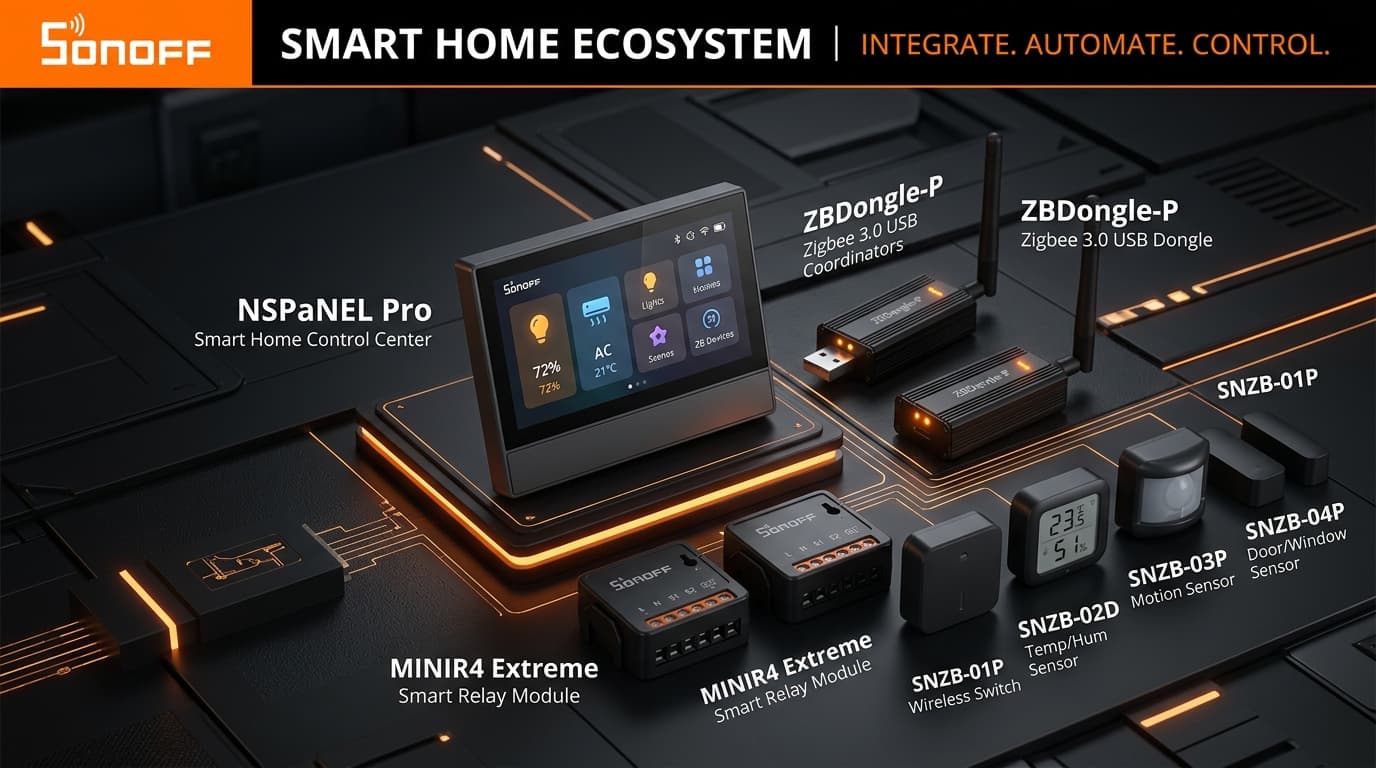
SONOFF NSPanel Pro 120 è un pannello touch da parete con schermo da 4,7 pollici, gateway Zigbee 3.0 integrato e funzione di bridge Matter. Gestisce i dispositivi Zigbee e Wi-Fi SONOFF con l'app eWeLink e, tramite Matter, li rende disponibili anche in Home Assistant, in rete locale.
Questa guida copre installazione, prima configurazione, aggiunta di un dispositivo Zigbee al pannello e collegamento a Home Assistant con Matter.
Specifiche verificate
| Caratteristica | NSPanel Pro 120 |
|---|---|
| Schermo | 4,7 pollici, 750 × 1334 pixel |
| Alimentazione | 100-240 V~ 50/60 Hz |
| Connettività | Wi-Fi 2,4 GHz, Zigbee 3.0 (gateway), bridge Matter |
| Dimensioni | 122,5 × 74,5 × 39,5 mm |
| Montaggio | Scatola rettangolare tipo 120 |
Esiste anche NSPanel Pro "86" con schermo da 3,95 pollici per scatole quadrate o tonde europee. Prima dell'acquisto confronta l'interasse delle viti indicato nel manuale con la tua scatola: in Italia la più diffusa è la 503.
Cosa ti serve per continuare
- Sonoff NSPanel Pro 120 e una scatola da incasso compatibile con fase e neutro.
- L'app eWeLink sullo smartphone con un account, e una rete Wi-Fi a 2,4 GHz.
- Home Assistant con l'integrazione Matter e l'app Home Assistant sullo smartphone.
Fase 1: Installa e configura il pannello
- Stacca l'interruttore generale, verifica l'assenza di tensione e collega fase (L) e neutro (N) ai morsetti della base posteriore.
- Fissa la base alla scatola con le viti, aggancia lo schermo frontale e ridai corrente: il pannello si accende e avvia la procedura guidata.
- Sullo schermo scegli la lingua, collega il pannello alla rete Wi-Fi a 2,4 GHz e, quando compare il codice QR, inquadralo con l'app eWeLink per associarlo al tuo account.
Fase 2: Aggiungi i dispositivi Zigbee al pannello
I dispositivi Zigbee abbinati al pannello formano una rete separata da quella del coordinatore di Home Assistant: ogni dispositivo può stare in una sola rete Zigbee alla volta.
- Nell'app eWeLink apri il pannello e scegli l'aggiunta di un dispositivo Zigbee: il pannello entra in ricerca.
- Metti il dispositivo Zigbee in abbinamento (di solito tenendo premuto il suo pulsante per 5 secondi) e attendi che compaia nell'app e sullo schermo del pannello.
Fase 3: Porta i dispositivi in Home Assistant con Matter
Il bridge Matter del pannello espone i suoi dispositivi a Home Assistant come dispositivi Matter locali: restano controllabili sia dal pannello sia da Home Assistant.
- Aggiorna il firmware del pannello dall'app eWeLink, poi apri le impostazioni del pannello, attiva la funzione Matter Bridge e annota il codice di abbinamento numerico che viene mostrato.
- Nell'app Home Assistant sul telefono apri Impostazioni → Connettività → Matter e premi Aggiungi dispositivo.
- Scegli SÌ. E' già in uso., poi Altri controller, e inserisci il codice di abbinamento del pannello. Al termine assegna un'area.
- Apri Impostazioni → Dispositivi e servizi → Matter: il bridge e i dispositivi collegati al pannello compaiono come dispositivi separati, con le loro entità.
Ora puoi usarli nelle automazioni come qualsiasi altra entità. Per esempio: quando il sensore della porta d'ingresso collegato al pannello si apre dopo il tramonto, accendi la luce dell'ingresso.
Opzionale — YAML per Home Assistant
Crea una nuova automazione, menu a tre puntini → Modifica in YAML, incolla e adatta gli ID delle entità esposte dal bridge.
alias: Ingresso · luce all'apertura dopo il tramonto
mode: single
triggers:
  - trigger: state
    entity_id: binary_sensor.porta_ingresso
    to: "on"
conditions:
  - condition: sun
    after: sunset
    before: sunrise
actions:
  - action: light.turn_on
    target:
      entity_id: light.ingresso
Verifica e test operativo
- Accendi una luce dal pannello e osserva l'entità in Home Assistant; poi fai il contrario.
- Scollega Internet dal router per un minuto: il comando da Home Assistant deve continuare a funzionare, perché passa in rete locale via Matter.
Cosa fare se qualcosa non funziona
| Sintomo | Controllo | Azione |
|---|---|---|
| Il pannello non trova la rete Wi-Fi | Rete a 2,4 GHz e segnale nel punto di installazione. | Separa le reti 2,4 e 5 GHz del router o aggiungi un punto di accesso vicino. |
| L'abbinamento Matter non riesce | Integrazione Matter attiva, IPv6 su Automatico in Home Assistant, telefono sulla stessa rete. | Correggi le impostazioni, genera un nuovo codice dal pannello e riprova. |
| Un dispositivo del pannello non compare in Home Assistant | Tipi di dispositivo supportati dal bridge Matter del firmware in uso. | Aggiorna il firmware del pannello; i tipi non supportati da Matter restano gestibili solo da eWeLink. |
| Schermo bloccato | Alimentazione regolare. | Riavvia il pannello dal menu di sistema o togliendo corrente per 10 secondi dal quadro. |
Sicurezza e privacy
Il pannello integra microfono e altoparlante e usa l'account eWeLink: controlla nelle impostazioni quali funzioni vocali e cloud sono attive e disattiva quelle che non usi. Il controllo da Home Assistant via Matter avviene in rete locale.
Requisiti e risorse ufficiali
Puoi trovare Sonoff NSPanel Pro 120 su Amazon Italia: Sonoff NSPanel Pro 120 — scheda prodotto. In qualità di Affiliato Amazon ricevo un guadagno dagli acquisti idonei.
Verifica su specifiche SONOFF e documentazione di Home Assistant 2026.9: 2 ottobre 2026. I nomi delle voci nell'app eWeLink cambiano con gli aggiornamenti: se una voce non corrisponde, cerca la funzione Matter nelle impostazioni del pannello.
Prodotti citati
Prodotti trattati nella guida
In qualità di Affiliato Amazon ricevo un guadagno dagli acquisti idonei. Dettagli sulle affiliazioni