
Risoluzione problemi
Lampadine e prese smart non si accoppiano al Wi-Fi: come risolvere il band steering a 5 GHz
Molti dispositivi IoT economici funzionano solo a 2,4 GHz. Se il router unifica le bande sotto un solo SSID, il pairing si blocca: ecco come separarle.
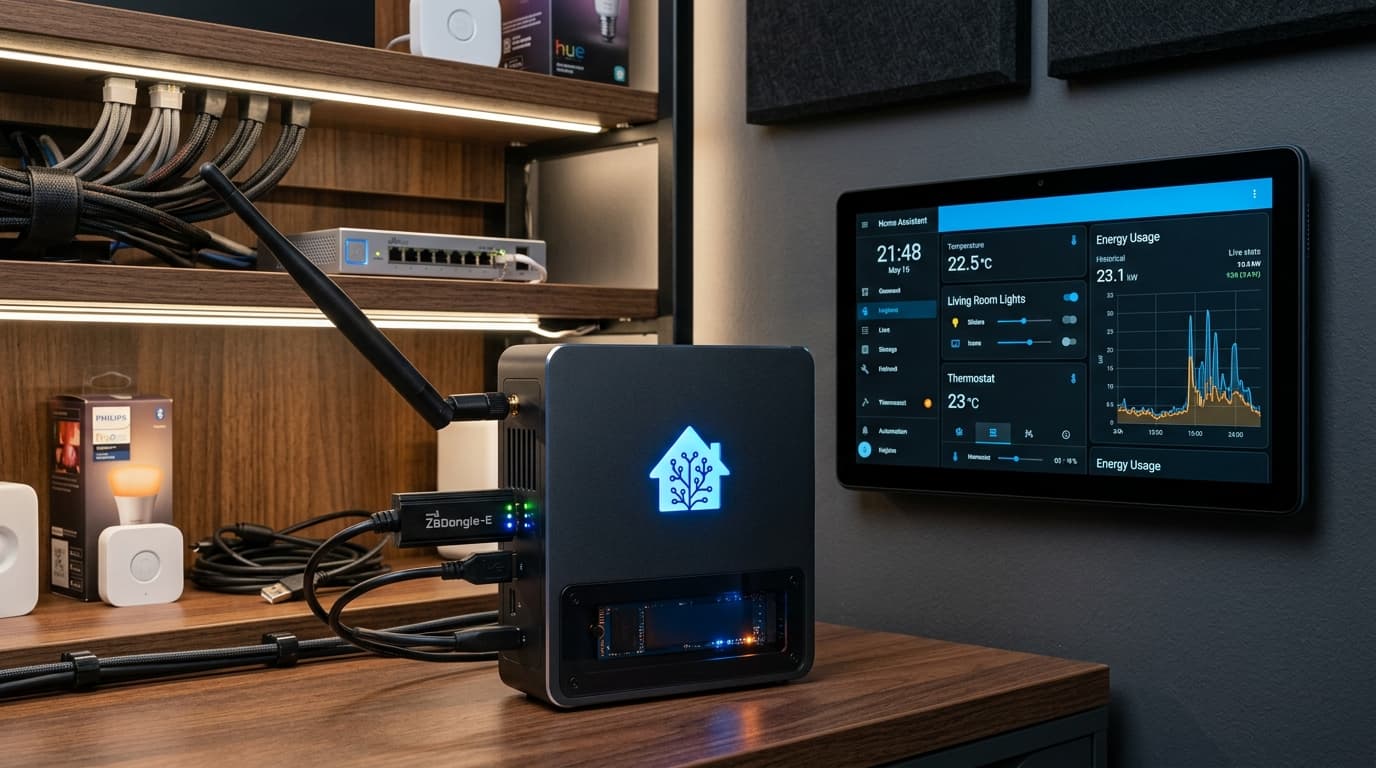
Lampadine, prese e relè economici quasi sempre montano un modulo Wi-Fi che copre solo la banda a 2,4 GHz: costa meno, consuma meno e attraversa meglio pareti e solai rispetto alla banda a 5 GHz. Il limite emerge quando il router applica il band steering (band steering = funzione che unisce automaticamente le bande 2,4 GHz e 5 GHz sotto un unico nome di rete, decidendo lei stessa a quale banda far collegare ogni dispositivo). Durante il pairing il router può assegnare al dispositivo proprio la banda a 5 GHz, che il modulo Wi-Fi economico non riesce a raggiungere: l'app resta bloccata sulla ricerca o segnala un errore generico di connessione.
Fase 1: Conferma che il problema sia il band steering
Prima di modificare qualsiasi impostazione, verifica dove si trova esattamente il limite. Serve lo smartphone con l'app del dispositivo e l'accesso al pannello del router: il risultato atteso è capire se la rete di casa espone un solo nome Wi-Fi o due nomi separati.
- Apri la confezione o la scheda tecnica del dispositivo (lampadina, presa, relè o sensore) e cerca la voce Connettività o Wi-Fi: se indica solo 2,4 GHz, il dispositivo non può collegarsi a una rete che trasmette esclusivamente a 5 GHz.
- Apri le Impostazioni Wi-Fi dello smartphone e conta le reti disponibili con il nome di casa: una sola voce, invece di due, indica che il router sta probabilmente unificando le bande.
- Digita l'indirizzo IP del router nel browser (in genere 192.168.1.1 o 192.168.0.1, riportato sull'etichetta del router) per aprire il pannello di amministrazione, quindi cerca la sezione Wireless o Wi-Fi e verifica se compare una sola rete o due reti distinte.
Fase 2: Separa le due bande sul router
Con la conferma della Fase 1, il passo successivo è dividere la rete in due SSID (SSID = il nome che i dispositivi vedono quando cercano una rete Wi-Fi a cui collegarsi) distinti, uno per banda.
- Nel pannello del router, apri Impostazioni wireless e individua l'opzione Band Steering o Smart Connect: disattivala.
- Assegna alla rete a 2,4 GHz un nome diverso da quella a 5 GHz, ad esempio aggiungendo il suffisso "-2.4G" al SSID esistente nel campo Nome rete (SSID), poi premi Salva.
- Premi Riavvia (o Reboot) dal pannello del router e attendi che sullo smartphone compaiano due reti Wi-Fi separate invece di una.
Fase 3: Completa il pairing sulla rete a 2,4 GHz
Con le due reti separate e attive, l'app del produttore guida l'ultimo passaggio: collegare il dispositivo proprio alla rete a 2,4 GHz appena creata.
- Sullo smartphone, connettiti manualmente alla rete che termina con "-2.4G" prima di aprire l'app del dispositivo.
- Nell'app, avvia Aggiungi dispositivo e, quando richiesto di scegliere la rete Wi-Fi, seleziona proprio quella a 2,4 GHz.
- Attendi la conferma nell'app (stato "Online" o icona verde accanto al dispositivo) e il LED del dispositivo che passa da lampeggiante a fisso.
Verifica e test operativo
Apri l'app del dispositivo e controlla che risulti Online. Invia un comando diretto, ad esempio accensione o spegnimento, e osserva il dispositivo: la risposta fisica (luce, click del relè o variazione sul display) deve arrivare entro due o tre secondi.
Chiudi e riapri l'app dopo aver disattivato e riattivato il Wi-Fi dello smartphone: il dispositivo deve restare visibile come online senza bisogno di ripetere il pairing.
Cosa fare se qualcosa non funziona
Il dispositivo non trova nemmeno la rete a 2,4 GHz. Controllo: verifica la potenza del segnale nel punto in cui si trova il dispositivo. Soluzione: avvicina temporaneamente il dispositivo al router solo per completare il primo pairing, poi rimettilo in posizione definitiva.
Altri dispositivi restano agganciati alla rete più lenta dopo la separazione. Controllo: apri le impostazioni Wi-Fi di smartphone, PC o Smart TV e verifica a quale dei due nomi sono connessi. Soluzione: rimuovi (dimentica) la rete unificata precedente su quei dispositivi e ricollegali al SSID a 5 GHz corretto.
Il router non mostra l'opzione per disattivare il band steering. Controllo: verifica se è un router fornito dal gestore internet con interfaccia semplificata o bloccata. Soluzione, reversibile e senza sostituire l'apparato del gestore: aggiungi un secondo router o access point economico, dedicato solo alla rete IoT a 2,4 GHz.
Prodotto consigliato
Per chi deve sostituire un router che non permette di separare le bande, il TP-Link Archer AX55 è una scelta affidabile per la domotica: espone SSID separati per 2,4 GHz e 5 GHz configurabili singolarmente, supporta il Wi-Fi 6 per le bande più recenti e mantiene comunque piena compatibilità con i dispositivi IoT più datati.