
Progetto fai-da-te / Dashboard animata
Aurora Glass: dashboard animata per Home Assistant
Uno sfondo che si muove come un'aurora boreale, pannelli in vetro smerigliato e aloni luminosi che pulsano solo quando qualcosa è davvero attivo (l'allarme che scatta, un elettrodomestico in funzione). Nessuna app esterna, nessun abbonamento: solo YAML, CSS e due componenti gratuiti da HACS.
Scarica il pacchetto (.zip)↓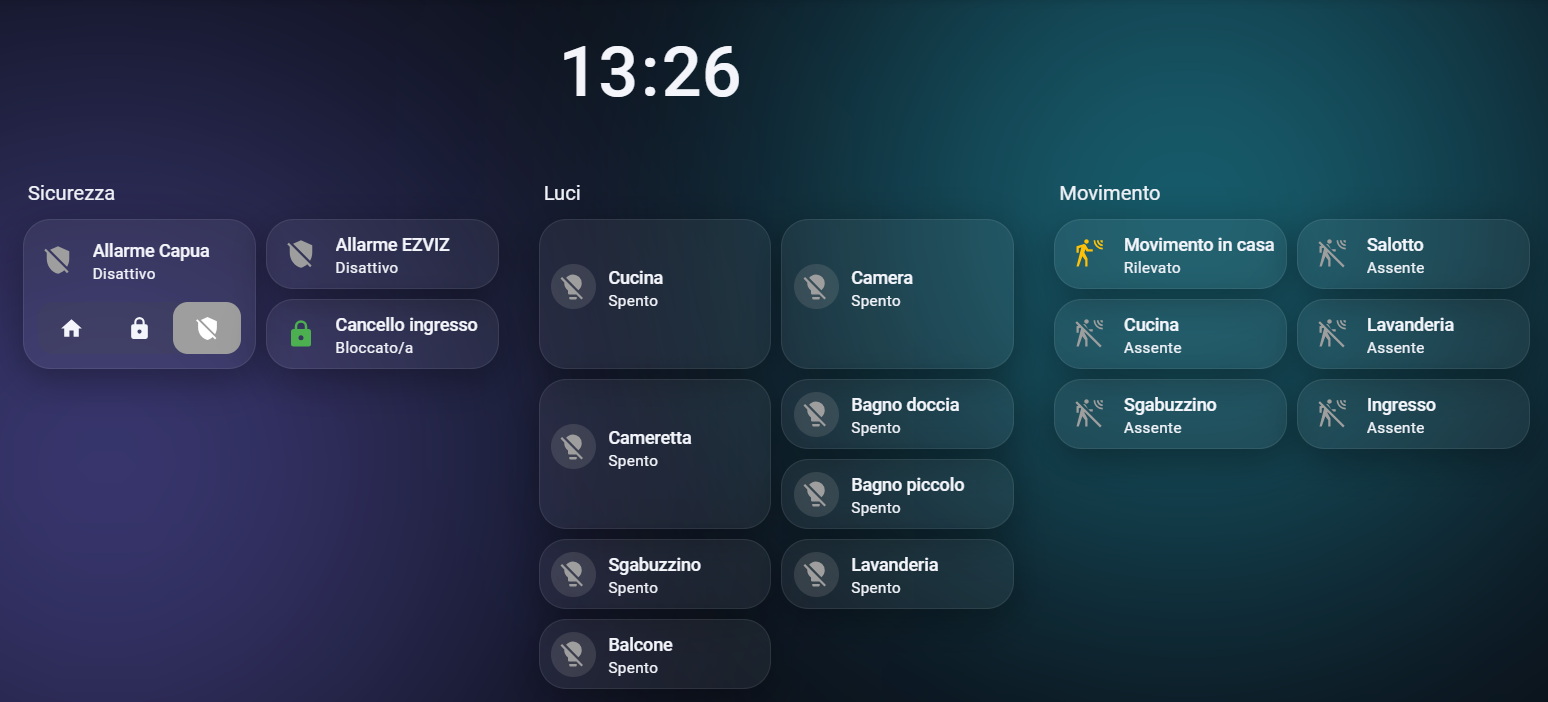
In uno screenshot statico lo sfondo appare uniforme: dal vivo si muove di continuo, lentissimo e ipnotico — l'animazione è spiegata al punto 1.
Cosa ottieni
Una vista Home Assistant con sfondo animato, pannelli in vetro e aloni di stato, costruita su una base pulita che puoi riempire con le tue entità.
Cosa serve prima di iniziare
- Un'istanza Home Assistant 2024.8 o successivo (serve per la vista
sections). - HACS installato, con card-mod aggiunto — obbligatorio, è il motore di tutte le animazioni.
- Bubble Card da HACS — facoltativo, serve solo per il pop-up rapido di sicurezza.
1. Da dove nasce l'idea
Due progetti open source della comunità Home Assistant coprono la quasi totalità delle animazioni "belle" che si vedono in giro: card-mod, che permette di iniettare CSS (incluse le animazioni @keyframes) dentro qualsiasi card esistente, e Bubble Card, una collezione di card con pop-up e pulsanti animati pronti all'uso. Aurora Glass studia il tipo di movimento che questi progetti rendono possibile e lo ricostruisce da zero con palette, nomi di entità e struttura propri: nessuna riga di codice copiata, solo la stessa idea di fondo.
2. Copia il tema e i sensori
Scarica il pacchetto in alto ed estrai lo zip. Con l'add-on File editor (si installa da Impostazioni → Componenti aggiuntivi → Negozio componenti aggiuntivi se non lo hai già), copia:
- Il file
themes/aurora_glass.yamlnella cartellaconfig/themes/di Home Assistant. - Il file
packages/tablet_dashboard.yamlnella cartellaconfig/packages/(crea la cartella se non esiste).
Verifica che in configuration.yaml siano presenti queste due righe (aggiungile se mancano):
frontend:
  themes: !include_dir_merge_named themes
homeassistant:
  packages: !include_dir_named packages
3. Ricarica i temi
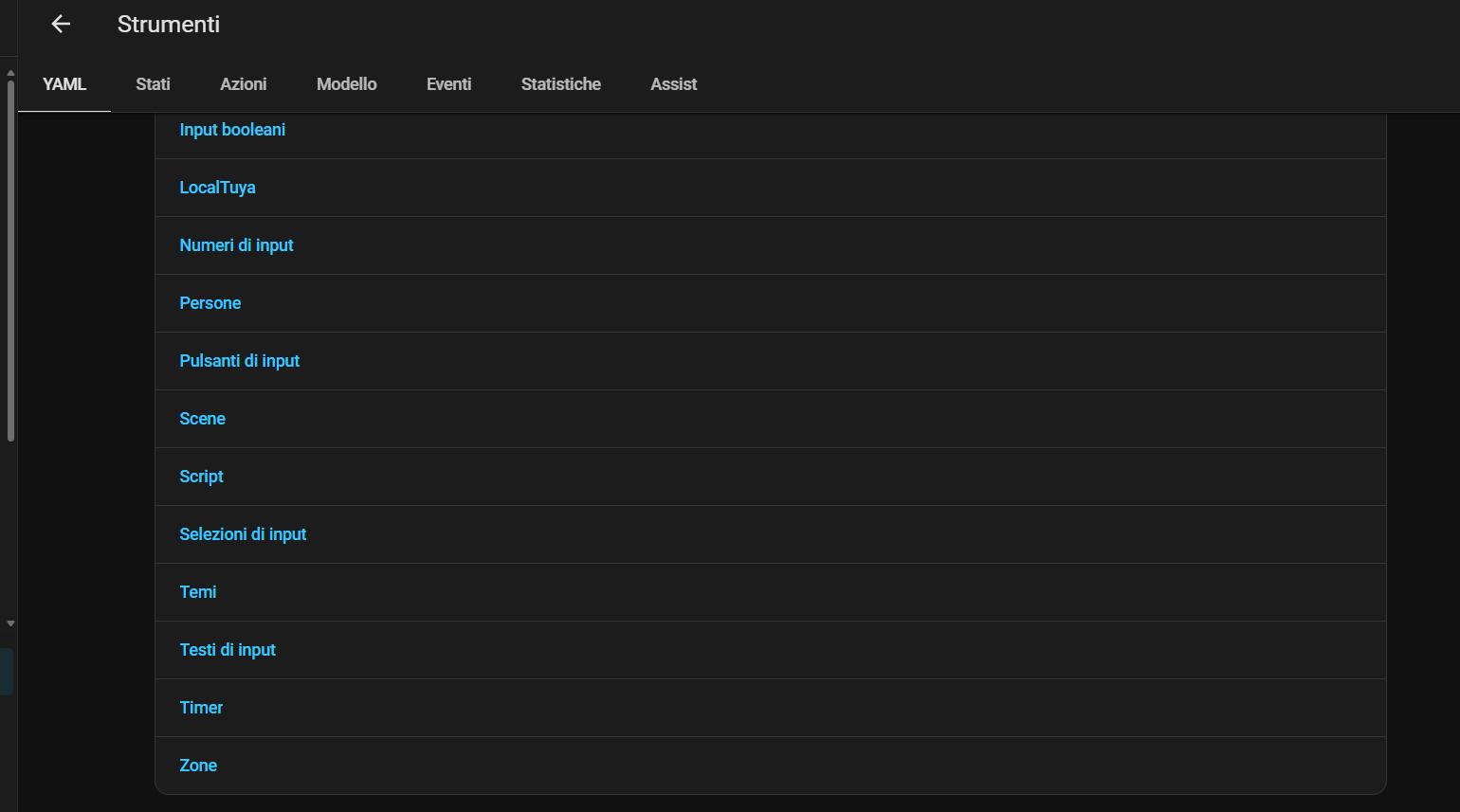
Non serve riavviare tutto Home Assistant: apri la pagina Strumenti, scheda YAML, scorri fino a "Ricaricamento della configurazione YAML" e clicca la voce "Temi". È il passaggio che quasi tutti dimenticano — senza questo, il tema resta invisibile anche se il file è corretto.
4. Crea la vista Aurora Glass
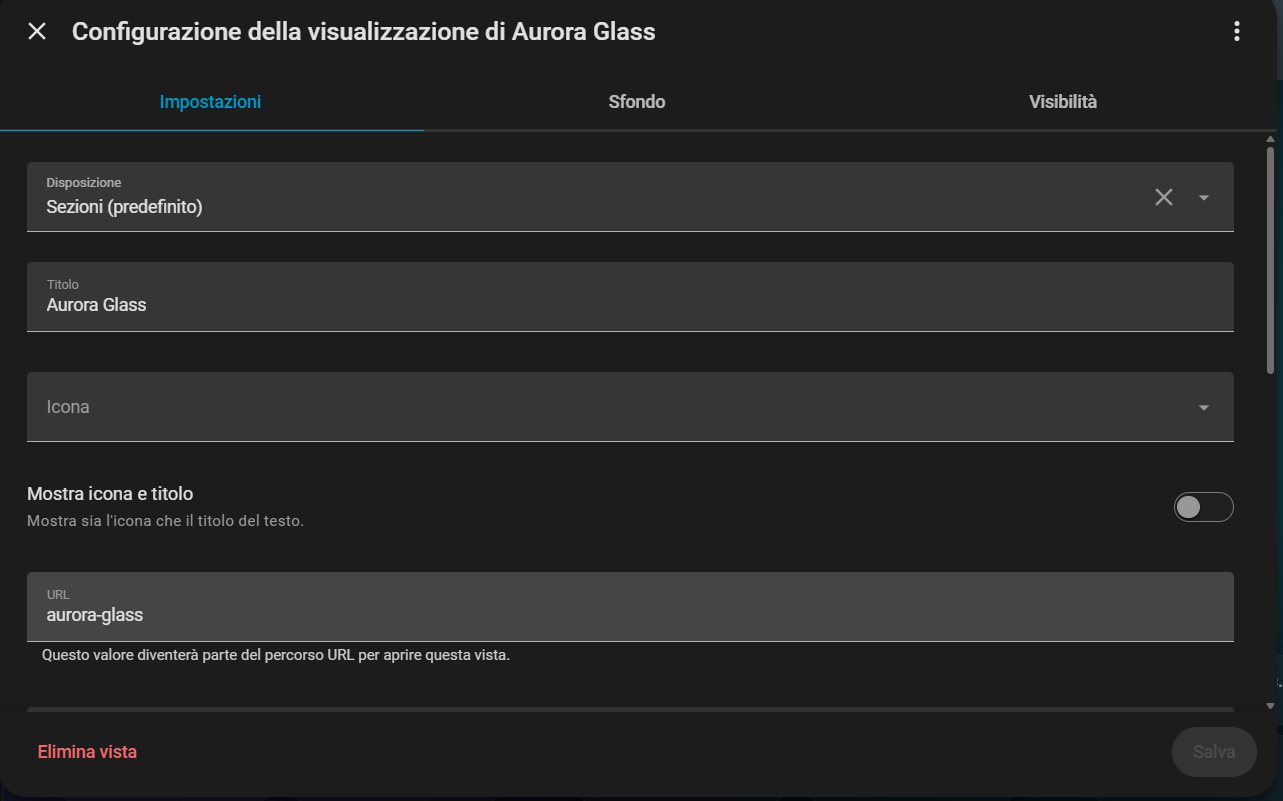
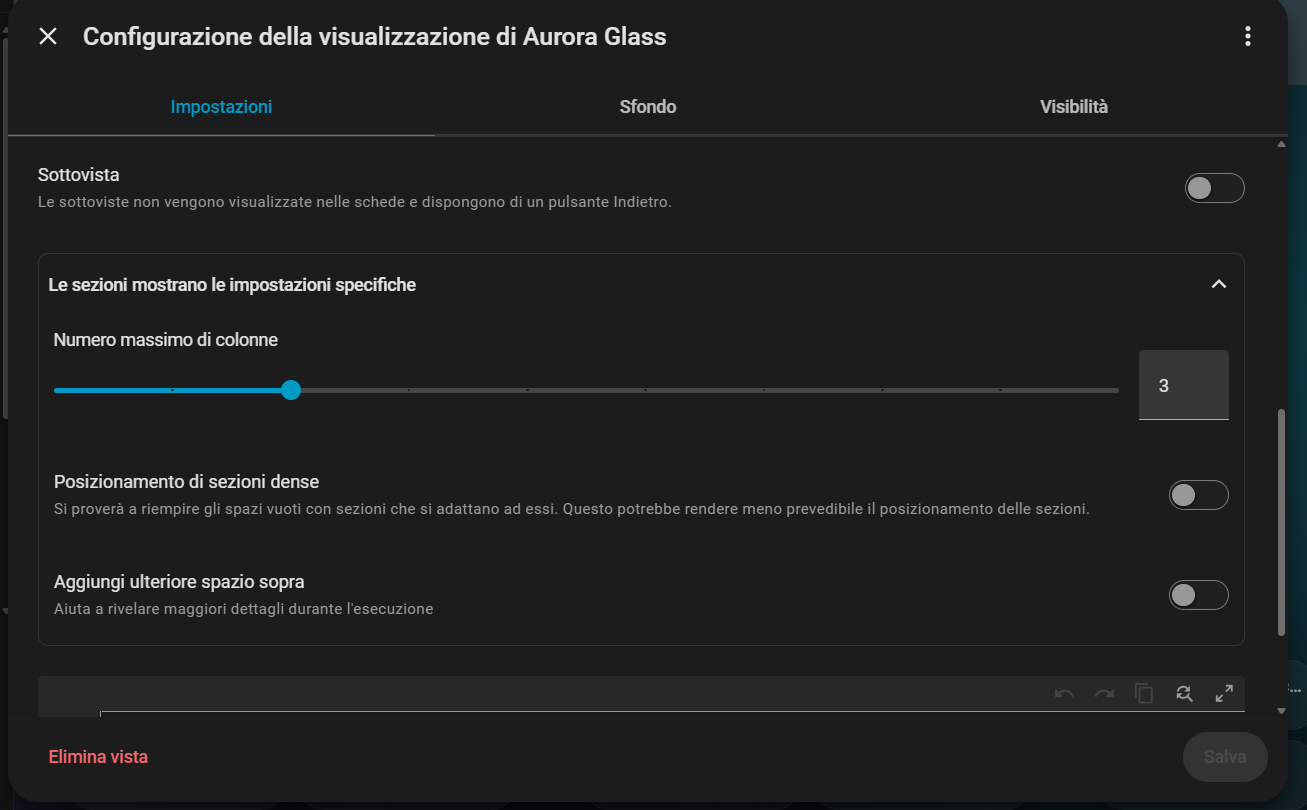
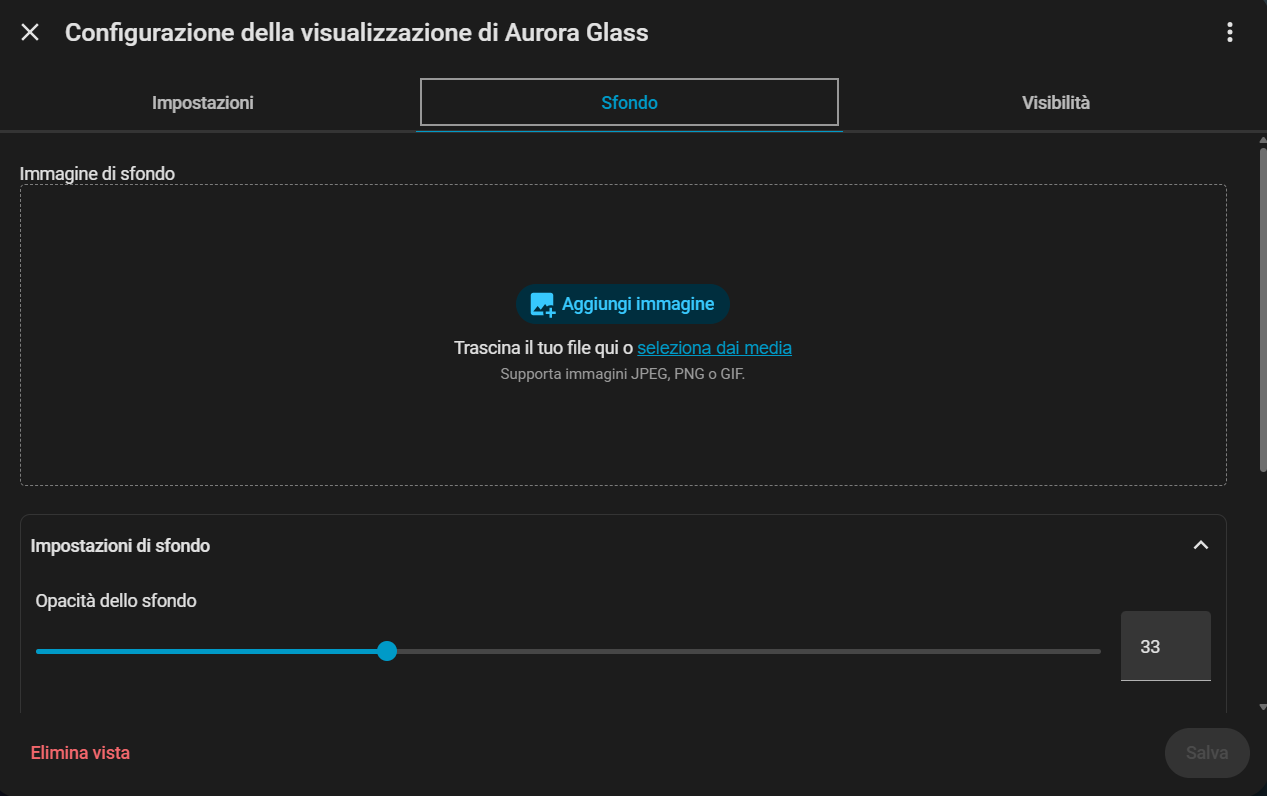
Apri la dashboard dove vuoi aggiungere il progetto, premi la matita in alto a destra (Modifica dashboard), poi il + accanto alle schede. Nel dialogo "Configurazione della vista" scegli disposizione "Sezioni (predefinito)", dai un titolo (es. "Aurora Glass") e imposta il tema su Aurora Glass. Salva, poi riapri la stessa vista in modifica, premi i tre puntini ⋮ e scegli "Modifica in YAML": qui incolli il contenuto di dashboards/tablet_dashboard.yaml dallo zip.
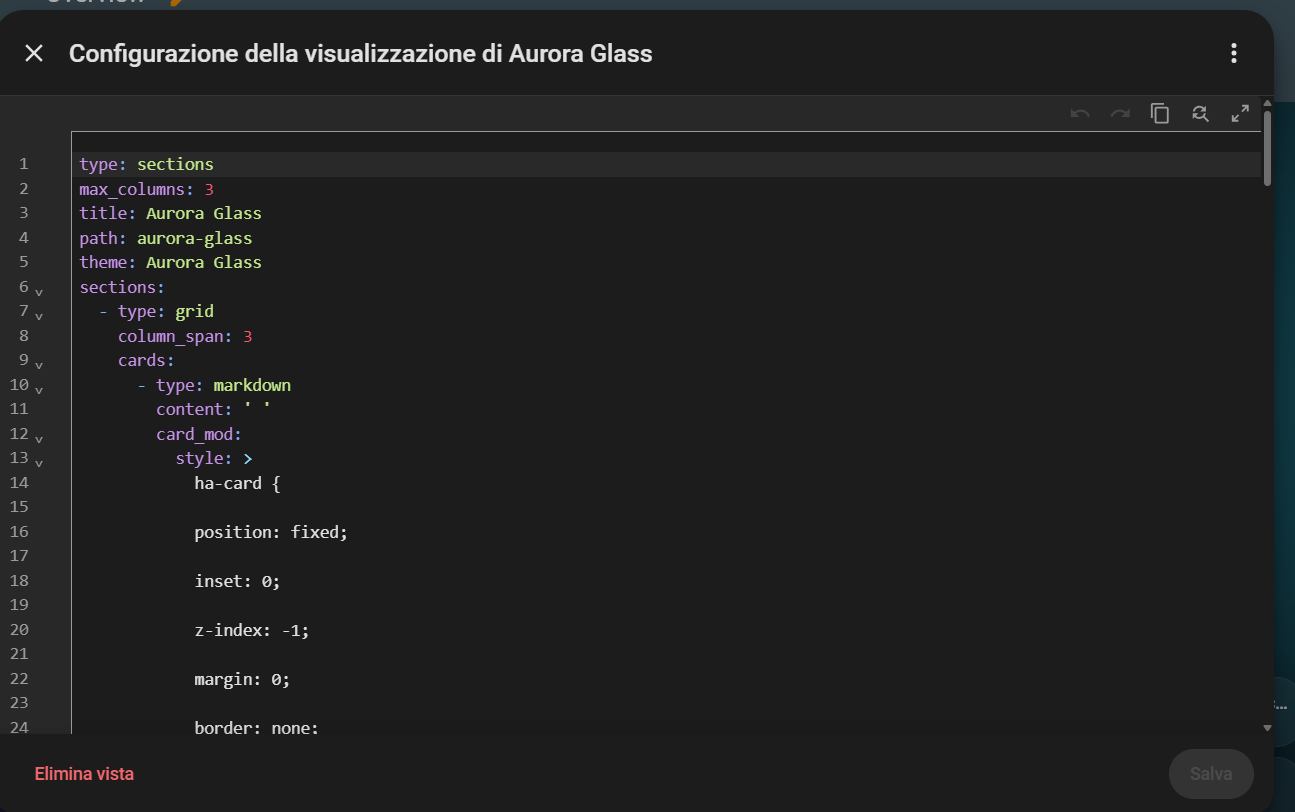
Il cuore dell'effetto è questo blocco, che trasforma una card invisibile in uno sfondo animato a tutto schermo:
- type: markdown
  content: " "
  card_mod:
    style: |
      ha-card {
        position: fixed;
        inset: 0;
        z-index: -1;
        background: var(--aurora-bg);
        overflow: hidden;
        pointer-events: none;
      }
      ha-card::before, ha-card::after {
        content: "";
        position: absolute;
        width: 60vw; height: 60vw;
        border-radius: 50%;
        filter: blur(90px);
        opacity: 0.5;
        mix-blend-mode: screen;
      }
      ha-card::before {
        top: -15%; left: -10%;
        background: radial-gradient(circle, var(--aurora-accent-a) 0%, transparent 70%);
        animation: aurora-drift-a 26s ease-in-out infinite alternate;
      }
      ha-card::after {
        bottom: -18%; right: -12%;
        background: radial-gradient(circle, var(--aurora-accent-b) 0%, transparent 70%);
        animation: aurora-drift-b 32s ease-in-out infinite alternate;
      }
      @keyframes aurora-drift-a {
        0%   { transform: translate(0,0) scale(1); }
        50%  { transform: translate(6%, 8%) scale(1.12); }
        100% { transform: translate(-5%, 3%) scale(0.95); }
      }
      @keyframes aurora-drift-b {
        0%   { transform: translate(0,0) scale(1); }
        50%  { transform: translate(-7%, -5%) scale(1.15); }
        100% { transform: translate(4%, -8%) scale(0.94); }
      }
Due cerchi enormi e sfocati, uno per angolo, che si spostano lentissimamente (26s e 32s per ciclo — durate diverse così non si muovono mai in sincronia). Il file dello zip ha già questo blocco duplicato in ogni vista, perché Home Assistant smonta le viste quando cambi scheda.
5. Aloni che pulsano solo quando serve
La seconda tecnica fa dipendere un'animazione da uno stato reale, templando lo stile con Jinja — la stessa sintassi già usata nei sensori di Home Assistant. Sulla tile dell'allarme:
card_mod:
  style: |
    ha-card {
      {% if is_state('alarm_control_panel.SOSTITUISCI_allarme', 'triggered') %}
      animation: aurora-alarm-pulse 1.1s ease-in-out infinite;
      {% endif %}
    }
    @keyframes aurora-alarm-pulse {
      0%, 100% { box-shadow: 0 0 0 0 color-mix(in srgb, var(--aurora-danger) 55%, transparent); }
      50%      { box-shadow: 0 0 0 8px color-mix(in srgb, var(--aurora-danger) 0%, transparent); }
    }
Finché l'allarme non scatta, il blocco Jinja produce una stringa vuota e la card resta ferma: nessuna automazione, nessun JavaScript, solo CSS più il motore di template che Home Assistant usa già ovunque. Lo stesso schema, con soglia diversa, gestisce nel pacchetto anche l'alone sulla tile della lavatrice mentre è in funzione.
6. Sostituisci le tue entità
Ogni riga con SOSTITUISCI nel file incollato è un segnaposto da cambiare con un entity_id reale.
- Dalla lista entità: vai in Impostazioni → Dispositivi e servizi → Entità, cerca l'entità che ti interessa (es. digita "cucina") e copia il valore dalla colonna "ID Entità".
- Con un template (più veloce se hai tante entità): vai in Strumenti → Modello e incolla, cambiando
lightcon il dominio che ti serve:
{% for s in states.light %}{{ s.entity_id }} | {{ s.name }} | {{ s.state }}
{% endfor %}
Nel riquadro "Risultato" ottieni l'elenco completo con nome ed entity_id, pronto da copiare. Una riga come light.SOSTITUISCI_luce_soggiorno diventa, con la tua entità reale, light.luce_salotto_dimmer: cambi solo il valore di entity: (e volendo name:, che è solo l'etichetta a schermo).
7. Aggiungi altri dispositivi
Gli esempi del pacchetto coprono luci, movimento e allarme perché sono i più comuni, ma qualsiasi entità che si accende, spegne o regola entra allo stesso modo. Duplica una tile, cambia dominio ed entità:
| Dispositivo | Dominio | Tile YAML |
|---|---|---|
| Termostato | climate | |
| Tapparella | cover | |
| Presa smart | switch | |
| Robot aspirapolvere | vacuum | |
8. Personalizza colori e velocità
| Cosa | Dove | Come |
|---|---|---|
| Colore dell'accento | themes/aurora_glass.yaml | Cambia aurora-accent-a e aurora-accent-b. |
| Velocità dello sfondo | blocco card_mod dello sfondo | Cambia i secondi in aurora-drift-a 26s. |
| Velocità dell'alone | blocco card_mod della tile | Cambia i secondi in aurora-alarm-pulse 1.1s. |
| Disattivare un'animazione | ovunque | Cancella il blocco card_mod corrispondente: sono isolati. |
9. Verifica
Salva la vista e controlla questi tre segnali prima di considerare l'installazione riuscita:
Risoluzione dei problemi
- Nessuna animazione → verifica che card-mod sia installato da HACS: senza, i blocchi
card_modvengono ignorati silenziosamente. - Tema invisibile dopo il salvataggio → hai ricaricato i Temi dalla pagina Strumenti → YAML? È un passaggio separato dal salvataggio del file.
- L'alone non parte mai → controlla che l'
entity_idnel template Jinja sia quello vero e che il valore distates(...)corrisponda esattamente al testo nell'if(case-sensitive).