
Zemismart
Recensione Zemismart ZMD-206: il dimmer Zigbee con lo schermo, montato in lavanderia con Home Assistant
Abbiamo messo il dimmer Zigbee a schermo di Zemismart al posto di un vecchio interruttore: nome scritto sul vetro, comandi da Home Assistant e da Alexa. Funziona, ma serve il neutro, serve un converter per Zigbee2MQTT e il vetro va montato nel verso giusto.
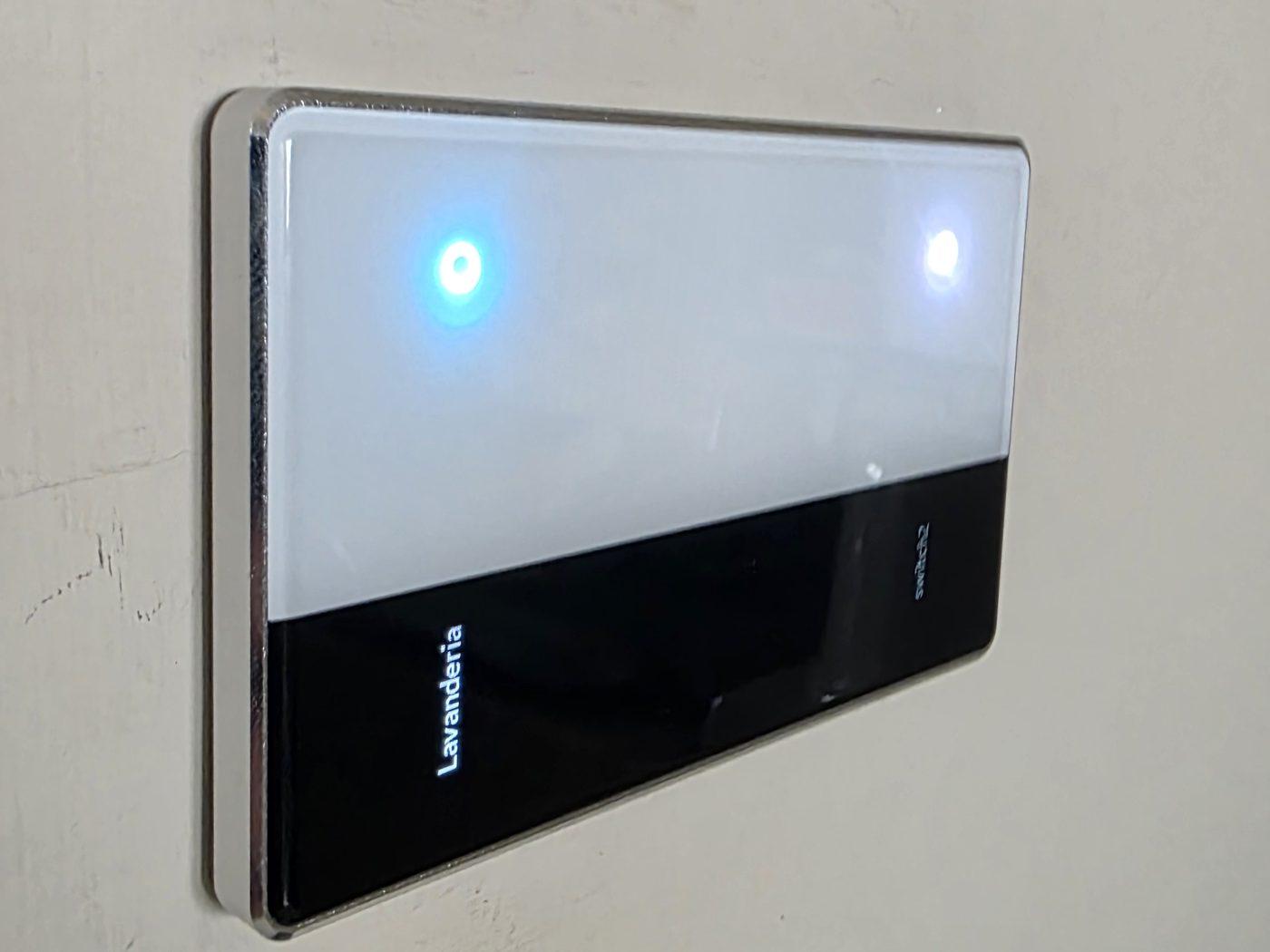
Cos'è lo Zemismart ZMD-206
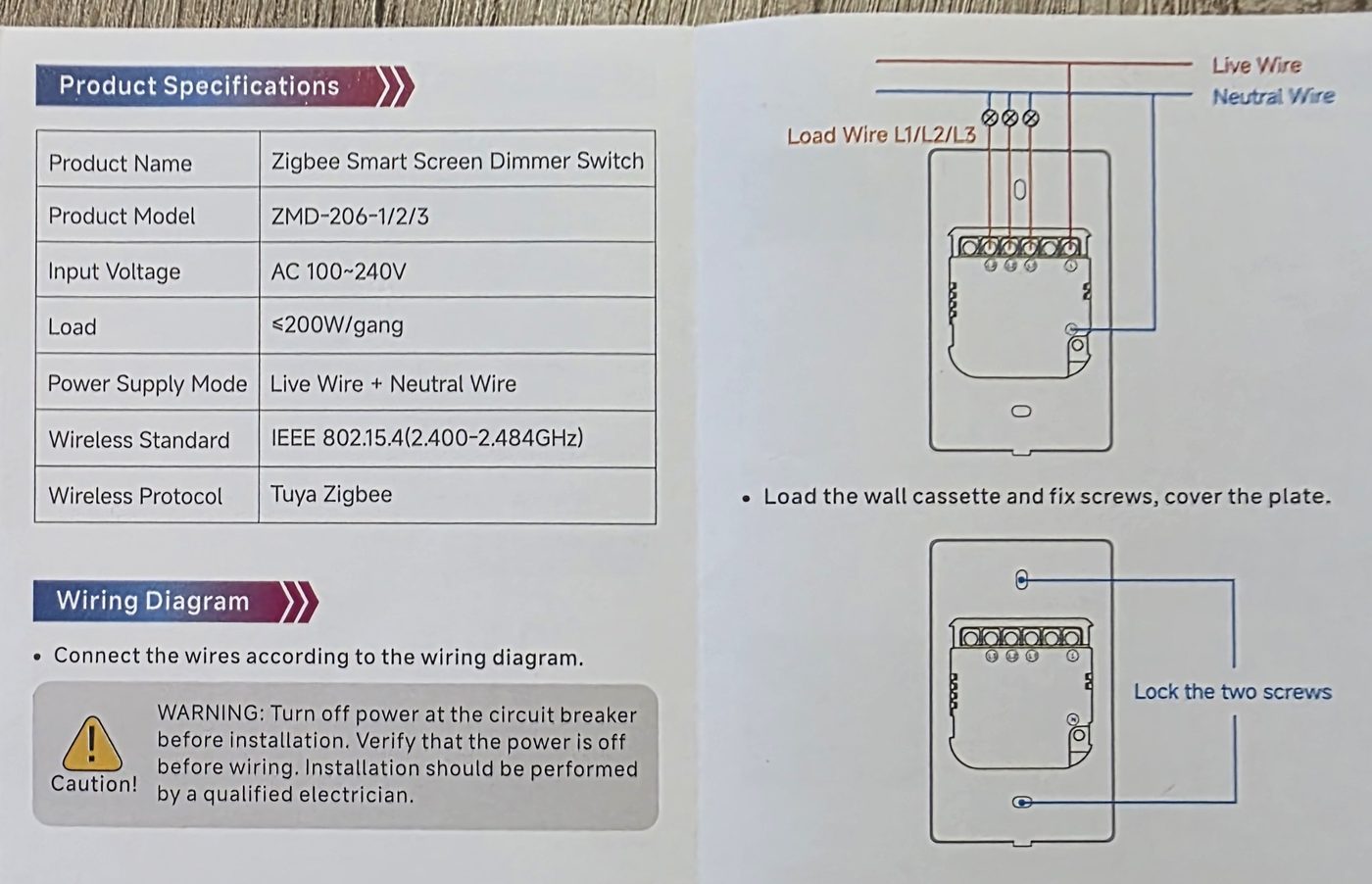
Sulla scatola c'è scritto Zigbee Smart Screen Dimmer Switch. Sul foglietto il modello è ZMD-206-1/2/3: la cifra finale è il numero di tasti.
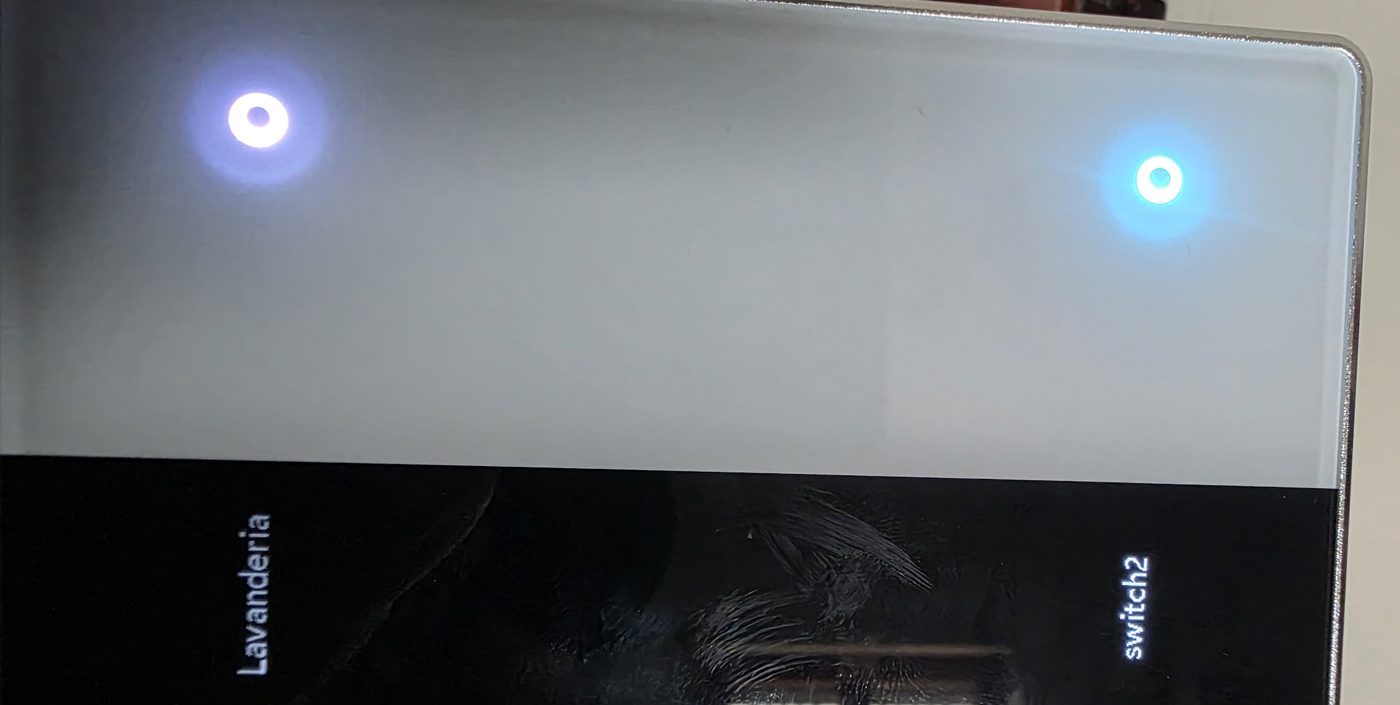
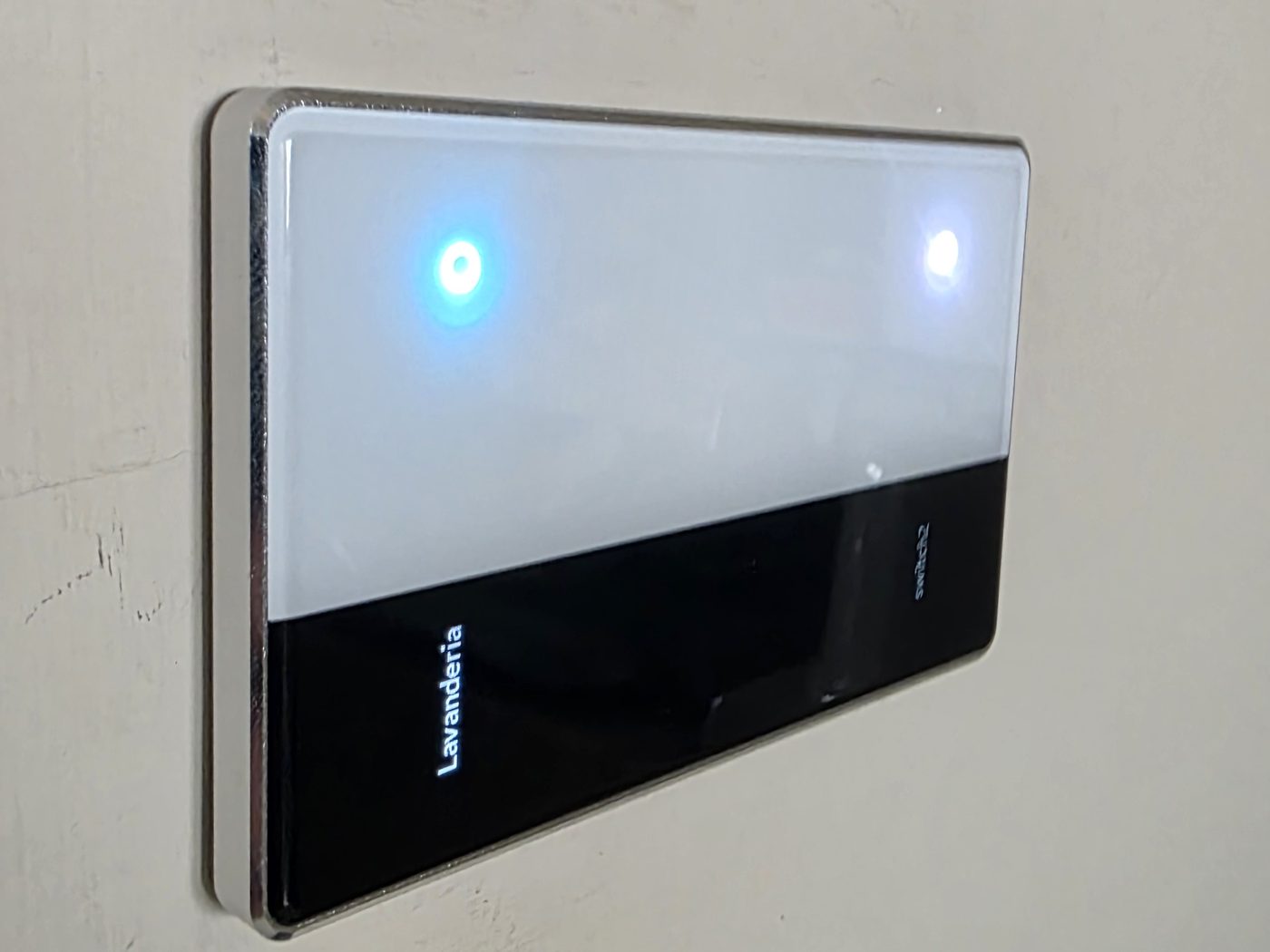
Ogni tasto ha un cerchio luminoso da toccare e, sulla fascia nera, un piccolo schermo con il nome. Il nome lo decidi tu, fino a 12 caratteri.
Un tocco accende o spegne. Tenendo il dito appoggiato si regola la luminosità, perché ogni tasto è un dimmer e non un semplice relè.
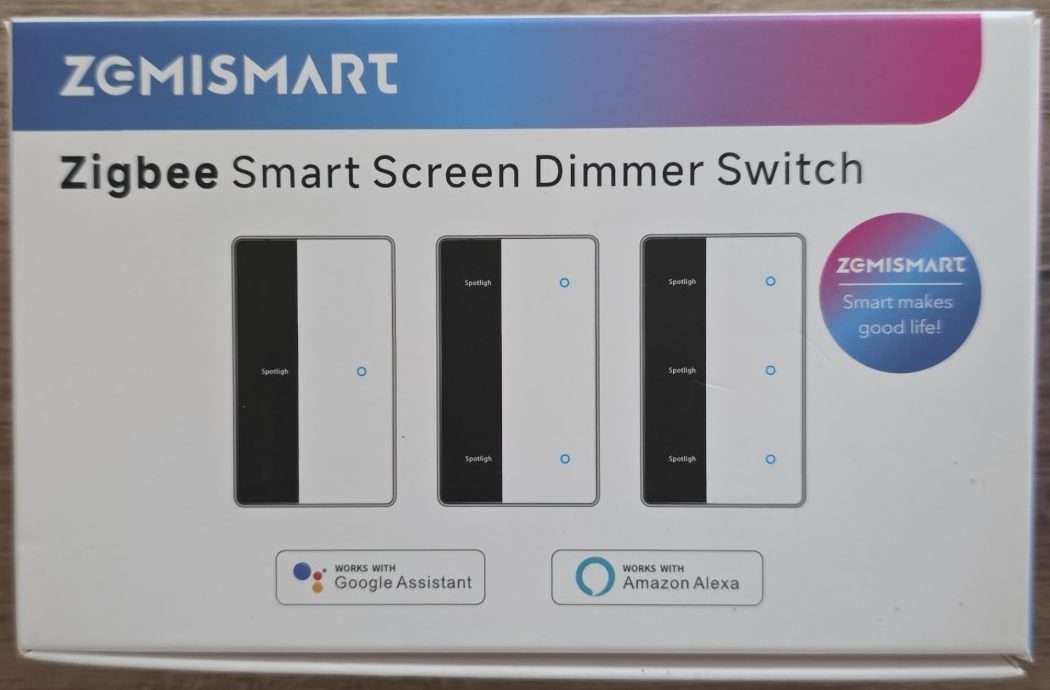
I loghi di Google Assistant e Alexa sulla scatola valgono con un hub Zigbee Tuya. Noi un hub Tuya non l'abbiamo usato: l'interruttore parla con Home Assistant tramite Zigbee2MQTT, e ad Alexa ci arriva passando da Home Assistant.
Specifiche tecniche
| Voce | Valore | Da dove lo sappiamo |
|---|---|---|
| Modello | ZMD-206-1/2/3 (il nostro: 2 tasti) | Foglietto nella scatola |
| Alimentazione | Da 100 a 240 V in alternata | Foglietto |
| Carico massimo | 200 W per tasto | Foglietto |
| Collegamento | Fase e neutro, più un'uscita per ogni tasto (L1, L2, L3) | Foglietto, schema di collegamento |
| Radio | Zigbee (IEEE 802.15.4, 2,4 GHz), protocollo Tuya | Foglietto |
| Identificativo Zigbee | TS0601, costruttore «_TZE284_pyh4zt7w» | Zigbee2MQTT, 13 novembre 2026 |
| Ruolo nella rete Zigbee | Router: ripete il segnale per gli altri dispositivi | Zigbee2MQTT |
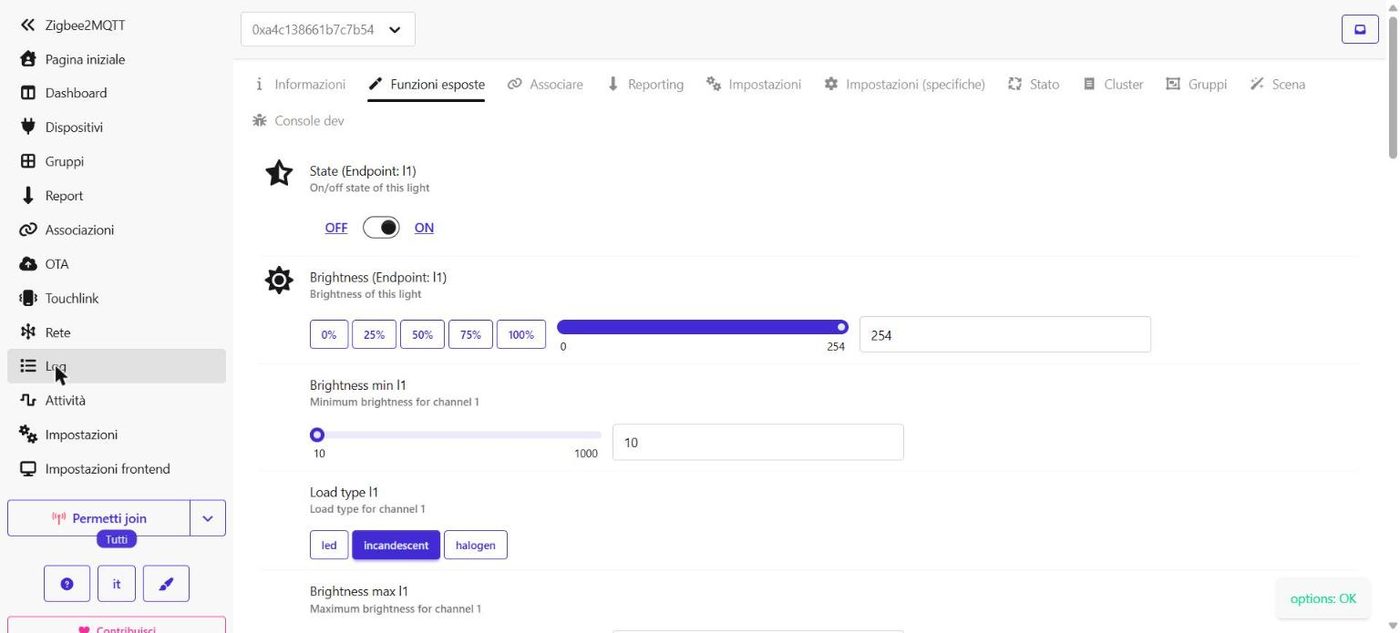
| Tipi di carico selezionabili | LED, incandescenza, alogena | Converter ufficiale Zemismart |
Dimensioni e peso non sono scritti né sul foglietto né sulla scheda del produttore, e noi non li abbiamo misurati.
Il montaggio: il vetro ha un verso
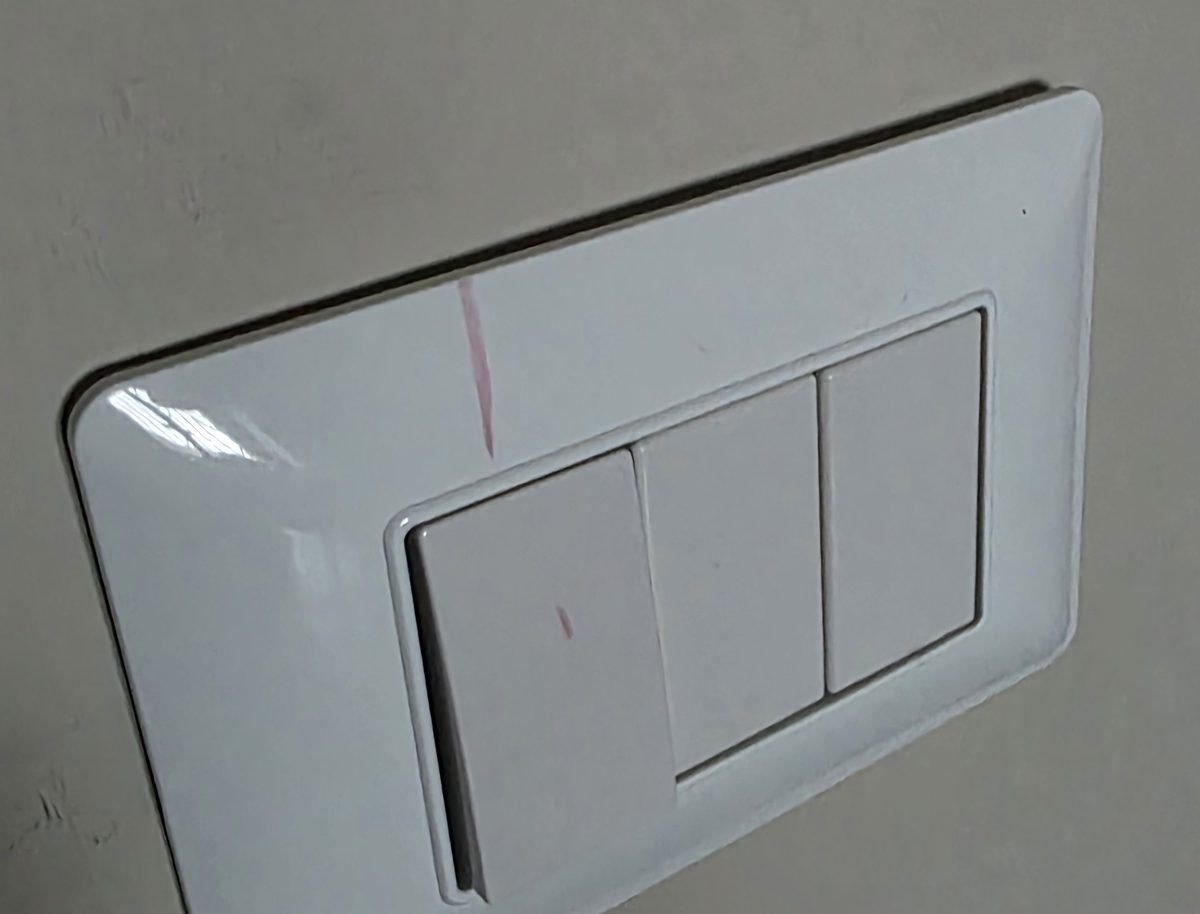
In lavanderia c'era un frutto a tre tasti in una scatola da incasso. Dietro lavorava uno Shelly 1, che spesso perdeva il Wi-Fi.
Il pannello Zemismart si divide in due pezzi. La base con i morsetti va nella scatola, il vetro si aggancia sopra.
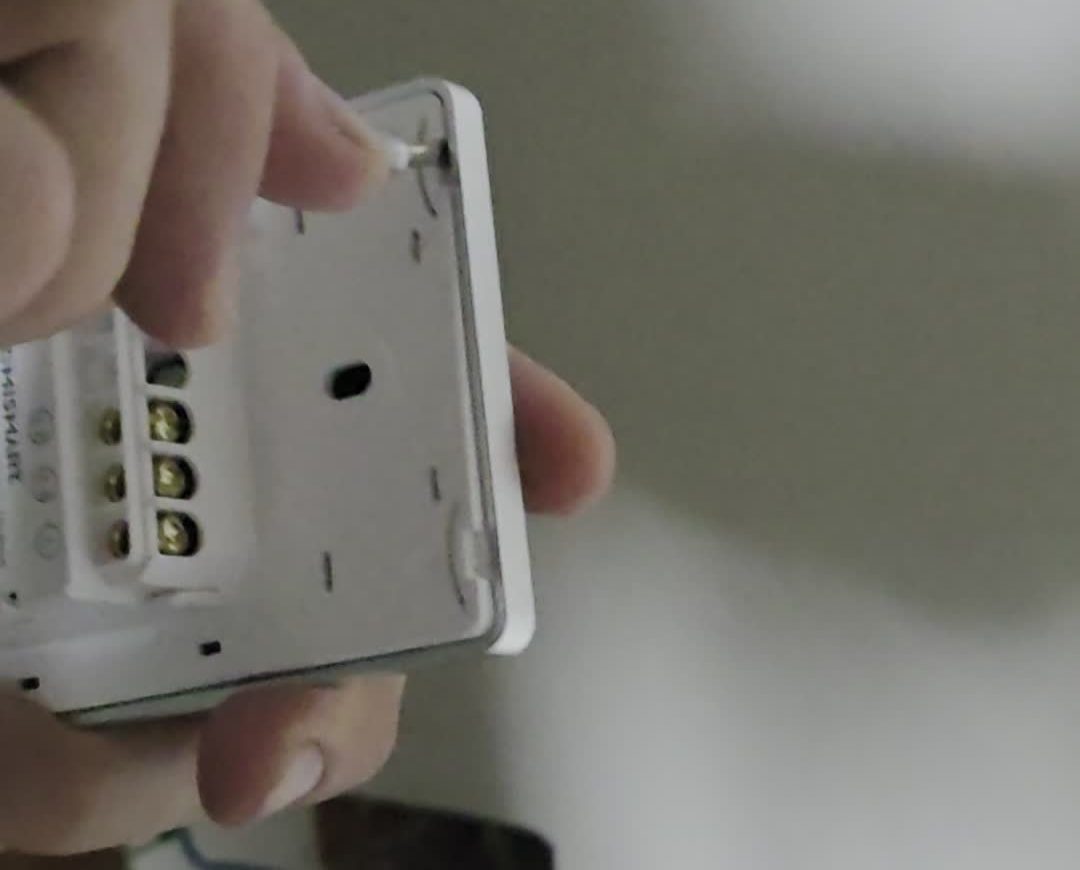
Il neutro è obbligatorio. Nella nostra scatola c'era, e dopo il collegamento i LED del pannello si sono accesi.
Quando abbiamo tolto di nuovo la corrente per avvitarlo al muro, al ritorno è ripartito da solo.
Abbiamo montato il pannello in orizzontale. Il nostro esemplare però ha i nomi pensati per il pannello in verticale, come nei disegni della scatola: in orizzontale si leggono girati di lato.
Il foglietto mostra anche versioni con la fascia dei nomi in orizzontale. Se monti il pannello in orizzontale, scegli quella.
Il nostro errore è stato il verso del vetro. Il vetro è simmetrico e ci si incastra in entrambi i versi, ma solo uno è quello giusto.
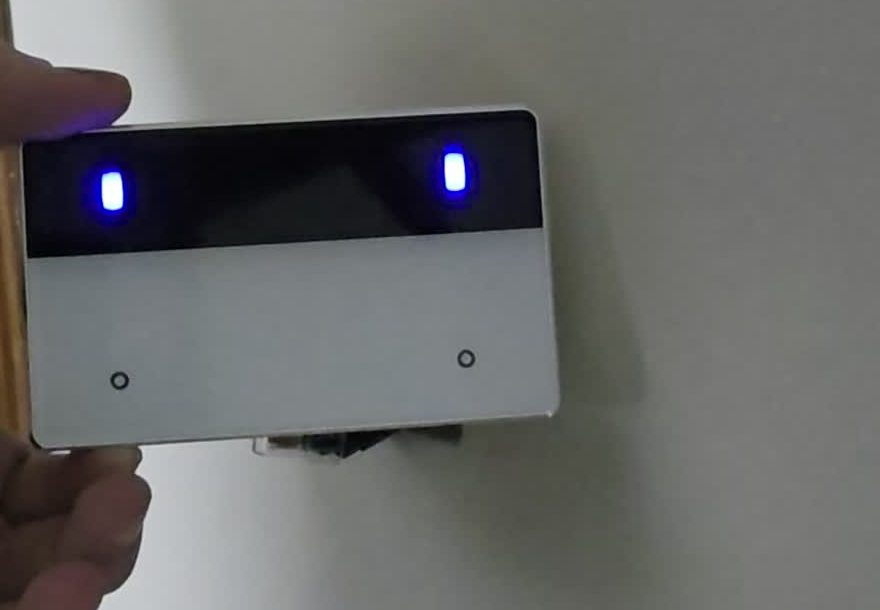
Con il vetro capovolto, le luci della base finiscono dietro la fascia nera e i cerchi da toccare restano spenti.
Il pannello si accende, ma probabilmente i cerchi non coincidono con i sensori sotto il vetro: il tasto da tenere premuto per l'abbinamento non faceva il suo lavoro.
Così l'abbinamento non è riuscito per un bel po'. Dopo aver girato il vetro, tutto è andato a posto.
L'abbinamento a Zigbee2MQTT
Il foglietto dà la procedura: dopo aver dato corrente, si tiene premuto un tasto finché il LED lampeggia a ciclo rosso, verde e blu.
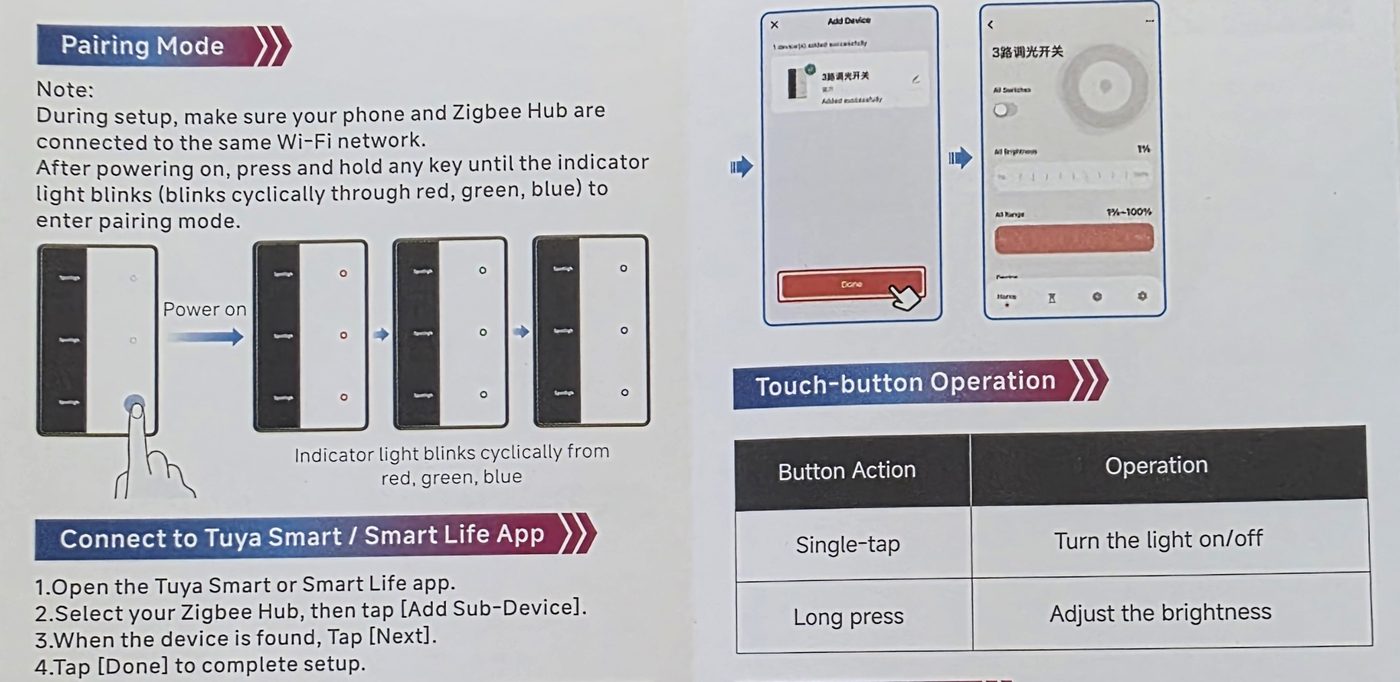
Con il vetro nel verso giusto è andata così. Zigbee2MQTT l'ha visto entrare, l'ha interrogato in due secondi e l'ha configurato.
Prima però serve una cosa: Zigbee2MQTT non lo conosce. Né la versione 2.13 né la vecchia 1.36 che usiamo per la rete di casa hanno questo modello nel loro elenco.
Zemismart però pubblica su GitHub i propri converter per Zigbee2MQTT, cioè i file che insegnano al programma come parlare con il dispositivo. Per lo ZMD-206 il file è zmd206_screen_dimmer.js.
Con Zigbee2MQTT 2.x si carica dall'interfaccia: Impostazioni, Console dev, Convertitori esterni. Si scrive un nome che finisce in .js, si incolla il codice e si preme Salva. Non serve riavviare.
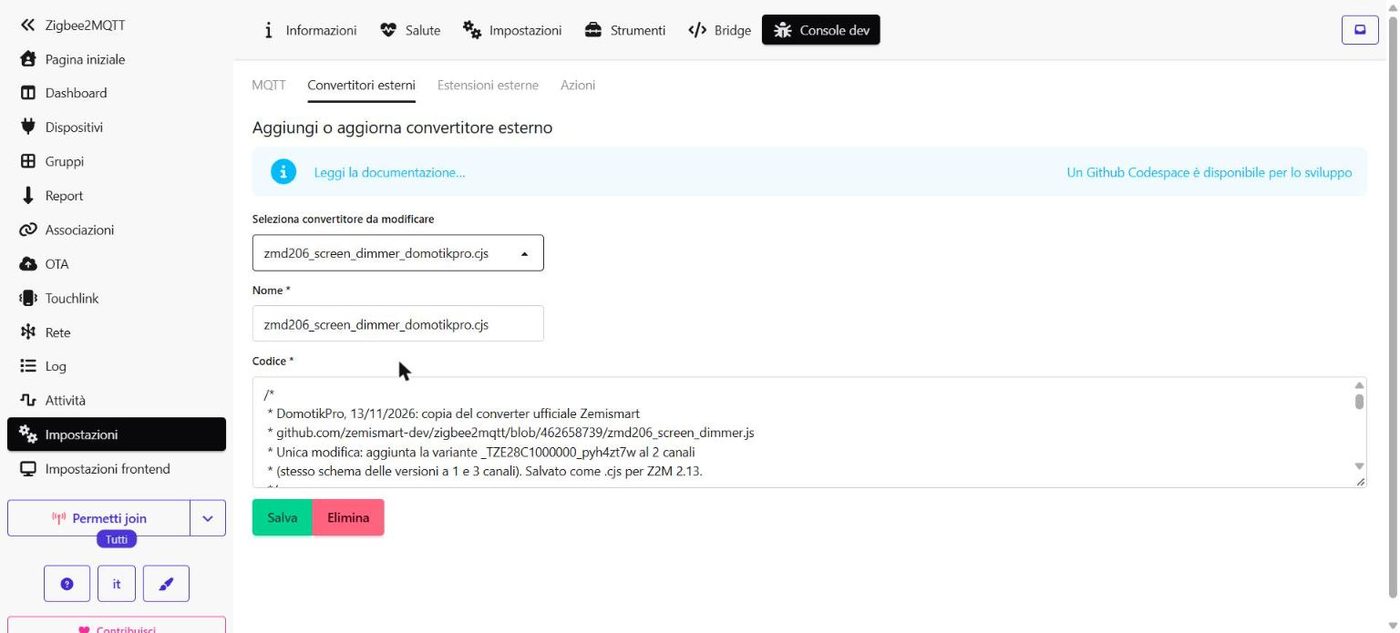
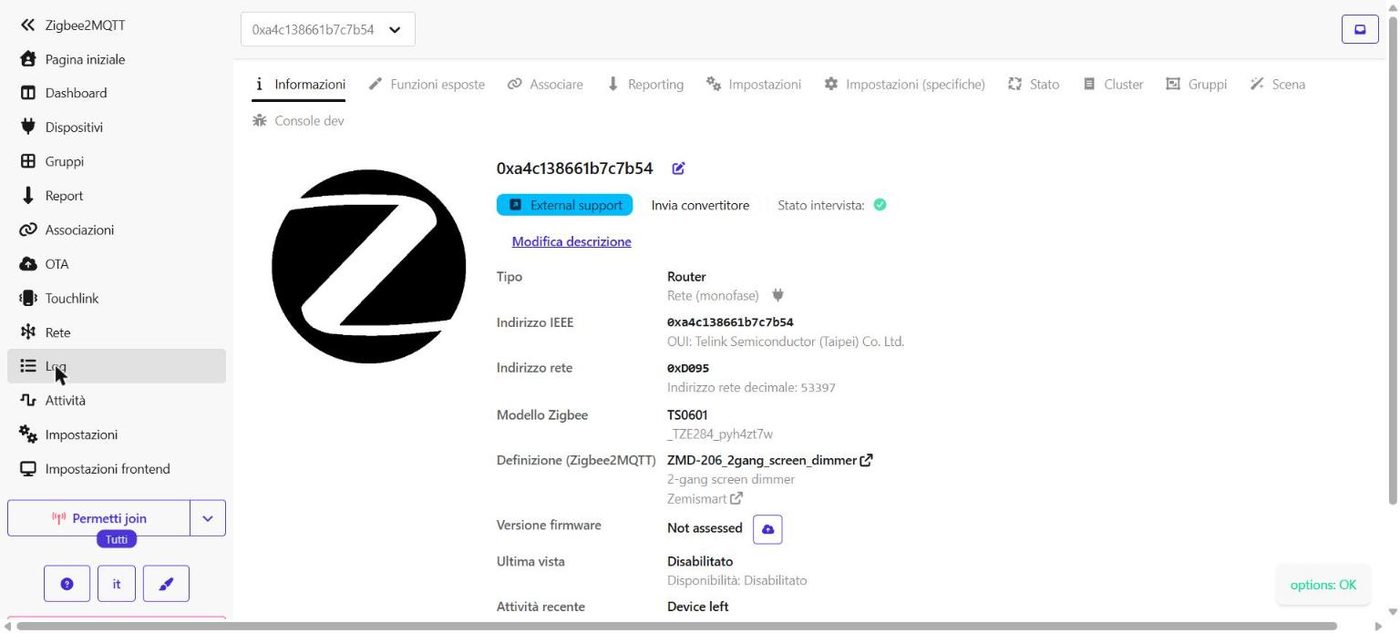
Con la versione 1.36 il file ufficiale non funziona così com'è. Lo abbiamo adattato in tre punti, provandolo prima sul computer con la stessa libreria della nostra installazione.
Se usi una Zigbee2MQTT recente, ti basta il file di Zemismart. Se hai una versione 1.x, valuta prima l'aggiornamento.
Il segnale: scegli bene la rete
A casa abbiamo due reti Zigbee. La prima volta abbiamo abbinato il dimmer a quella di prova, che però vicino alla lavanderia non ha ripetitori.
Il risultato è stato un segnale debole. Il pannello chiedeva l'ora ogni tre minuti, la risposta non gli arrivava, e il coordinatore di quella rete si è riavviato otto volte in 23 minuti.
Non era un difetto del dimmer: era troppo lontano da quel coordinatore, senza ripetitori in mezzo. Lo abbiamo spostato sulla rete principale, che ha una sirena Zigbee alimentata a due metri dal tasto.
Da quel momento i riavvii non si sono più ripetuti. Lo seguiamo nei prossimi giorni.
La lezione vale per qualsiasi interruttore Zigbee in un punto difficile. Abbinalo alla rete che ha già dispositivi alimentati vicini, perché quelli fanno da ponte.
In Home Assistant
Con Zigbee2MQTT il dimmer arriva in Home Assistant tramite MQTT, con una luce per ogni tasto e tutte le impostazioni.
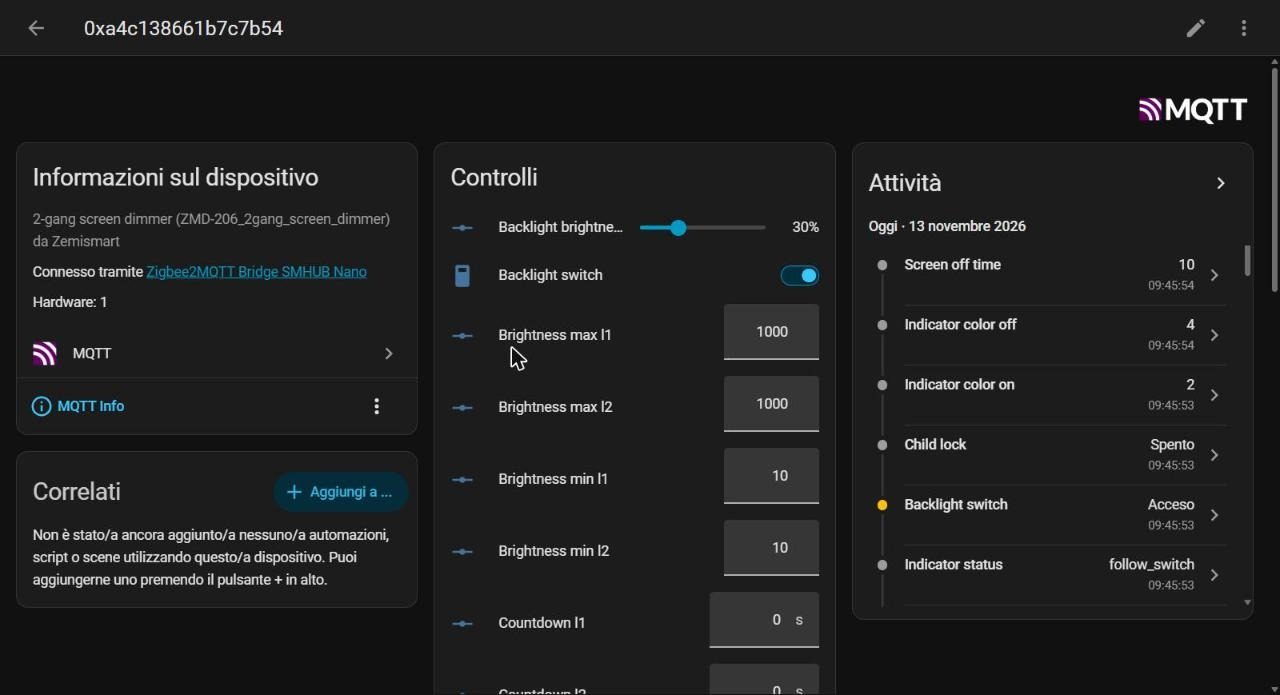
Le impostazioni che vediamo: luminosità minima e massima per tasto, tipo di carico, conto alla rovescia e nome sullo schermo. Poi retroilluminazione, colore degli indicatori, blocco bambini, velocità di dissolvenza e spegnimento dello schermo.
Il nome sullo schermo si cambia da Home Assistant come un normale testo. Abbiamo scritto «Lavanderia» e dopo pochi secondi era sul vetro.
I tempi che abbiamo misurato. Spegnimento da Home Assistant confermato dal pannello in 0,9 secondi, accensione al 100% in 0,27 secondi.
Anche il contrario funziona: tre tocchi sul vetro, a due secondi l'uno dall'altro, sono comparsi in Home Assistant uno per uno.
Abbiamo dato al tasto lo stesso nome tecnico dello Shelly che c'era prima, light.lavanderia. Così gruppi di luci e plance hanno continuato a funzionare senza toccarli.
Con Alexa, senza hub Tuya
Il collegamento tra Home Assistant e Alexa, a casa nostra, non era attivo. Per non pagare un abbonamento abbiamo usato Emulated Hue: Home Assistant si presenta agli Echo come un ponte Philips Hue, in rete locale.
Abbiamo esposto solo la lavanderia, con poche righe in un file a parte della configurazione:
emulated_hue:
  listen_port: 80
  expose_by_default: false
  entities:
    light.lavanderia:
      name: "Lavanderia"
      hidden: false
Dopo un riavvio di Home Assistant il ponte risponde e mostra «Lavanderia» come luce dimmerabile. Poi basta dire «Alexa, cerca dispositivi».
L'abbiamo provato con Alexa e va bene: trova «Lavanderia» e la accende e spegne a voce senza problemi. Nell'app Alexa è rimasta anche la vecchia «Lavanderia» dello Shelly, ma non dà fastidio.
Lampadine non dimmerabili: luce sempre al 100%
In lavanderia abbiamo tre lampadine LED a forma di lampadina classica, non dimmerabili. Un dimmer con lampadine non dimmerabili va usato con attenzione: sotto il 100% possono sfarfallare o rovinarsi.
Quando le accendevamo con Alexa si accendevano e si spegnevano piano, con una dissolvenza. È la velocità di dissolvenza del pannello, che di fabbrica è a 5.
Da Home Assistant abbiamo impostato tre cose: tipo di carico su LED, dissolvenza a zero e luminosità minima uguale alla massima (1000 su 1000). Il pannello le ha confermate tutte e tre in pochi secondi.
Dopo la modifica, l'accensione è confermata in 0,27 secondi e lo spegnimento in 0,17. Con Alexa, dopo la modifica, non abbiamo più avuto problemi.
Un dettaglio da sapere: con un comando al 50% il pannello accetta comunque il valore e lo riporta. Per non rischiare abbiamo aggiunto in Home Assistant un'automazione che riporta la luce al 100% ogni volta che scende sotto.
alias: Lavanderia sempre al 100%
mode: restart
triggers:
  - trigger: state
    entity_id: light.lavanderia
    to: "on"
  - trigger: state
    entity_id: light.lavanderia
    attribute: brightness
conditions:
  - condition: state
    entity_id: light.lavanderia
    state: "on"
  - condition: template
    value_template: "{{ (state_attr('light.lavanderia', 'brightness') | int(0)) < 254 }}"
actions:
  - action: light.turn_on
    target:
      entity_id: light.lavanderia
    data:
      brightness: 255
Alla prova, un comando al 50% è tornato al 100% da solo in circa un terzo di secondo.
Con la Zigbee2MQTT 1.36 queste tre impostazioni non passavano: rispondeva che non c'era un traduttore per quei nomi. È uno dei tre punti in cui abbiamo dovuto adattare il converter.
Una cosa che abbiamo notato: dopo averlo spostato da una rete Zigbee all'altra, il pannello è ripartito con la luminosità all'1%. Se lo riabbini, ricontrolla le impostazioni.
Cosa abbiamo provato e cosa no
Le prove sono del 13 novembre 2026, su Home Assistant 2026.11.0 con Zigbee2MQTT 2.13 e 1.36.
| Funzione | Com'è andata |
|---|---|
| Montaggio con fase e neutro | Provato: funziona, con il vetro nel verso giusto |
| Abbinamento a Zigbee2MQTT | Provato: riuscito con il converter di Zemismart |
| Comandi da Home Assistant | Provati: conferma del pannello tra 0,27 e 0,9 secondi |
| Tocchi sul vetro visti da Home Assistant | Provati: arrivano uno per uno |
| Nome sullo schermo | Provato: cambiato da Home Assistant |
| Comandi da Alexa | Provati: accensione e spegnimento a voce, tramite Emulated Hue. Funziona bene |
| Tipo di carico LED, dissolvenza a zero, minimo al 100% | Provati: confermati dal pannello, accensione senza dissolvenza |
| Luce riportata al 100% dall'automazione | Provata: da 50% a 100% in circa un terzo di secondo |
| Regolazione della luminosità con lampadine dimmerabili | Non provata: le nostre lampadine non sono dimmerabili |
| Accensione dello schermo quando ti avvicini | Non provata: il foglietto la cita, ma la si regola dall'app Tuya |
| App Tuya e hub Zemismart, Matter | Non provati: non abbiamo l'hub |
| Comportamento dopo un'interruzione di corrente | Provato: torna a funzionare da solo, senza riabbinarlo |
| Consumo del pannello a riposo | Non misurato |
| Uso prolungato | In corso: è montato da poche ore |
Punti di forza e limiti reali
Punti di forza
- Il nome di ogni tasto scritto sul vetro, e lo cambi da Home Assistant.
- Risposta rapida: meno di un secondo tra comando e conferma.
- I tocchi sul pannello arrivano subito in Home Assistant, quindi si possono usare nelle automazioni.
- Fa da ripetitore Zigbee per gli altri dispositivi.
- Dopo un'interruzione di corrente riparte da solo.
- Funziona con Alexa passando da Home Assistant, senza hub Tuya.
- Zemismart pubblica da sé i converter per Zigbee2MQTT.
- Molte impostazioni: luminosità minima e massima, tipo di carico, dissolvenza, colori.
Da sapere
- Serve il neutro nella scatola.
- Zigbee2MQTT non lo riconosce da solo: va caricato il converter.
- Il vetro si monta anche al contrario, e niente lo segnala.
- Nato per stare in verticale: in orizzontale i nomi si leggono di lato.
- Con lampadine non dimmerabili va bloccato al 100%.
Per chi conviene
Conviene a chi usa già Home Assistant con Zigbee2MQTT e vuole un interruttore che si capisca a colpo d'occhio, con il nome di ogni luce scritto sopra.
Prima di comprarlo controlla di avere il neutro nella scatola e un dispositivo Zigbee alimentato non troppo lontano.
Se hai lampadine dimmerabili sfrutti tutto il prodotto. Se non lo sono, funziona lo stesso come interruttore, ma un modello senza dimmer costa meno.
Il nostro voto
Il voto è la media delle cinque categorie della scheda. Premia lo schermo con i nomi, le impostazioni, la velocità dei comandi e l'affidabilità: con Alexa va bene e dopo un'interruzione di corrente riparte da solo.
Pesano il converter da caricare a mano e il vetro che si può montare al contrario senza nessun segnale.
Lo aggiorneremo dopo qualche settimana di uso in lavanderia.
Dove acquistarlo
Zemismart lo vende sul proprio sito in due schede, entrambe in bianco o nero con uno, due o tre tasti: ZMD-206EU, con i nomi in verticale come il nostro, e ZMD-206US, la versione orizzontale.
Sull'etichetta della nostra base non c'è scritto se è la versione EU o US. Per i nomi in verticale somiglia alla ZMD-206EU: prima dell'ordine controlla nelle foto della scheda come si leggono i nomi.
Su Amazon.it e su AliExpress non abbiamo trovato schede di questo modello (ricerca del 13 novembre 2026), quindi per ora mettiamo solo i link del produttore. Il prezzo lo trovi sulla sua pagina.
Fonti e ultima verifica
Prove della redazione del 13 novembre 2026 su Home Assistant 2026.11.0, Raspberry Pi 4, Zigbee2MQTT 2.13 su SMHUB Nano e Zigbee2MQTT 1.36 su SLZB-Ultima. Specifiche dal foglietto nella scatola.
Converter: repository Zemismart, documentazione dei converter esterni. Alexa: Emulated Hue.
Prodotti citati
Prodotti trattati nella guida
In qualità di Affiliato Amazon ricevo un guadagno dagli acquisti idonei. Dettagli sulle affiliazioni