
Smart Life / Home Assistant
PlantsIO Ivy Gen 2: guida a Smart Life e Home Assistant, con notifiche e dashboard
Configura PlantsIO Ivy Gen 2 con l'app Smart Life e collegalo a Home Assistant in rete locale con Tuya Local: sensori, scheda in dashboard, avvisi push per acqua e batteria e idee di automazione.
📸 Dal nostro test
A cosa serve questa guida
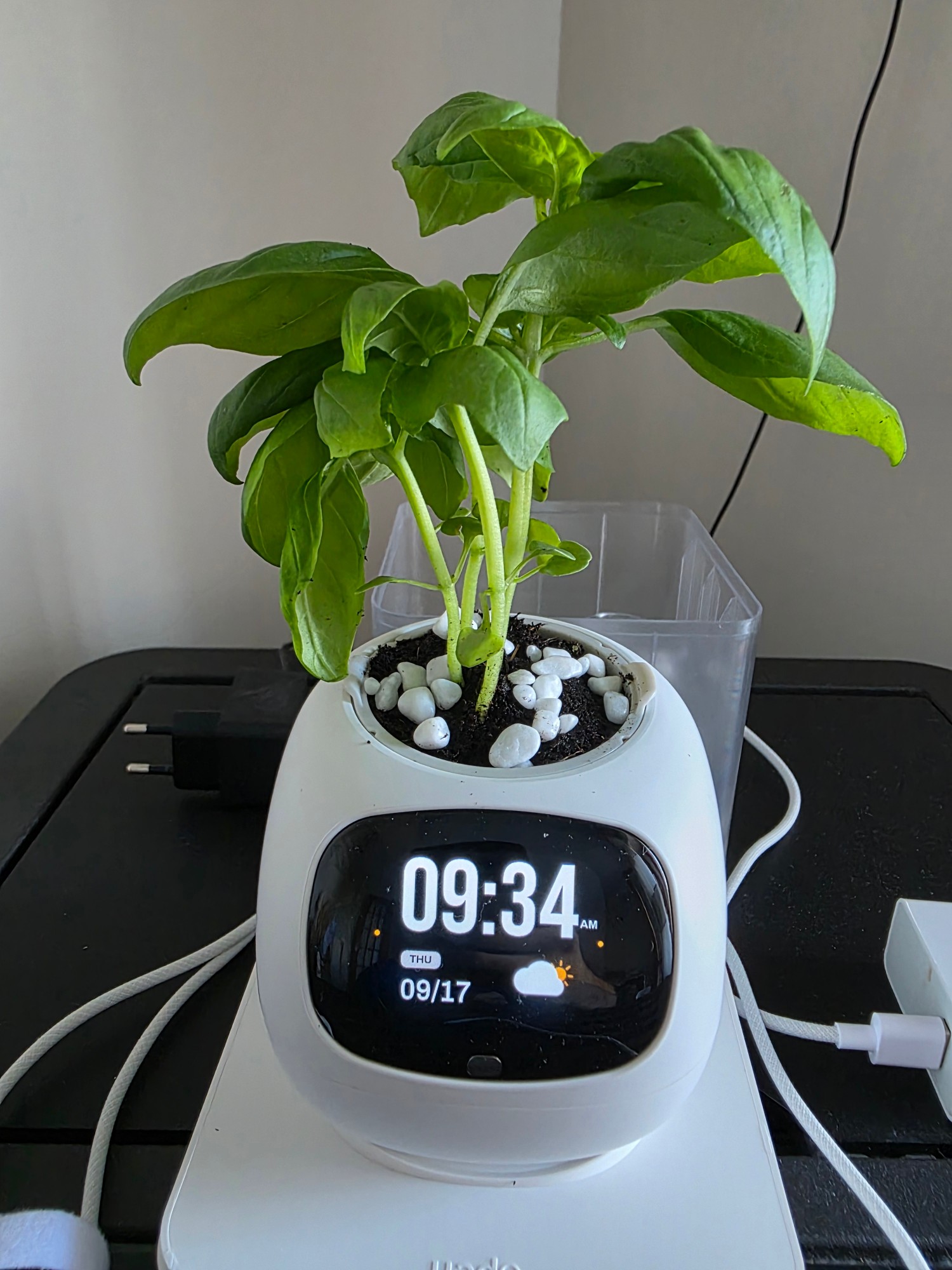
PlantsIO Ivy Gen 2 è un vaso smart con schermo animato e sensori, prodotto da PlantsIO.
Di serie funziona con l'app Smart Life (Tuya). Con Home Assistant puoi portare i suoi dati nella tua casa smart e usarli nelle automazioni.
Abbiamo eseguito tutta la procedura su un'unità reale e i valori riportati vengono dalla nostra prova. Il giudizio completo sul prodotto è nella nostra recensione di PlantsIO Ivy Gen 2.
Cosa ti serve per continuare
- PlantsIO Ivy Gen 2 con una piantina nel vaso interno e il cavo USB-C collegato.
- Uno smartphone con l'app Smart Life (o Tuya Smart), Bluetooth attivo e una rete Wi-Fi a 2,4 GHz.
- Home Assistant funzionante, con accesso da amministratore e HACS (Home Assistant Community Store, il negozio delle integrazioni della community) già installato.
- L'app Home Assistant Companion sul telefono, per ricevere le notifiche push.
- Un account gratuito su platform.tuya.com, se non riesci a usare lo User Code di Smart Life (spiegato nella Fase 3).
Fase 1: Configura Ivy con l'app Smart Life
Questa fase si svolge tutta sul telefono. Alla fine Ivy sarà collegato al Wi-Fi e comparirà nell'elenco dei dispositivi di Smart Life.
- Collega Ivy con il cavo USB-C a una presa e attendi che lo schermo si accenda e mostri le faccine.
- Sul telefono attiva Bluetooth e connettiti alla rete Wi-Fi a 2,4 GHz. Se il router ha un solo nome per 2,4 e 5 GHz, leggi la nostra guida al band steering.
- Apri Smart Life e tocca + in alto a destra. L'app rileva Ivy da sola e mostra una scheda con il suo nome.
- Tocca la scheda di Ivy, scegli la tua rete Wi-Fi a 2,4 GHz e inserisci la password. Attendi la conferma di associazione.
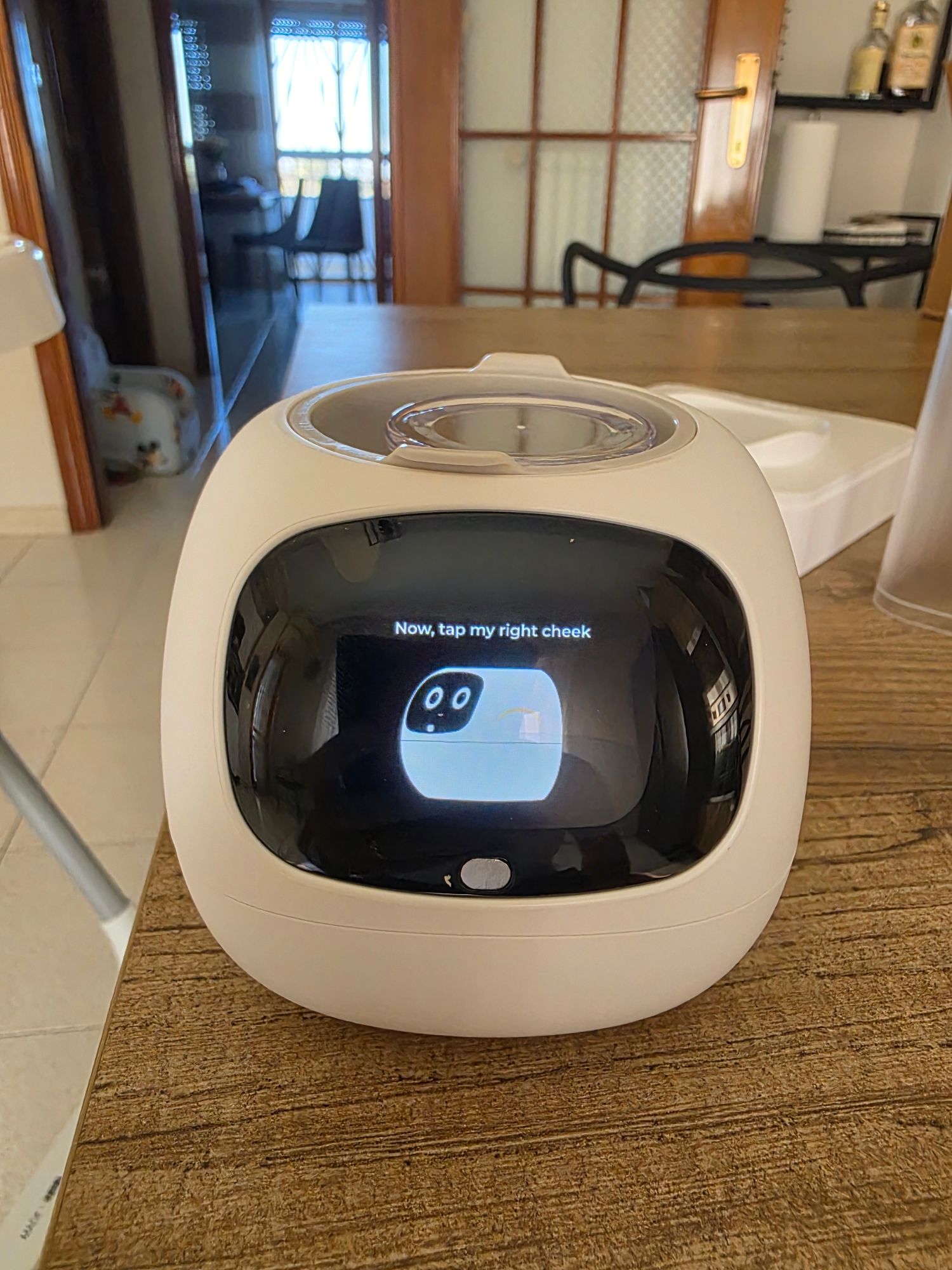
- Ivy chiede una piccola verifica sui punti di tocco: segui le istruzioni a schermo, per esempio "Now, tap my right cheek", e tocca il punto indicato sul corpo del vaso.
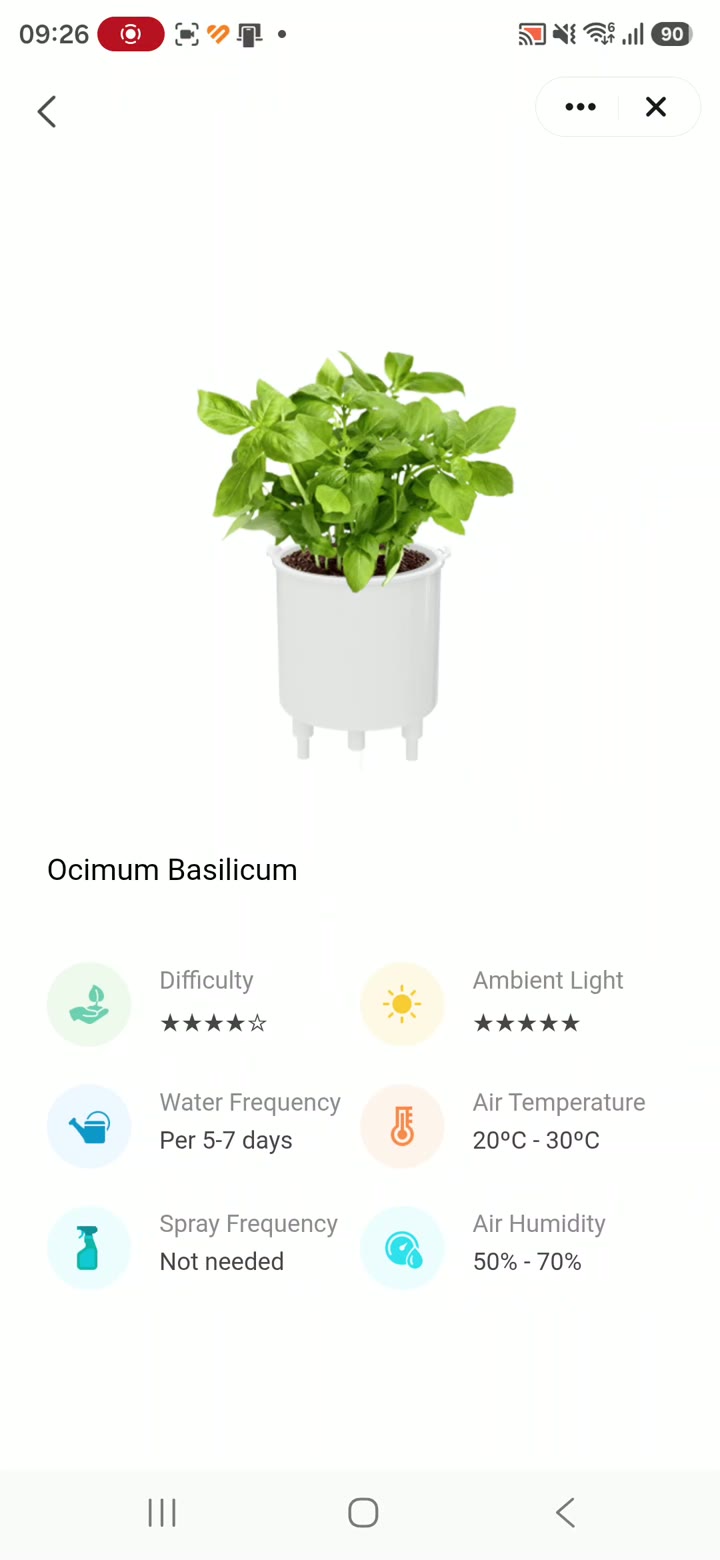
- Nella schermata Hello scegli il tipo di pianta e tocca Next. Per il basilico l'app propone luce massima e acqua ogni 5-7 giorni.
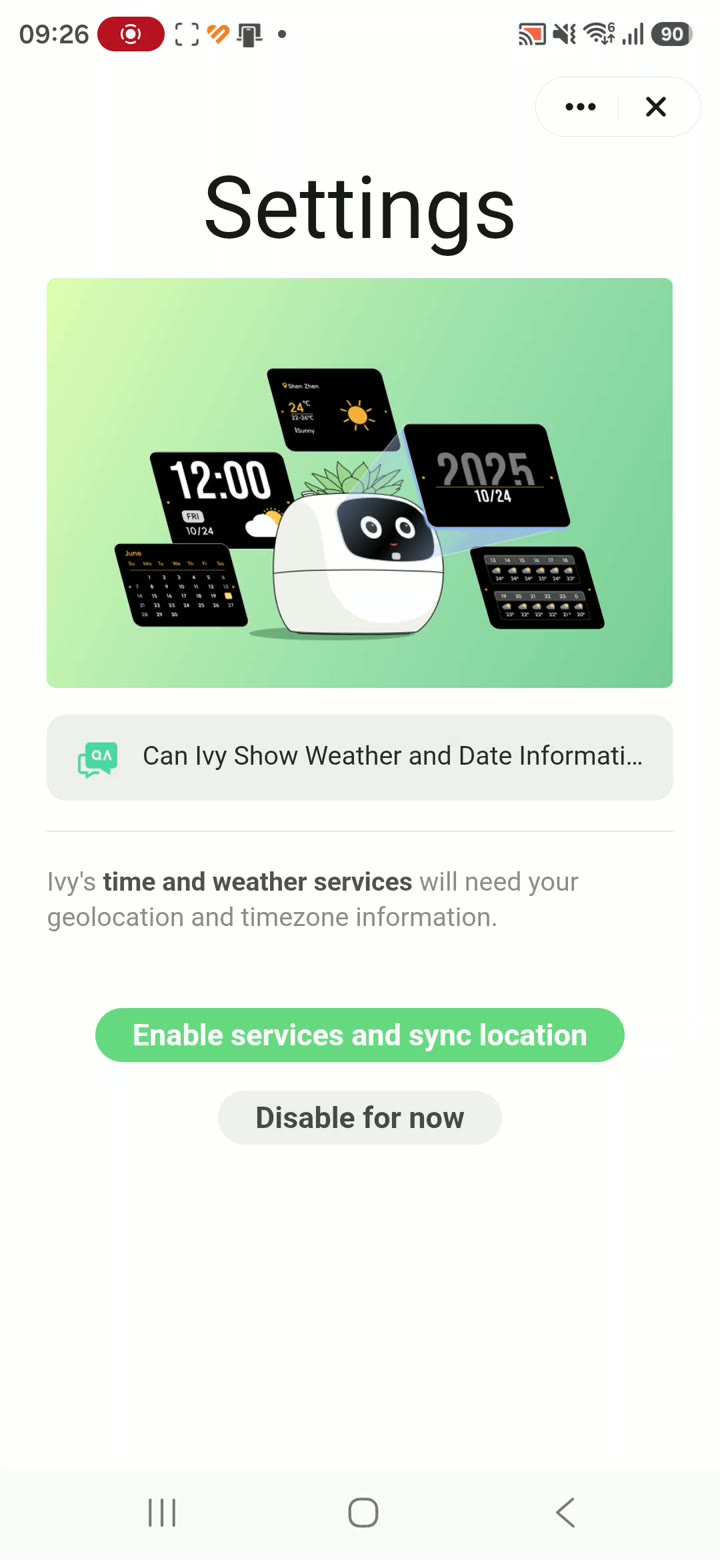
- Nella schermata Settings tocca Enable services and sync location per attivare ora e meteo. Se non vuoi condividere la posizione, scegli Disable for now.
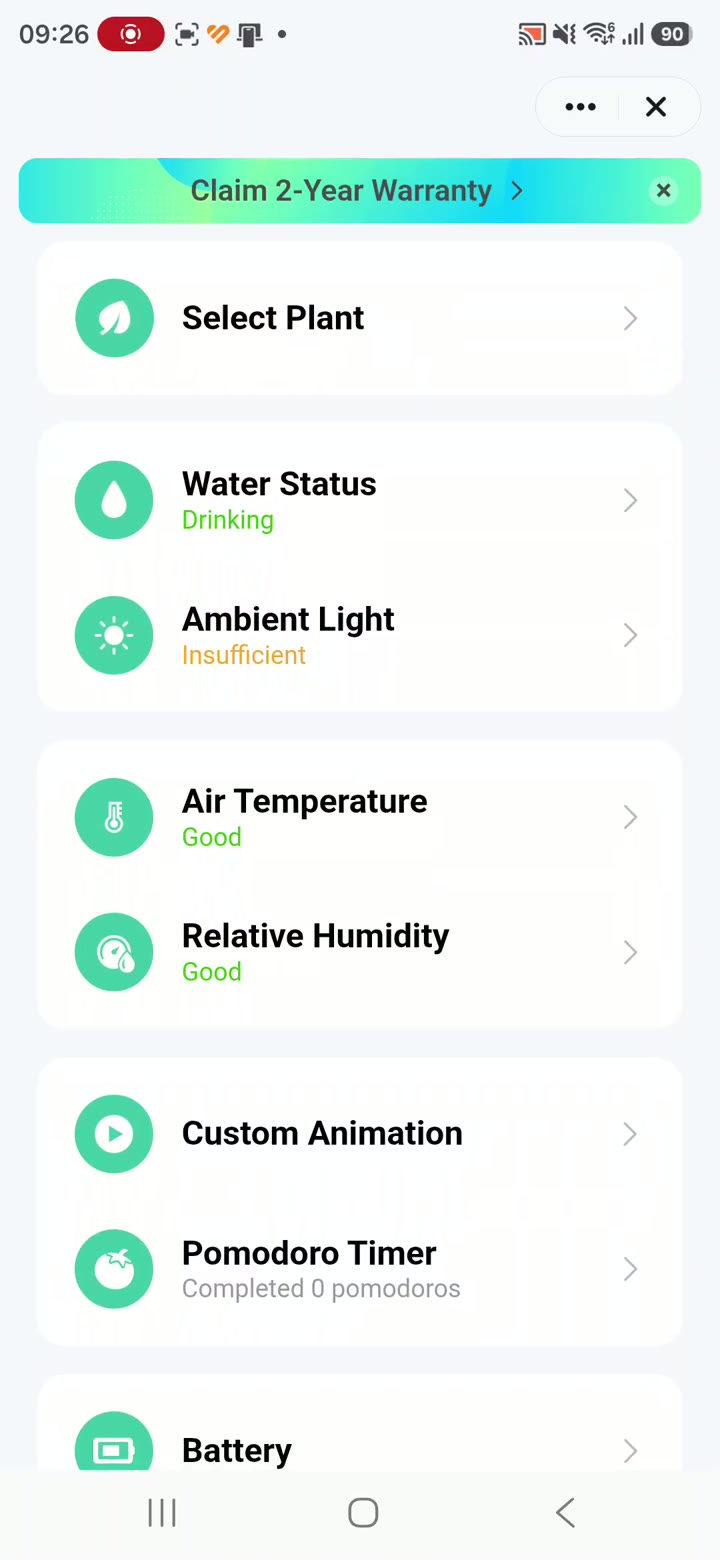
- Torna alla schermata principale e controlla che compaiano acqua, luce, temperatura, umidità e batteria.
Fase 2: Installa l'integrazione Tuya Local in Home Assistant
L'integrazione Tuya del cloud ufficiale non espone i dati specifici di Ivy. Usiamo invece Tuya Local, un'integrazione della community che parla con il vaso direttamente in rete locale ed ha già un profilo dedicato alla Gen 2.
- In Home Assistant apri HACS dal menu laterale.
- Tocca Esplora e scarica archivi digitali in basso a destra e cerca Tuya Local (autore make-all).
- Se non lo trovi nell'elenco, apri il menu con i tre puntini in alto a destra, scegli Archivi digitali personalizzati, incolla
https://github.com/make-all/tuya-locale come tipo scegli Integrazione. - Apri la scheda di Tuya Local e premi Scarica, poi conferma di nuovo Scarica nella finestra che compare.
- Vai in Impostazioni, apri il menu a tre puntini in alto a destra e scegli Riavvia Home Assistant. Il riavvio richiede uno o due minuti: attendi che la pagina si ricarichi.
Dopo il riavvio, in HACS Tuya Local risulta installato. Se il tuo Home Assistant è raggiungibile solo da remoto, la pagina può mostrare per qualche istante "Impossibile connettersi": aspetta e ricarica.
Fase 3: Recupera Device ID, Local Key e indirizzo IP
Per parlare in locale con il vaso servono tre dati: l'indirizzo IP, il Device ID e la Local Key (la chiave che cifra la comunicazione). Puoi ottenerli in due modi.
Metodo A: User Code di Smart Life
- In Smart Life apri la scheda Io e tocca l'ingranaggio in alto a destra.
- Apri Account e sicurezza e cerca il campo User Code. Copialo rispettando maiuscole e minuscole.
- Se questa voce non c'è nella tua versione dell'app, passa al metodo B.
- In Home Assistant vai in Impostazioni → Dispositivi e servizi → Aggiungi integrazione, cerca Tuya Local e scegli cloud. Incolla lo User Code e segui la scansione del QR code con Smart Life.
Metodo B: piattaforma sviluppatori Tuya
Serve un account gratuito su platform.tuya.com. Usa la pagina in inglese: se Chrome propone di tradurla, rifiuta, perché la traduzione automatica rompe i moduli dell'API Explorer.
- Apri platform.tuya.com e accedi. Vai in Cloud → Development e premi Create Cloud Project.
- Scegli come data center Central Europe e come settore Smart Home. Se hai già un progetto, aprilo con Open Project.
- Apri la scheda Devices del progetto, poi Link App Account, e scansiona il QR code con Smart Life (Io → icona di scansione in alto a destra).
- Controlla che in Devices → All Devices compaia PlantsIO Ivy Gen2 con stato Online. Il suo Device ID è la stringa di 22 caratteri nella colonna omonima.
- Apri API Explorer, poi Device Management → Query Device Details. Incolla il Device ID nel campo
device_ide premi Submit Request. - Nella risposta cerca
local_key: è una stringa di 16 caratteri. Copiala con attenzione, perché include simboli e distingue maiuscole e minuscole.
Trova l'indirizzo IP del vaso
- Apri il pannello del router e cerca nell'elenco dei dispositivi connessi quello di Ivy (di solito un nome tipo "ESP" o "Tuya").
- Annota l'indirizzo locale: inizia con
192.168.o10.. Non usare l'indirizzo che compare nell'API Tuya, perché è l'IP pubblico della tua connessione. - Nelle impostazioni del router assegna a Ivy un IP fisso (in gergo "prenotazione DHCP"), così l'indirizzo non cambia.
Fase 4: Aggiungi Ivy in Home Assistant
Ora hai Device ID, Local Key e IP. Prima di continuare accertati che Ivy sia acceso e in carica e che l'app Smart Life sia chiusa: il vaso accetta una sola connessione locale alla volta.
- Vai in Impostazioni → Dispositivi e servizi → Aggiungi integrazione e cerca Tuya Local.
- Nella prima schermata scegli manual.
- Compila device_id con il Device ID, host con l'IP locale e local_key con la chiave di 16 caratteri.
- Lascia protocol_version su auto e premi Invia. Se compare l'errore di connessione, riprova selezionando 3.5.
- Nella schermata di scelta del dispositivo seleziona PlantsIO Ivy Gen2 (profilo
plantsio_ivygen2_planter). - Dai un nome al dispositivo, per esempio Ivy Gen 2, e conferma. Compare il dispositivo con 25 entità.
Le entità che ottieni
Home Assistant crea 25 entità (le voci che rappresentano sensori ed eventi), ma solo alcune servono nell'uso quotidiano.
| Entità | Cosa misura | Valore di esempio |
|---|---|---|
sensor.ivy_gen_2_livello_dell_acqua | Acqua nel serbatoio | 42 mL |
sensor.ivy_gen_2_umidita_2 | Umidità del terreno | 96 % |
sensor.ivy_gen_2_umidita | Umidità dell'aria | 54 % |
sensor.ivy_gen_2_temperatura | Temperatura | 28,5 °C |
sensor.ivy_gen_2_illuminamento | Luce | 25 lx |
sensor.ivy_gen_2_batteria | Carica della batteria | 11 % |
sensor.ivy_gen_2_photosynthetic_active_radiation | Radiazione utile alla fotosintesi | 551 |
event.ivy_gen_2_left_touch, _right_touch, _plant_touch, _hug | Tocco laterale, sulla pianta e abbraccio | si attivano al tocco |
Le altre entità sono di configurazione e restano disattivate. Le due umidità hanno lo stesso nome: quella con classe humidity è l'aria, quella con classe moisture (_2) è il terreno.
Fase 5: Crea la scheda con i valori nella dashboard
Aggiungiamo alla dashboard principale una scheda semplice con i sei valori principali. Si fa in pochi tocchi dall'interfaccia.
- Apri la dashboard principale e tocca la matita in alto a destra. Se compare la richiesta, scegli Modifica dashboard.
- Tocca + Aggiungi scheda in basso a destra e scegli Entità.
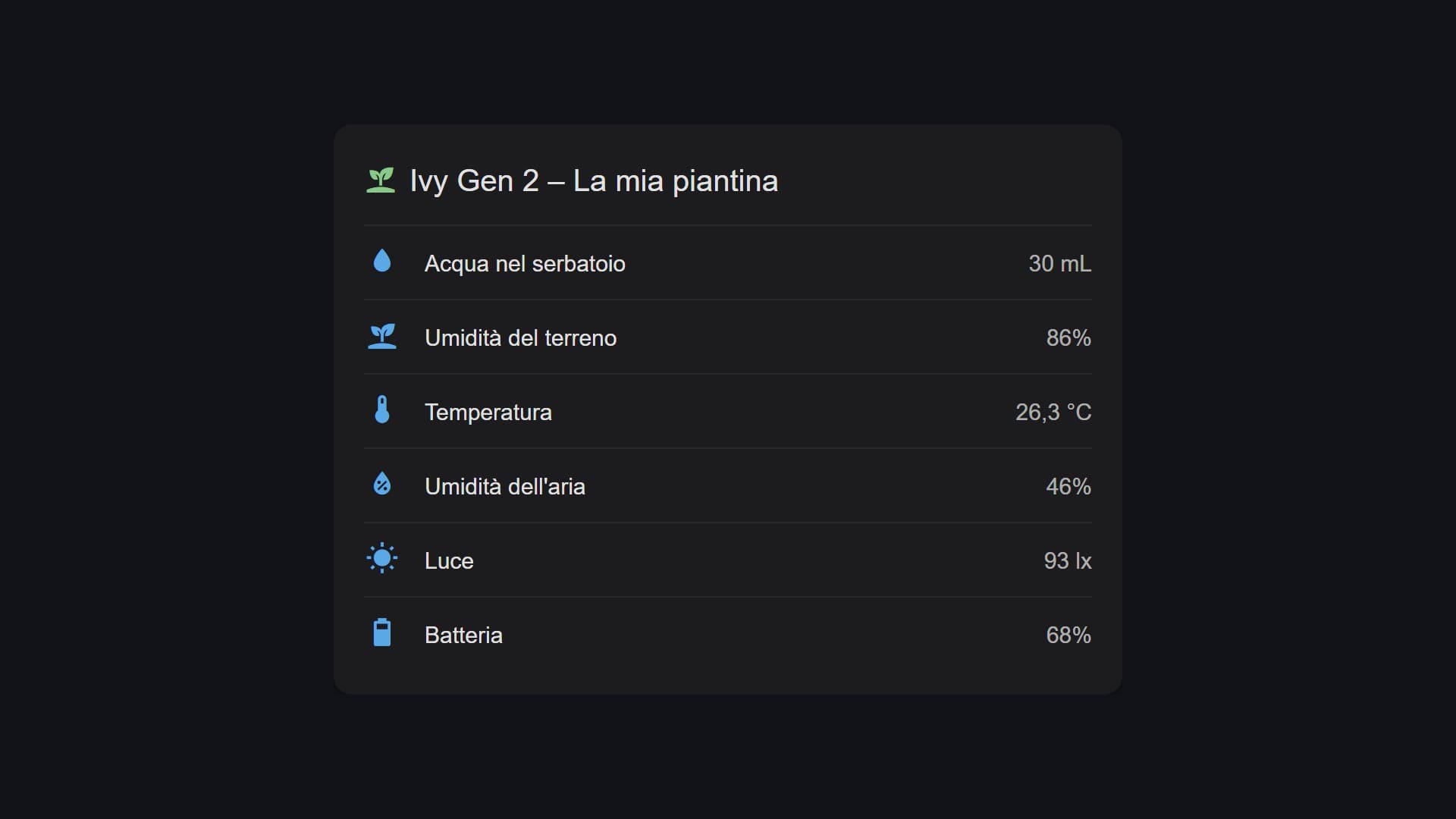
- Nel campo titolo scrivi Ivy Gen 2 – La mia piantina.
- Aggiungi le sei entità della tabella: acqua, umidità del terreno, temperatura, umidità dell'aria, luce e batteria.
- Premi Salva, poi Fatto in alto a destra. La scheda compare in fondo alla vista.
Opzionale — YAML per Home Assistant
La scheda si può creare anche in YAML: serve solo a Home Assistant. Nella modifica scheda apri i tre puntini, scegli Editor di codice e incolla questo testo.
Sostituisci ogni sensor.ivy_gen_2_... con il nome reale della tua entità (vedi il box nella sezione precedente).
type: entities
title: 🌿 Ivy Gen 2 – La mia piantina
show_header_toggle: false
entities:
  - entity: sensor.ivy_gen_2_livello_dell_acqua
    name: Acqua nel serbatoio
    icon: mdi:water
  - entity: sensor.ivy_gen_2_umidita_2
    name: Umidità del terreno
    icon: mdi:sprout
  - entity: sensor.ivy_gen_2_temperatura
    name: Temperatura
    icon: mdi:thermometer
  - entity: sensor.ivy_gen_2_umidita
    name: Umidità dell'aria
    icon: mdi:water-percent
  - entity: sensor.ivy_gen_2_illuminamento
    name: Luce
    icon: mdi:white-balance-sunny
  - entity: sensor.ivy_gen_2_batteria
    name: Batteria
    icon: mdi:battery
Per vedere l'andamento di acqua e batteria nel tempo aggiungi anche una scheda Grafico storico con le stesse entità.
Fase 6: Ricevi una notifica push quando finisce l'acqua o la batteria è scarica
Creiamo due automazioni (regole che Home Assistant esegue da sole). Prima di partire installa l'app Home Assistant Companion sul telefono e accedi al tuo Home Assistant: senza l'app le notifiche push non arrivano.
Avviso acqua in esaurimento
- Vai in Impostazioni → Automazioni e scenari e premi Crea automazione → Crea una nuova automazione.
- In Quando premi Aggiungi trigger → Entità → Valore numerico. Scegli Ivy Gen 2 Livello dell'acqua, imposta Sotto a
50e Per a 5 minuti. - In Allora premi Aggiungi azione, cerca Notifiche e scegli Invia una notifica tramite mobile_app_ seguito dal nome del tuo telefono.
- Compila Titolo con Ivy Gen 2 - Acqua in esaurimento e Messaggio con Il serbatoio è quasi vuoto. Ricordati di rabboccare l'acqua.
- Premi Salva, dai il nome Ivy: acqua in esaurimento e conferma.
Avviso batteria sotto il 40 %
- Crea un'altra automazione e come trigger scegli Valore numerico su Ivy Gen 2 Batteria con Sotto a
40e Per 5 minuti. - Come azione scegli di nuovo la notifica al telefono, con titolo Ivy Gen 2 - Batteria scarica e messaggio Collega il cavo di ricarica.
- Salva con il nome Ivy: batteria sotto il 40%.
Opzionale — YAML per Home Assistant
Le stesse automazioni si possono incollare in YAML: serve solo a Home Assistant. Aprile, tocca i tre puntini, scegli Modifica in YAML e incolla.
Sostituisci NOME_DEL_TUO_TELEFONO con il nome del tuo servizio di notifica e ogni sensor.ivy_gen_2_... con il nome reale della tua entità.
alias: "Ivy: acqua in esaurimento"
description: Notifica push quando il serbatoio scende sotto 50 mL, con promemoria ogni mattina.
mode: single
triggers:
  - trigger: numeric_state
    entity_id: sensor.ivy_gen_2_livello_dell_acqua
    below: 50
    for:
      minutes: 5
  - trigger: time
    at: "10:00:00"
conditions:
  - condition: numeric_state
    entity_id: sensor.ivy_gen_2_livello_dell_acqua
    below: 50
actions:
  - action: notify.mobile_app_NOME_DEL_TUO_TELEFONO
    data:
      title: Ivy Gen 2 - Acqua in esaurimento
      message: >-
        Il serbatoio è quasi vuoto ({{ states('sensor.ivy_gen_2_livello_dell_acqua') }} mL).
        Ricordati di rabboccare l'acqua.
alias: "Ivy: batteria sotto il 40%"
description: Notifica push quando la batteria scende sotto il 40%, con promemoria ogni mattina.
mode: single
triggers:
- trigger: numeric_state
entity_id: sensor.ivy_gen_2_batteria
below: 40
for:
minutes: 5
- trigger: time
at: "10:05:00"
conditions:
- condition: numeric_state
entity_id: sensor.ivy_gen_2_batteria
below: 40
actions:
- action: notify.mobile_app_NOME_DEL_TUO_TELEFONO
data:
title: Ivy Gen 2 - Batteria scarica
message: >-
Batteria al {{ states('sensor.ivy_gen_2_batteria') }}%.
Collega il cavo di ricarica.Il promemoria giornaliero (alle 10:00 e alle 10:05) ripete l'avviso ogni mattina finché l'acqua non viene rabboccata o la batteria ricaricata.
Tutto quello che puoi fare con Ivy in Home Assistant
Con i dati in locale, Ivy diventa un sensore da scrivania e un pulsante fisico. Ecco idee pronte, dalle più semplici a quelle più creative.
| Idea | Come funziona | Stato |
|---|---|---|
| Acqua in esaurimento | Notifica push sotto una soglia in mL | Provata |
| Batteria scarica | Notifica push sotto il 40 % | Provata |
| Scheda in dashboard | Valori a colpo d'occhio nella dashboard principale | Provata |
| Poca luce di giorno | Avviso se la luce resta bassa per due ore | Esempio |
| Troppo caldo | Avviso oltre i 30 °C | Esempio |
| Annuncio vocale | Un Echo dice che l'acqua sta per finire | Esempio |
| Tocco che comanda una luce | Un abbraccio a Ivy accende una lampada | Esempio |
| Lampada per piante | Se la luce è poca, accende una lampada da coltivazione | Idea |
| Storico | Grafico di acqua, luce e temperatura nel tempo | Idea |
Le righe segnate "Provata" le abbiamo eseguite. Quelle segnate "Esempio" usano gli stessi sensori con soglie da regolare sulla tua pianta. Il tocco che comanda una luce non è ancora stato testato dalla redazione.
Opzionale — YAML per Home Assistant
Gli esempi seguenti servono solo a Home Assistant. Ognuno si crea anche dall'interfaccia, con gli stessi passaggi della Fase 6: cambia solo il trigger.
Sostituisci i nomi in maiuscolo con quelli della tua casa e ogni sensor.ivy_gen_2_... o event.ivy_gen_2_... con il nome reale della tua entità.
Poca luce di giorno. Il basilico chiede luce piena: se il vaso resta sotto 100 lx per due ore tra le 9 e le 17, arriva un avviso.
alias: "Ivy: poca luce di giorno"
description: Avvisa se la pianta resta al buio durante il giorno.
mode: single
triggers:
  - trigger: numeric_state
    entity_id: sensor.ivy_gen_2_illuminamento
    below: 100
    for:
      hours: 2
conditions:
  - condition: time
    after: "09:00:00"
    before: "17:00:00"
actions:
  - action: notify.mobile_app_NOME_DEL_TUO_TELEFONO
    data:
      title: Ivy Gen 2 - Poca luce
      message: >-
        Luce a {{ states('sensor.ivy_gen_2_illuminamento') }} lx da almeno due ore.
        Sposta il vaso verso la finestra.
Troppo caldo. Utile d'estate se il vaso sta vicino a una finestra al sole.
alias: "Ivy: temperatura troppo alta"
description: Avvisa se il vaso supera i 30 gradi.
mode: single
triggers:
  - trigger: numeric_state
    entity_id: sensor.ivy_gen_2_temperatura
    above: 30
    for:
      minutes: 15
actions:
  - action: notify.mobile_app_NOME_DEL_TUO_TELEFONO
    data:
      title: Ivy Gen 2 - Troppo caldo
      message: >-
        Temperatura a {{ states('sensor.ivy_gen_2_temperatura') }} °C.
        Allontana il vaso da finestre soleggiate e termosifoni.
Annuncio vocale. Con l'integrazione Alexa Media Player installata, un Echo può avvisare a voce. Il nome del servizio compare in Impostazioni → Strumenti → Azioni cercando notify.alexa_media.
alias: "Ivy: annuncio vocale sull'Echo"
description: Fa parlare un Echo quando l'acqua sta per finire (richiede Alexa Media Player).
mode: single
triggers:
  - trigger: numeric_state
    entity_id: sensor.ivy_gen_2_livello_dell_acqua
    below: 50
    for:
      minutes: 5
actions:
  - action: notify.alexa_media_NOME_DEL_TUO_ECHO
    data:
      message: La piantina ha quasi finito l'acqua.
      data:
        type: announce
Tocco che comanda una luce. Ivy espone quattro eventi di tocco. Qui un abbraccio accende o spegne una lampada.
alias: "Ivy: abbraccio accende la luce"
description: Un abbraccio a Ivy accende o spegne una luce a tua scelta.
mode: single
triggers:
  - trigger: state
    entity_id: event.ivy_gen_2_hug
conditions:
  - condition: template
    value_template: "{{ trigger.to_state.state not in ['unknown', 'unavailable'] }}"
actions:
  - action: light.toggle
    target:
      entity_id: light.LUCE_SCRIVANIA
Lampada per piante. Puoi combinare il sensore di luce con una presa smart: se la luce scende sotto la soglia di giorno, la presa accende una lampada da coltivazione e la spegne al rialzo.
Verifica e test operativo
- In Impostazioni → Dispositivi e servizi → Tuya Local verifica che Ivy Gen 2 non mostri errori e abbia entità con valori, non "non disponibile".
- Copri per qualche secondo la parte posteriore del vaso, dove c'è il sensore di luce, e controlla che il valore in lux scenda nella scheda.
- Per provare la notifica apri Impostazioni → Strumenti → Azioni, scegli notify.mobile_app_ col nome del telefono, inserisci un messaggio e premi Esegui azione.
- Sul telefono deve comparire subito la notifica di Home Assistant Companion.
- Per provare l'automazione dell'acqua puoi alzare temporaneamente la soglia sopra il livello attuale, salvare e attendere 5 minuti. Poi rimetti la soglia a 50 mL.
Cosa fare se qualcosa non funziona
| Sintomo | Controllo | Azione reversibile |
|---|---|---|
| Errore connection quando aggiungi Ivy | Vaso acceso e in carica, app Smart Life chiusa, IP corretto e locale. | Sveglia il vaso toccandolo o collegandolo al cavo, poi riprova con protocollo 3.5. Ricontrolla l'IP nel router. |
| Il tentativo di collegamento dura molto e poi fallisce | Indirizzo IP non raggiungibile: vaso spento o IP diverso. | Verifica che HA e vaso siano sulla stessa rete e che il vaso non sia in una rete ospiti. |
| L'API Tuya risponde «IoT Core service subscription has expired» | Scadenza della prova gratuita del progetto cloud. | Vai in Service API → IoT Core e premi Extend Trial Period. Attendi l'approvazione. |
| Il modulo di API Explorer non accetta il Device ID o va in errore | Traduzione automatica del browser attiva sulla pagina. | Ricarica la pagina in inglese, rifiuta la traduzione e reinserisci il valore. |
| Le entità diventano «non disponibili» dopo giorni | Batteria scarica o IP cambiato. | Ricarica Ivy e verifica l'IP. Se è cambiato, aggiorna l'host da Tuya Local → ingranaggio. |
| Nessuna notifica sul telefono | Nome del servizio notify.mobile_app_… e app Companion collegata. | Prova prima la notifica da Impostazioni → Strumenti → Azioni, poi correggi il nome nell'automazione. |
Requisiti e risorse ufficiali
Dove acquistarlo
Sul sito ufficiale PlantsIO trovi PlantsIO Ivy Gen 2 a 87,95 € con spedizione gratuita. Su Amazon.it costa 95,00 €. Prezzi e disponibilità possono cambiare.
Fonti e ultima verifica
Procedura provata dalla redazione il 21 settembre 2026 con Home Assistant, HACS e Tuya Local 2026.9.1 su un'unità reale di Ivy Gen 2.
Le voci di menu di Smart Life, Tuya e Home Assistant possono cambiare con gli aggiornamenti: se una voce non coincide, cerca quella più simile nella stessa area.